Auf dieser Seite
- Wo finde ich Booking.com-Nachrichten, und warum werden sie nicht angezeigt?
- So richten Sie Vorlagen, geplante Nachrichten und automatische Antworten ein
- Ist schnelles Antworten wichtig?
- So beantworten Sie Guest Q&A (Fragen vor der Buchung)
- Die eigene Lösung von Little Hotelier: Messaging Hub
- Gefälschte Booking.com-Nachrichten erkennen
- Der schnellere Weg: Booking.com, WhatsApp und E-Mail in einem Posteingang
- Zusammenfassung
Sie müssen das Extranet nicht den ganzen Tag offen haben. Die Pulse-App bringt Booking.com-Nachrichten mit Benachrichtigungen auf Ihr Handy, und Nachrichtenvorlagen, geplante Nachrichten und automatische Antworten erledigen die Routinefragen für Sie. Um Booking.com neben WhatsApp und E-Mail zu sehen, nutzen Sie den Messaging Hub von Little Hotelier (ein kostenpflichtiges Add-on) oder den Posteingang von Hotelier Tools, der zusätzlich Antworten entwirft, die eine Person freigibt.
Die folgenden Booking.com-Funktionen wurden mit der Partner Help, Stand Oktober 2026, geprüft.
Wo finde ich Booking.com-Nachrichten, und warum werden sie nicht angezeigt?
Sie können sie an drei Stellen lesen und beantworten (Partner Help: Contacting guests):
- Extranet: Inbox > Reservation messages, oder öffnen Sie eine Reservierung und scrollen Sie zu Conversation with guest.
- Pulse-App: Tippen Sie auf Bookings, wählen Sie den Gast und schreiben Sie unter Messages.
- Ihr Connectivity-Anbieter, wenn er die Gästekommunikation für Sie übernimmt.
Fehlen Nachrichten oder laden sie nicht? Prüfen Sie diese drei Dinge:
- Wer die Nachrichten verwaltet. Öffnen Sie im Extranet die Seite Connection management. Grün markierte Messaging-Funktionen werden auf der Plattform Ihres Anbieters abgewickelt (zum Beispiel im Messaging Hub von Little Hotelier), nicht im Extranet.
- Die Rechte Ihres Nutzers. Manche Funktionen brauchen bestimmte Berechtigungen: Für Vorlagen brauchen Sie das Recht, Gästenachrichten-Vorlagen zu verwalten, für Telefonnummern die Rechte, Reservierungen zu verwalten und Kontaktdaten der Gäste einzusehen.
- Benachrichtigungen. Unter Account > Notification settings legen Sie fest, wie Sie von neuen Nachrichten erfahren, zum Beispiel per E-Mail.
So richten Sie Vorlagen, geplante Nachrichten und automatische Antworten ein
Alle drei finden Sie unter Property > Messaging preferences, im Extranet oder in Pulse unter More (Partner Help: Templates and automatic replies).
Nachrichtenvorlagen
- Öffnen Sie den Reiter Message templates und klicken Sie auf Create new template.
- Schreiben Sie die Nachricht. Die vorbefüllten Info-Bausteine von Booking.com fügen Gästenamen, Check-in-Zeit, Unterkunftsnamen und weitere Buchungsdaten ein.
- Fügen Sie bei Bedarf eine Sprache und Bilder hinzu und klicken Sie auf Continue.
- Vergeben Sie einen Template name und ein Template topic und klicken Sie auf Save template.
Verwenden Sie für alle Sprachversionen denselben Vorlagennamen. Booking.com sendet dann die Version in der Sprache des Gastes und greift sonst auf Ihre Standardsprache zurück. PDFs und QR-Codes lassen sich nicht anhängen, und jeder Link (zum Beispiel zu Ihrem Online-Check-in) muss zuerst in den Security settings freigegeben werden.
Eine Vorlage für die Zeit vor der Anreise, die Sie anpassen können (ersetzen Sie die eckigen Klammern durch die Info-Bausteine von Booking.com):
Guten Tag [Name des Gastes], wir freuen uns, Sie im [Name der Unterkunft] begrüßen zu dürfen.

Der Check-in ist ab [Check-in-Zeit] möglich. Wenn Sie nach 22:00 Uhr ankommen, antworten Sie uns einfach mit Ihrer Ankunftszeit.
Parken: [Ihre Parkinfos]. Frühstück: [Zeiten und Preis].

Wir fragen Sie niemals per WhatsApp oder SMS nach Ihren Kartendaten.
Bis bald!
Geplante Nachrichten
Öffnen Sie den Reiter Template scheduler, klicken Sie auf Schedule a template, wählen Sie Zeitpunkt und Vorlage und klicken Sie dann auf Add to schedule. Die Phasen sind: wenn ein Gast bucht, eine Woche vor der Anreise, drei Tage vorher, einen Tag vorher, am Anreisetag und einen Tag vor der Abreise. Gesendete Vorlagen erscheinen in Ihrem Posteingang.
Automatische Antworten
Öffnen Sie im Reiter Automatic replies die Einstellungen eines Themas, haken Sie es an, wählen Sie Ihre Reaktion, hängen Sie mit Select template eine Vorlage an und klicken Sie auf Save. Anfragen im Rahmen Ihrer Richtlinien erhalten automatisch eine Zusage. Für Anfragen außerhalb davon verknüpfen Sie die Antwort mit einer Vorlage. Der Gast erhält sie per E-Mail und im Chat.
Help me reply und Übersetzung
Der Chat im Extranet hat eine Schaltfläche Help me reply, die eine Vorlage oder eine freie Antwort vorschlägt. Sie prüfen, bearbeiten und senden sie selbst. Nachrichten lassen sich im Extranet und in Pulse auch übersetzen (Englisch, Deutsch, Französisch, Spanisch, Niederländisch, Polnisch, Russisch, Arabisch und Portugiesisch).
Ist schnelles Antworten wichtig?
Ja. Das Hilfecenter von Little Hotelier weist darauf hin, dass Booking.com einen internen Antwort-Score führt, der misst, wie schnell Sie reagieren. Braucht eine Nachricht keine Antwort („Danke, bis Freitag!“), markieren Sie sie mit No reply needed: Das schließt das 24-Stunden-Antwortfenster, sodass dieser Verlauf nicht gegen Sie zählt (Messaging hub FAQ).
So beantworten Sie Guest Q&A (Fragen vor der Buchung)
Mit Guest Q&A können Interessenten Ihnen Fragen stellen, bevor sie buchen. Ihre Antworten werden nach einer Prüfung auf Ihrer Unterkunftsseite veröffentlicht. Andere Gäste können sie positiv bewerten, sodass die nützlichsten zuerst erscheinen (Partner Help: Guest Q&A).
Veraltete Antworten können Sie entfernen, bei persönlichen Fragen auch privat antworten. Wenn Sie die Funktion abschalten möchten, gehen Sie im Extranet zum Reiter Inbox, Questions for your property, Guest Q&A preferences. Fragen, die immer wiederkommen (Parken, später Check-in, Haustiere), gehören auch in Ihre Unterkunftsbeschreibung.
Die eigene Lösung von Little Hotelier: Messaging Hub
Nutzen Sie das Add-on Guest Engagement von Little Hotelier (auf der Preisseite Stand Oktober 2026 für den Pro-Tarif aufgeführt), kann sein Messaging Hub Nachrichten planen und mit Booking.com-Gästen chatten, neben WhatsApp, Airbnb, SMS und E-Mail. Booking.com-Messaging kostet dort nichts extra (Messaging hub FAQ).
- Stellen Sie sicher, dass Booking.com unter Channels verbunden ist.
- Gehen Sie zu Guest Engagement > Communication > Settings, suchen Sie Booking.com und klicken Sie auf Configure.
- Klicken Sie auf Connect und erteilen Sie SiteMinder im Widget von Booking.com die Berechtigung für Gästenachrichten.
- Laden Sie die Seite neu und beginnen Sie zu antworten. Ein Symbol No reply needed schließt Verläufe, die keine Antwort brauchen.
Derselbe Posteingang ist in der mobilen App von Little Hotelier mit Push-Benachrichtigungen für neue Nachrichten verfügbar (mobile app). Setzen Sie die Domains von Little Hotelier auf die Allowlist von Booking.com, sonst erreichen Nachrichten aus Little Hotelier die Booking.com-Gäste nicht (Anleitung).
Gefälschte Booking.com-Nachrichten erkennen
Betrüger geben sich als Booking.com aus, um Ihren Extranet-Login zu stehlen, und schreiben dann Ihren Gästen Nachrichten mit gefälschten Zahlungslinks. Die Hinweise von Booking.com (Partner Help: Phishing and email spoofing):
- Prüfen Sie den Absender. E-Mails von Booking.com kommen immer von einer Adresse, die auf @booking.com endet, egal welche Subdomain. Eine Adresse wie support@booking-103266.com ist gefälscht.
- Prüfen Sie Links, bevor Sie klicken. Fahren Sie mit der Maus darüber oder halten Sie am Handy gedrückt. Endet die Adresse nicht auf .booking.com, öffnen Sie sie nicht.
- Achten Sie auf den Ton. Dringende Drohungen (Ihr Konto wird gesperrt), Rechtschreibfehler und gemischte Sprachen sind Warnzeichen. Booking.com „will never make urgent requests without sending prior communication“ (stellt nie dringende Forderungen ohne vorherige Ankündigung): Rufen Sie zuerst Ihren Account Manager oder den Kundenservice an.
- Wenn Sie geklickt haben: Setzen Sie zuerst Ihr E-Mail-Passwort zurück, dann Ihr Booking.com-Passwort, prüfen Sie Ihr Gerät auf Schadsoftware und melden Sie den Vorfall innerhalb von 24 Stunden.
Schützen Sie auch Ihre Gäste:
- Aktivieren Sie die Messaging security settings (Property > Messaging preferences > Security settings, mit Zwei-Faktor-Authentifizierung). Legen Sie die E-Mail-Adressen und Links fest, die Gäste erreichen dürfen: E-Mails anderer Adressen kommen nicht an, andere Links werden entfernt (Messaging security). Erkennt Booking.com verdächtige Aktivität in Ihrem Konto, deaktiviert es die Links in Ihren Nachrichten.
- Wo Sie Telefonnummern finden. Seit dem 28. September 2026 sendet Booking.com keine Telefonnummern der Gäste mehr an Channel-Manager (Booking.com for developers). Nutzen Sie Show phone number im Extranet oder in Pulse.
- Sagen Sie Gästen, wie Sie Geld anfordern, wie in der letzten Zeile der Vorlage oben.
Der schnellere Weg: Booking.com, WhatsApp und E-Mail in einem Posteingang
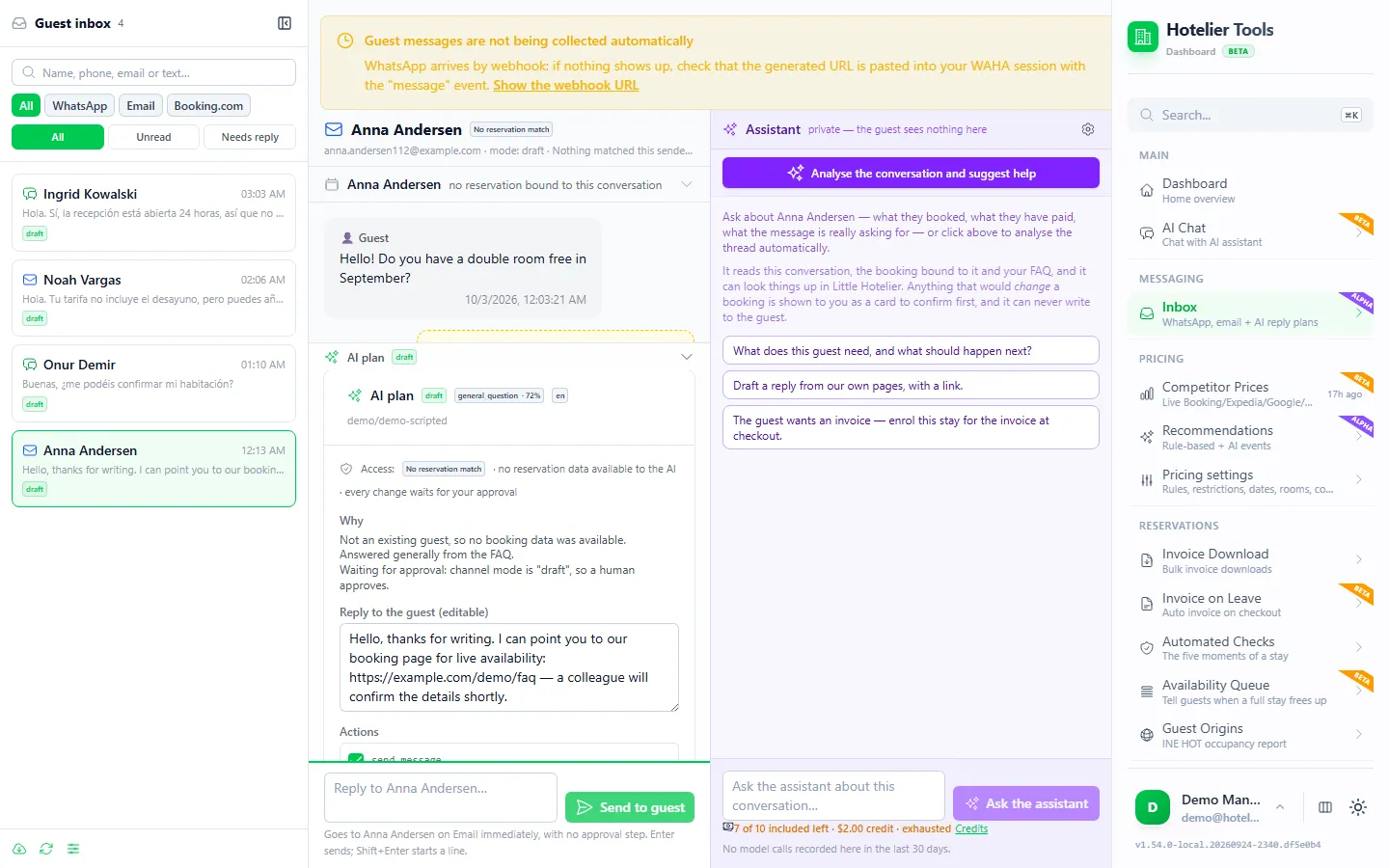
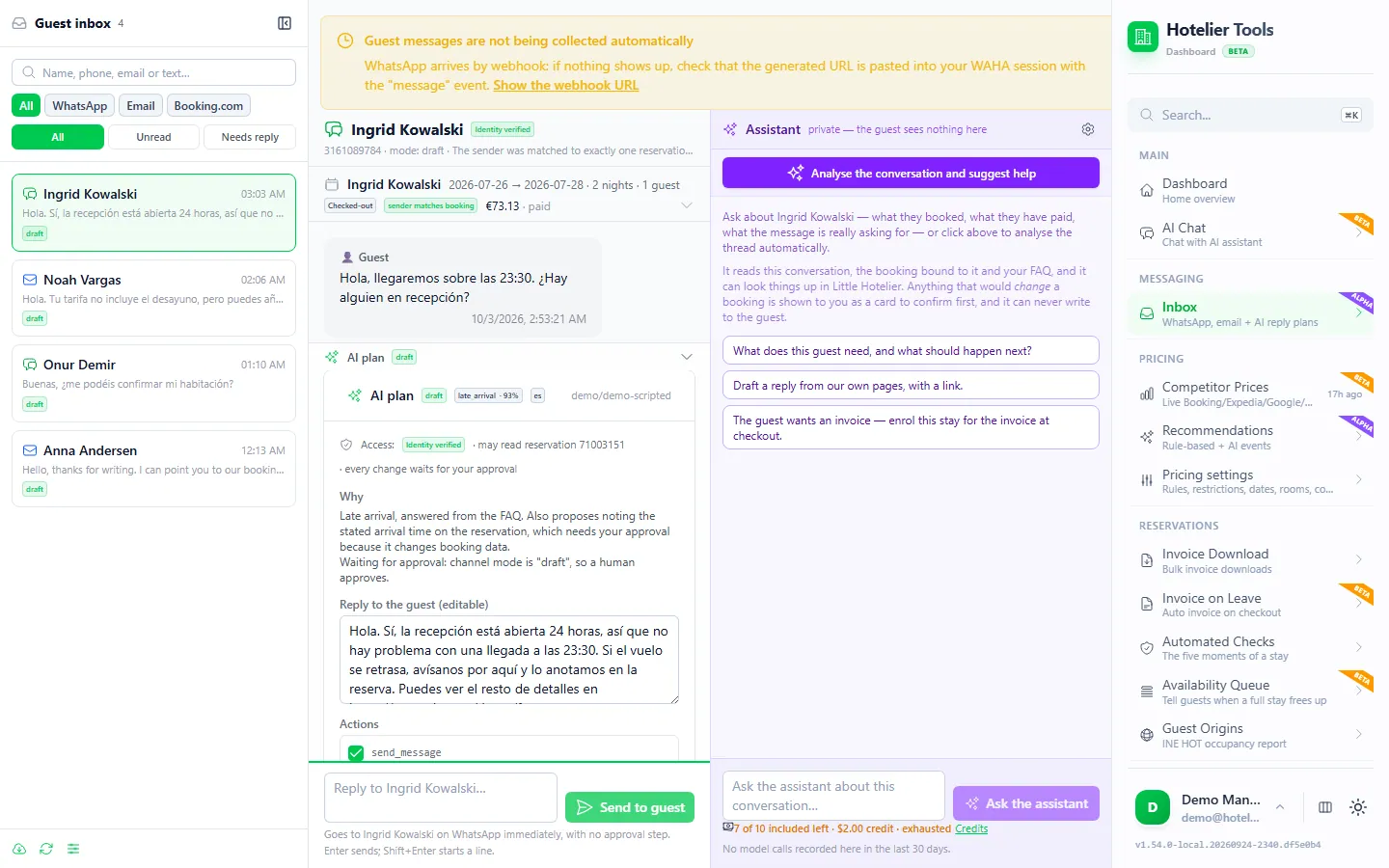
Die Inbox (Posteingang) von Hotelier Tools (/messaging, Alpha) stellt Booking.com-Nachrichten und Guest Q&A neben Ihre WhatsApp- und E-Mail-Nachrichten, mit der Reservierung neben jeder Unterhaltung und einer von der KI entworfenen Antwort, die Sie prüfen.
- Verbinden Sie Booking.com einmalig unter Credentials > Booking.com extranet (
/credentials/booking-extranet) mit Ihrem Partner-Benutzernamen, Passwort und zweitem Faktor (Pulse, SMS oder Anruf). Die Sitzung wird verschlüsselt für Ihr Objekt gespeichert. Booking.com kann Sie von Zeit zu Zeit bitten, sich erneut zu verifizieren. Der Einrichtungsassistent führt Sie durch diesen Schritt. - Verbinden Sie optional Ihr Postfach (Google, Microsoft oder ein beliebiges IMAP/SMTP-Konto) und WhatsApp.
- Öffnen Sie Inbox und filtern Sie nach Booking.com. Ein Booking.com-Verlauf wird automatisch mit seiner Reservierung verknüpft.
- Lesen Sie Entwurf und Plan der KI, bearbeiten Sie ihn oder bitten Sie den privaten Assistenten rechts, etwas in Little Hotelier nachzuschlagen.
Zwei ehrliche Grenzen:
- Bei Booking.com sendet die KI nie etwas von selbst. Und Ihre Antwort aus dem Posteingang zurück an Booking.com zu senden, versprechen wir noch nicht: Kopieren Sie den freigegebenen Entwurf ins Extranet oder in Pulse.
- Hotelier Tools nutzt Ihre eigene Extranet-Sitzung. Hotelier Tools meldet sich als Sie an, weil die Messaging-API von Booking.com nur Connectivity-Partnern offensteht. Das Dashboard selbst weist darauf hin, dass die Partnerbedingungen von Booking.com automatisierten Extranet-Zugriff einschränken und dass die Connectivity API dort, wo Sie sie haben, der unterstützte Weg bleibt.
Die beiden festen Rechnungsanfragen von Booking.com werden ganz ohne KI erkannt: Der Posteingang bietet an, den Aufenthalt für die Rechnung beim Check-out vorzumerken (siehe Rechnung automatisch beim Check-out senden).
Legen Sie fest, wie viel die KI darf
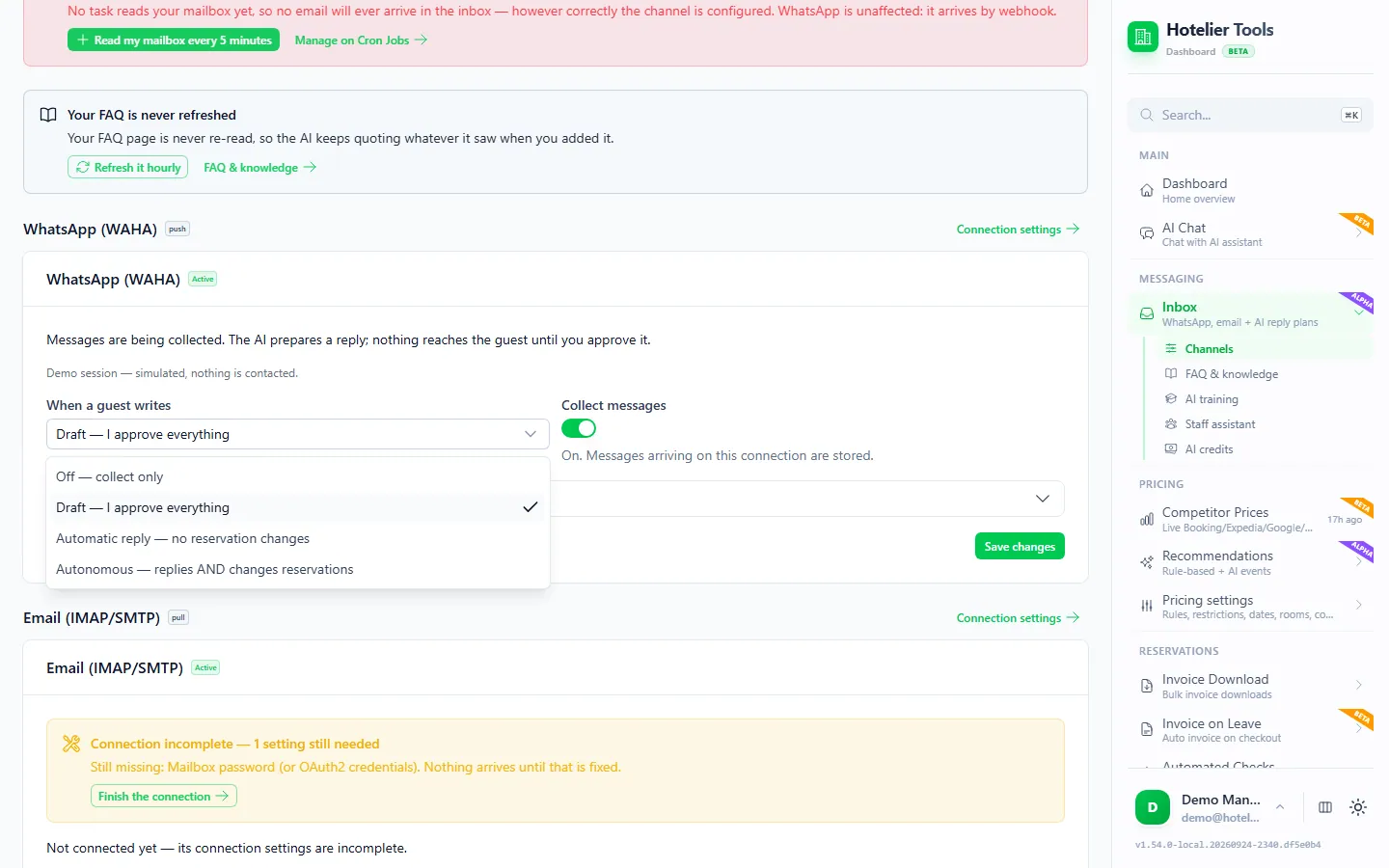
Unter Channels (/messaging/channels) hat jedes verbundene Konto einen Antwortmodus:
| Modus | Was passiert |
|---|---|
| Off | Nachrichten werden gesammelt und angezeigt. Nichts wird analysiert oder gesendet. |
| Draft (Standard) | Die KI bereitet eine Antwort und einen Plan vor. Ohne Ihre Freigabe passiert nichts. |
| Automatic reply | Die KI sendet ihre Antwort nach einer Verzögerung. Sie kann nie eine Reservierung ändern. |
| Autonomous | Die KI antwortet und kann bei einer verifizierten Buchung auch eine Notiz hinzufügen oder die Ankunftszeit setzen, ohne Freigabe. Kontrollieren Sie sie mehrmals täglich. |
Was Sie auch wählen: Booking.com-Unterhaltungen werden weiterhin von einer Person gesendet. Die KI im Gästekontakt hat keine Werkzeuge: Sie gibt einen Plan aus einer geschlossenen Liste zurück (Nachricht senden, für das Personal markieren, Reservierungsnotiz hinzufügen, Ankunftszeit setzen) und kann nie stornieren, Daten ändern oder Zahlungen anfassen. Eine Buchung sieht sie nur, wenn der Absender verifiziert ist, und ein Booking.com-Verlauf gilt als verifiziert.
Bringen Sie ihr Ihre Antworten bei: FAQ & knowledge
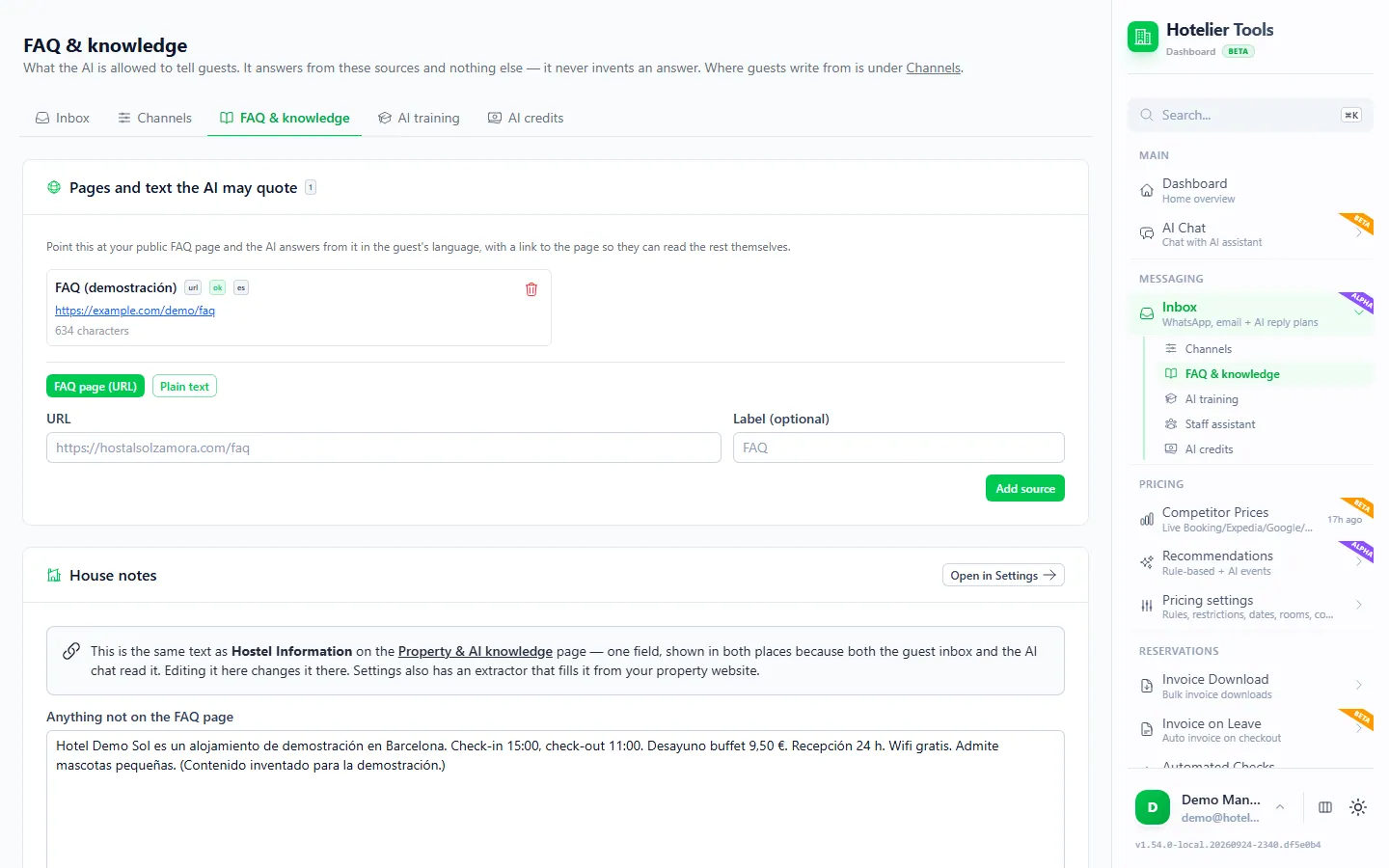
Die KI antwortet Gästen nur auf Grundlage dessen, was Sie ihr geben, und Ihrer Objektdaten (Property card). Öffnen Sie FAQ & knowledge (/messaging/faq):
- Wählen Sie unter Pages and text the AI may quote entweder FAQ page (URL) oder Plain text und klicken Sie auf Add source. Eine geplante Aufgabe kann die Seite jede Stunde neu einlesen.
- Tragen Sie unter House notes alles ein, was nicht auf dieser Seite steht: WLAN, Check-in- und Check-out-Zeiten, Parken, Tipps vor Ort. Klicken Sie auf Save notes.
- Klicken Sie unter Settings > Property & AI knowledge (
/settings/property) auf Read from Little Hotelier, um Adresse, Richtlinien, Zimmertypen und Extras zu importieren, und dann auf Save.
Eine Leistung, die Sie nicht aufgeführt haben, wird mit „wird geklärt“ beantwortet, nie mit „ja“. Jede Nachricht, die die KI liest und entwirft, verbraucht KI-Guthaben, angezeigt unter AI credits (/messaging/credits).
In der Demo ausprobieren
Öffnen Sie denselben Bildschirm in der Demo von Hotelier Tools, gefüllt mit erfundenen Daten. Ohne Anmeldung, ohne Installation.
Alles, was der Posteingang kann, steht auf der Seite Guest inbox. Das Dashboard ist für jedes Hotel kostenlos, bis die Abrechnung am 10. Januar 2027 beginnt.
Zusammenfassung
- Antworten Sie unterwegs in Pulse und lassen Sie Vorlagen, geplante Nachrichten und automatische Antworten die Routinefragen abdecken.
- Markieren Sie Verläufe, die keine Antwort brauchen, mit No reply needed, und halten Sie Guest-Q&A-Antworten kurz und öffentlichkeitstauglich.
- Behandeln Sie jede „Booking.com“-Nachricht, die nicht von @booking.com kommt oder Links außerhalb von .booking.com enthält, als Betrug. Aktivieren Sie die Messaging security settings.
- Für einen Posteingang mit WhatsApp und E-Mail nutzen Sie den Messaging Hub von Little Hotelier oder den Posteingang von Hotelier Tools, in dem die KI entwirft und eine Person sendet.
Häufige Fragen
Warum werden meine Booking.com-Nachrichten im Extranet nicht angezeigt?
Möglicherweise übernimmt Ihr Channel-Manager die Gästekommunikation. Öffnen Sie im Extranet Connection management: Grün markierte Funktionen werden auf der Plattform Ihres Anbieters verwaltet, etwa im Messaging Hub von Little Hotelier. Prüfen Sie außerdem, ob Ihr Extranet-Nutzer die passenden Berechtigungen hat.
Kann ich Nachrichten an Booking.com-Gäste planen?
Ja. Gehen Sie im Extranet oder in Pulse zu Property > Messaging preferences > Template scheduler und ordnen Sie einer Phase eine Vorlage zu: bei Buchung, eine Woche, drei Tage oder einen Tag vor der Anreise, am Anreisetag oder einen Tag vor der Abreise.
Woran erkenne ich, dass eine Nachricht wirklich von Booking.com kommt?
E-Mails von Booking.com kommen immer von einer Adresse, die auf @booking.com endet, und ihre Links führen zu Adressen, die auf .booking.com enden. Seien Sie vorsichtig bei dringenden Forderungen, die Ihnen nicht vorher angekündigt wurden: Laut Booking.com stellt das Unternehmen solche Forderungen nie ohne vorherige Ankündigung.
Warum zeigen neue Booking.com-Buchungen in Little Hotelier keine Telefonnummer?
Seit dem 28. September 2026 enthält Booking.com in den Reservierungen, die es an Channel-Manager sendet, keine Telefonnummern der Gäste mehr. Die Nummer sehen Sie weiterhin im Extranet oder in Pulse mit Show phone number.
Kann die KI in Hotelier Tools Booking.com-Gästen automatisch antworten?
Nein. Bei Booking.com bereitet die KI nur einen Entwurf vor, und eine Person entscheidet. Automatischer KI-Versand ist in Booking.com-Unterhaltungen nie erlaubt, egal welchen Antwortmodus Sie wählen.
Gehört Hotelier Tools zu Booking.com oder Little Hotelier?
Nein. Hotelier Tools ist unabhängig, steht in keiner Verbindung zu Booking.com, SiteMinder oder Little Hotelier und wird von ihnen weder unterstützt noch empfohlen. Es verbindet sich mit dem eigenen Little-Hotelier-Login Ihres Hotels und Ihrem eigenen Booking.com-Extranet-Login.