Auf dieser Seite
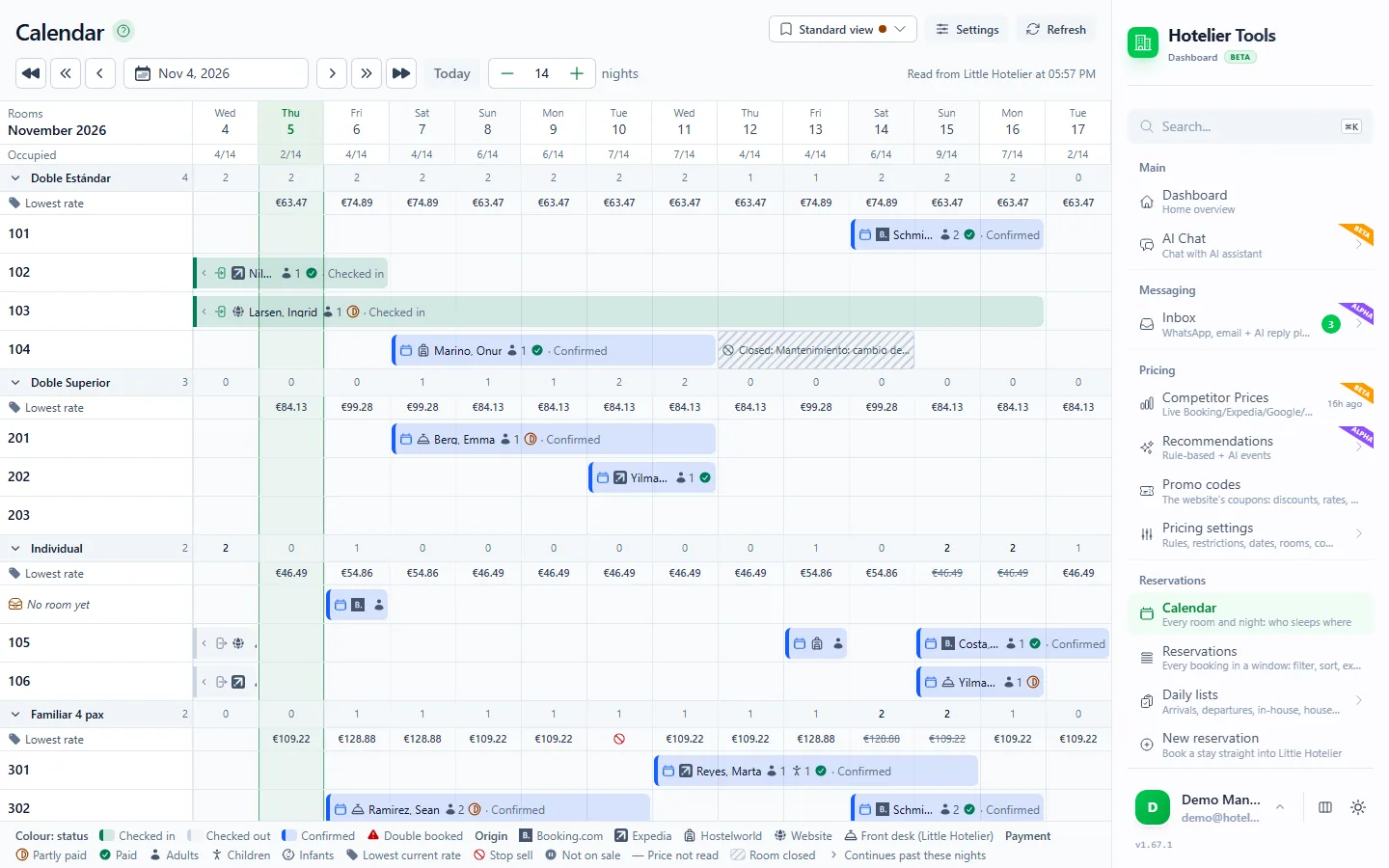
Der Kalender von Little Hotelier zeigt 14 oder 28 Tage Buchungen, und Sie legen dort mit +Reservation eine Buchung an. Preise zeigt er nicht, und den Plan können Sie nicht anpassen. Hotelier Tools ergänzt einen zweiten Kalender, aus Little Hotelier gelesen, mit 1 bis 92 Nächten, der niedrigsten Rate pro Zimmertyp in jeder Nacht, Symbolen für Kanal und Zahlung und gespeicherten Ansichten. Dazu kommt eine Seite New reservation (Neue Reservierung), die den Aufenthalt berechnet, Verfügbarkeit und Dubletten prüft und ihn dann in Little Hotelier bucht.
Die folgenden Little-Hotelier-Funktionen wurden mit den Hilfecentern, Stand November 2026, geprüft.
Wie funktioniert der Kalender von Little Hotelier?
Auf der neueren Plattform (Getting started with Calendar):
- Zeitraum: Ein Drop-down wechselt zwischen 14 oder 28 Tagen. View today springt zurück, eine Datumsauswahl springt nach vorn.
- Blättern: In der 14-Tage-Ansicht springt
<einen Tag,<<sieben und<<<vierzehn. In der 28-Tage-Ansicht springt<<<28 Tage. - Farben: Orange oder Gelb bestätigt, Grün eingecheckt, Grau ausgecheckt, Hellblau nicht zugewiesen, Dunkelrot Zimmersperrung, und ein blasser Balken für eine unvollständige Zahlung. Ein Streifen am linken Rand zeigt bezahlt (grün) oder unbezahlt (rot).
- Drag-and-drop: Ziehen Sie eine Buchung in ein anderes Zimmer, einen anderen Zimmertyp oder auf andere Daten, oder ziehen Sie ihr Ende, um sie zu verlängern. Kanalbuchungen lassen sich so nicht verlängern.
- Zeile Unallocated: bestätigte Buchungen ohne physisches Zimmer. Ziehen Sie sie auf ein freies Zimmer.
Die klassische Version funktioniert genauso (Overview of the front desk calendar).
So legen Sie in Little Hotelier eine Reservierung an
Manuelle Buchungen sind für Laufkundschaft, Anfragen per Telefon und E-Mail und Reisebüros (Create a manual reservation):
- Laden Sie die Seite neu und klicken Sie auf View Today, damit Sie die aktuelle Verfügbarkeit sehen.
- Klicken Sie im Calendar auf +Reservation (oder ziehen Sie über die Nächte eines Zimmers). Unter Reservations klicken Sie auf Create reservation.
- Wählen Sie An- und Abreisedatum, einen Room type und eine Room rate. Für einen Sonderpreis lassen Sie die Rate leer und tragen den Gesamtbetrag im Feld Room ein.
- Wählen Sie eine Room number. Bleibt sie leer, wartet die Buchung in der Zeile Unallocated.
- Geben Sie Adults, Children und Infants ein und gegebenenfalls einen Discount.
- Füllen Sie den Primary contact und eventuelle Guest comments aus und klicken Sie dann auf Save.
Drei Dinge, die oft übersehen werden:
- Bei einer manuellen Buchung wird keine Bestätigungs-E-Mail gesendet. Drücken Sie nach dem Speichern auf Email.
- Mehrere Zimmer: +Add another room setzt sie auf eine Rechnung. Sie haben dieselben Daten.
- Zahlungen: Record payment für Bargeld oder ein externes Terminal, oder der Reiter Payments, um eine Karte zu belasten.
Klassische Konten folgen Create a reservation.
Wozu ein zweiter Kalender?
Im Kalender von Little Hotelier verschieben Sie Buchungen. Ein zweiter hilft, wenn Sie vor allem schauen: Preise neben den Zimmern, wenn ein Gast anruft, mehr als 28 Tage auf einmal, Ihr eigenes Layout und ein Plan, den Sie auf dem Handy lesen können.
Wenn Sie nur Preise in Little Hotelier brauchen, fügt das kostenlose Userscript Prices Display sie in dessen Kalender ein.
Der schnellere Weg: der Reservierungsbereich in Hotelier Tools
Der Reservierungsbereich besteht aus drei Seiten unter Reservations: Calendar (/reservations/calendar), Reservations (/reservations) und die Reservierungsseite (/reservations/:id). Jede liest Little Hotelier einmal und behält die Daten ein paar Minuten, sodass das Wechseln schnell geht. Refresh liest neu.
Der Kalender (Belegungsplan)
- Öffnen Sie Reservations > Calendar. Er beginnt eine Nacht vor heute und ist 14 Nächte breit, damit die heutigen Abreisen im Bild sind.
- Blättern Sie mit den Pfeilen um eine Nacht, eine Woche oder das ganze Fenster, oder drücken Sie Today. Tragen Sie neben dem Datum eine beliebige Zahl von Nächten zwischen 1 und 92 ein.
- Klicken Sie auf einen Balken, um die Buchung in einer Seitenleiste neben dem Plan zu öffnen. Der Plan bleibt, wo er war.
Jeder Zimmertyp ist ein Band mit seinen belegten Zimmern pro Nacht. Buchungen ohne Zimmer stehen in einer Zeile No room yet, Sperrungen sind schraffiert, und ein Zimmer, das für dieselbe Nacht doppelt verkauft ist, ist rot eingekreist. Zeilen über dem Plan können pro Nacht Occupied, Arrivals und Departures zählen.
Einstellungen, die ihn zu Ihrem machen
Öffnen Sie im Kalender Settings:
| Einstellung | Optionen |
|---|---|
| Nights shown | 7, 14, 30, 60 oder 90, oder Any number of nights (1 bis 92) |
| Minimum night width | Narrow, Medium, Wide oder eine beliebige Breite in Pixeln. Passen alle Nächte auf den Bildschirm, werden sie breiter, um ihn zu füllen |
| Room type after the number | Full name, Abbreviated oder Hidden |
| Room order | As in Little Hotelier, By room number, By room type, then number oder My own order (Zimmer ziehen) |
| What a booking shows | Gästename, Referenz, Kanal, Gäste, offener Betrag, Nächte |
| Colour bookings by | Status, Channel oder Payment |
| Icons in a booking | Where it came from (Booking.com, Expedia, Airbnb, Hostelworld, Ihre Website, die Rezeption), Paid or not und Guests als ein Symbol oder getrennt nach Erwachsenen, Kindern und Kleinkindern |
| Show prices | Die niedrigste aktuelle Rate jedes Zimmertyps pro Nacht |
Show prices liest das Inventory von Little Hotelier, einen Abruf je zwei angezeigte Wochen, und nimmt die niedrigste Rate aller Ratenpläne, nicht erstattbare eingeschlossen. Eine ausgebuchte Nacht zeigt den Preis durchgestrichen, ein Stop Sell eine Sperrmarkierung. Die Option steht Personen zur Verfügung, die Reservierungen bearbeiten dürfen, und ist aus, bis Sie sie einschalten.
Wenn der Plan passt, öffnen Sie Saved views und wählen Save as new view…. Geben Sie ihr einen Namen („Rezeption“), und wählen Sie Share with the team oder Open by default. Auch ein Link behält die Einstellungen: /reservations/calendar?origin=1&paid=1&guests=split&prices=1&color=payment.
Auf dem Handy
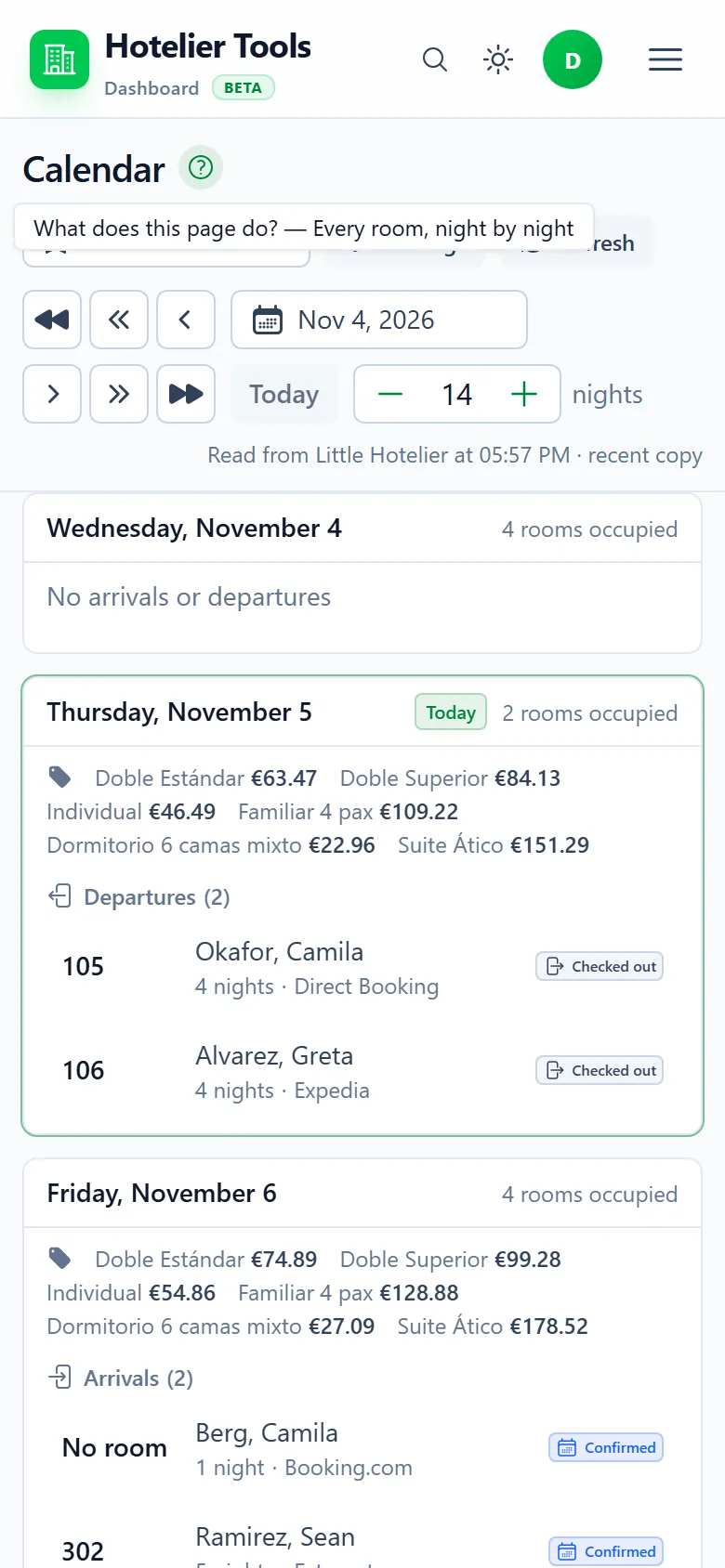
Auf dem Handy öffnet sich der Kalender als List of days: die Anreisen, Abreisen und gesperrten Zimmer jedes Tages mit der niedrigsten Rate jedes Zimmertyps. Der Schalter Layout oben wechselt zu Full calendar, dem ganzen Plan zum seitlichen Scrollen, und Ihre Wahl merkt sich der Browser. Schritte, Einstellungen und Legende wandern ins Menü More.
Die Reservierungstabelle
Reservations (/reservations) listet jede Buchung in einem Zeitfenster: Today, Next 7 nights, Next 30 nights, This month oder Choose dates, nach Stay, Arrival, Departure oder Booking date. Filtern Sie nach Status, Kanal und Zimmertyp, haken Sie Owes money oder No room yet an, wählen Sie aus 30 Spalten und exportieren Sie mit Export CSV, was auf dem Bildschirm steht.
Alles zu einer Reservierung
Öffnen Sie eine Buchung in der Seitenleiste oder als eigene Seite:
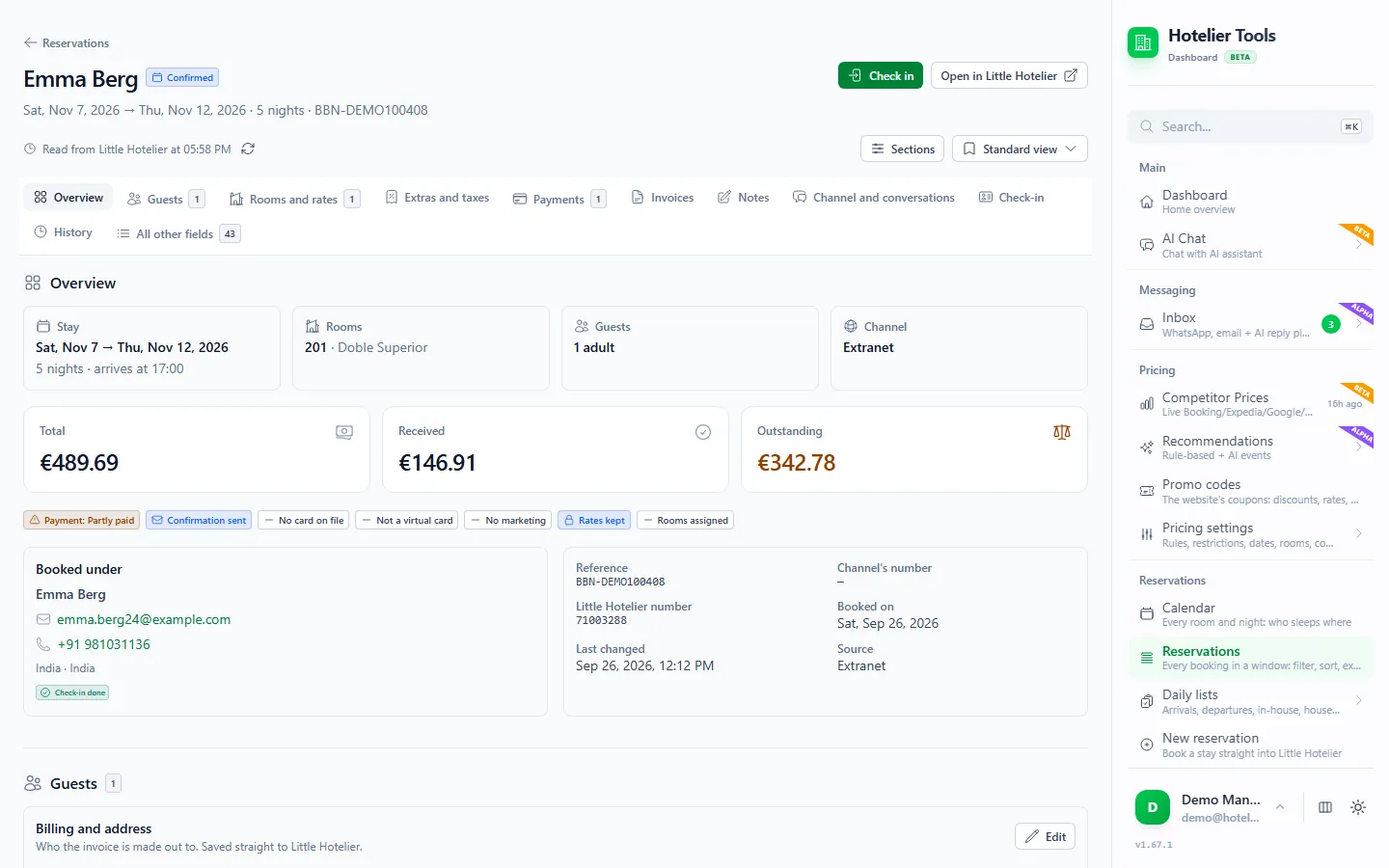
- Overview: Aufenthalt, Zimmer, Gäste, Kanal, Total, Received, Outstanding und die Markierungen von Little Hotelier wie Confirmation sent oder Card on file.
- Abschnitte: Guests, Rooms and rates (die Rate jeder Nacht), Extras and taxes, Payments, Invoices, Notes, Channel and conversations, Check-in, History und All other fields. Zeigen Sie sie auf einer Seite oder als Reiter.
- Aktionen: Confirm, Check in, Check out (und rückgängig machen), die internen Notizen bearbeiten und Rechnungsdaten und Adresse des Hauptgastes bearbeiten (Firma, Steuernummer, Dokumenttyp, Adresse). Jede Aktion wird vorher bestätigt und einmal gesendet.
- Zahlungen: Erstattungen, Zahlungslinks und Rechnungen von derselben Seite.
Bei einer Buchung über Ihre eigene Website kann die Seite die Original booking neben der aktuellen Fassung in Little Hotelier zeigen. Drücken Sie Read the original booking, und sie listet, warum sie sich unterscheiden: Der Aufenthalt wurde auf andere Daten verschoben, das Zimmer wird anders berechnet, der Direktbuchungsrabatt ist weggefallen, oder die Anzahlung wurde nach einer Verschiebung nicht neu berechnet. Das erklärt einen offenen Betrag, den ein Gast angeblich nicht schuldet.
Eine Reservierung aus Hotelier Tools anlegen
New reservation (/reservations/new) ist der schnelle Weg für eine Buchung per Telefon oder an der Rezeption:
- Aufenthalt. Wählen Sie An- und Abreise in einem Kalender, dessen Tage freie Zimmer, den niedrigsten Preis, Stop Sells, Anreisesperren und Mindestaufenthalte zeigen.
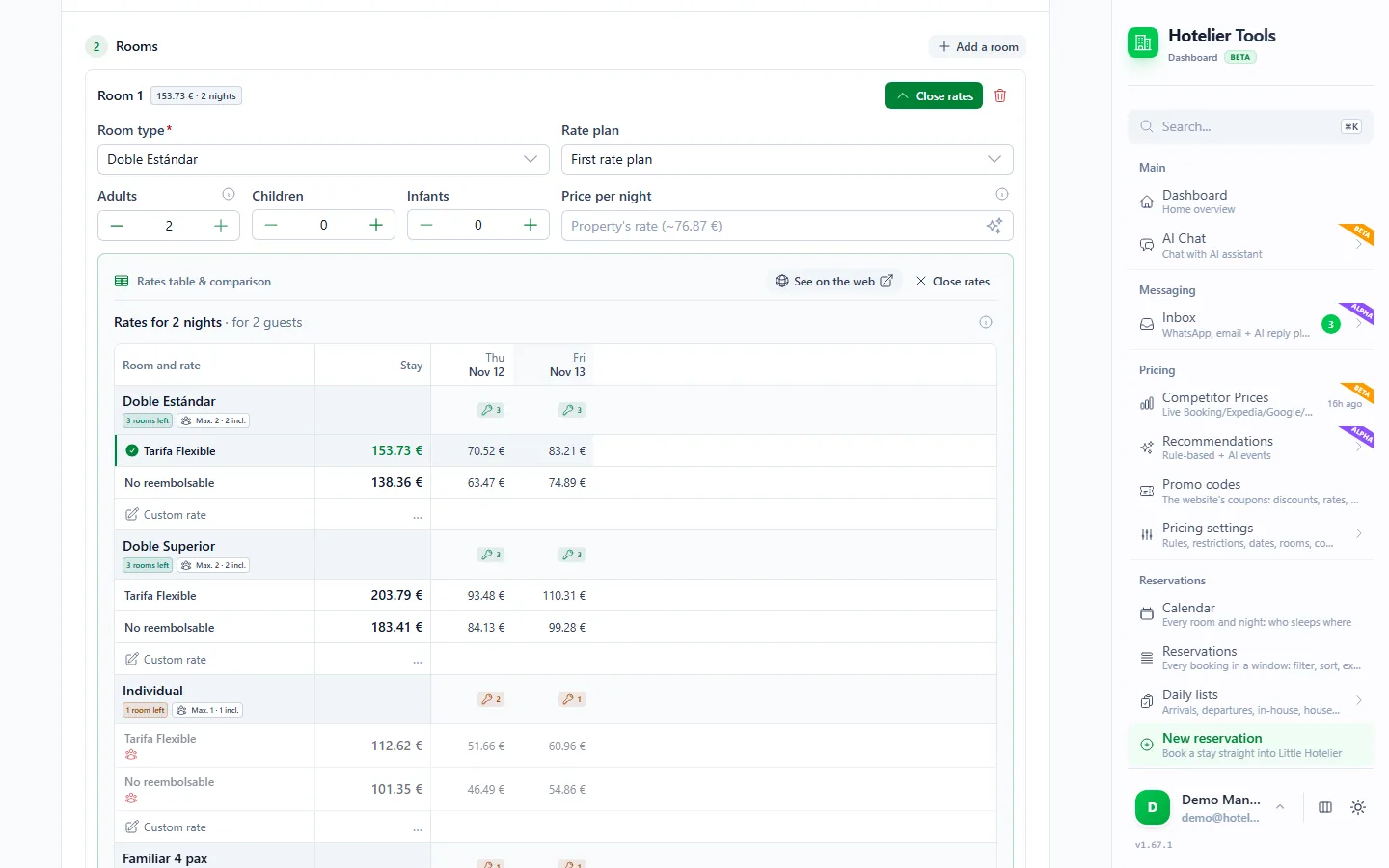
- Zimmer. Die Ratentabelle öffnet sich mit jedem Zimmertyp und Ratenplan, berechnet für den Aufenthalt, Nacht für Nacht. Klicken Sie auf einen Preis, um dieses Zimmer und diese Rate zu wählen, oder auf Custom rate, um einen Preis pro Nacht einzugeben. Die Gästegrenzen jedes Zimmers in Little Hotelier begrenzen die Felder Adults, Children und Infants, und Gäste über den inklusiven Plätzen zeigen den Zuschlag für zusätzliche Gäste.
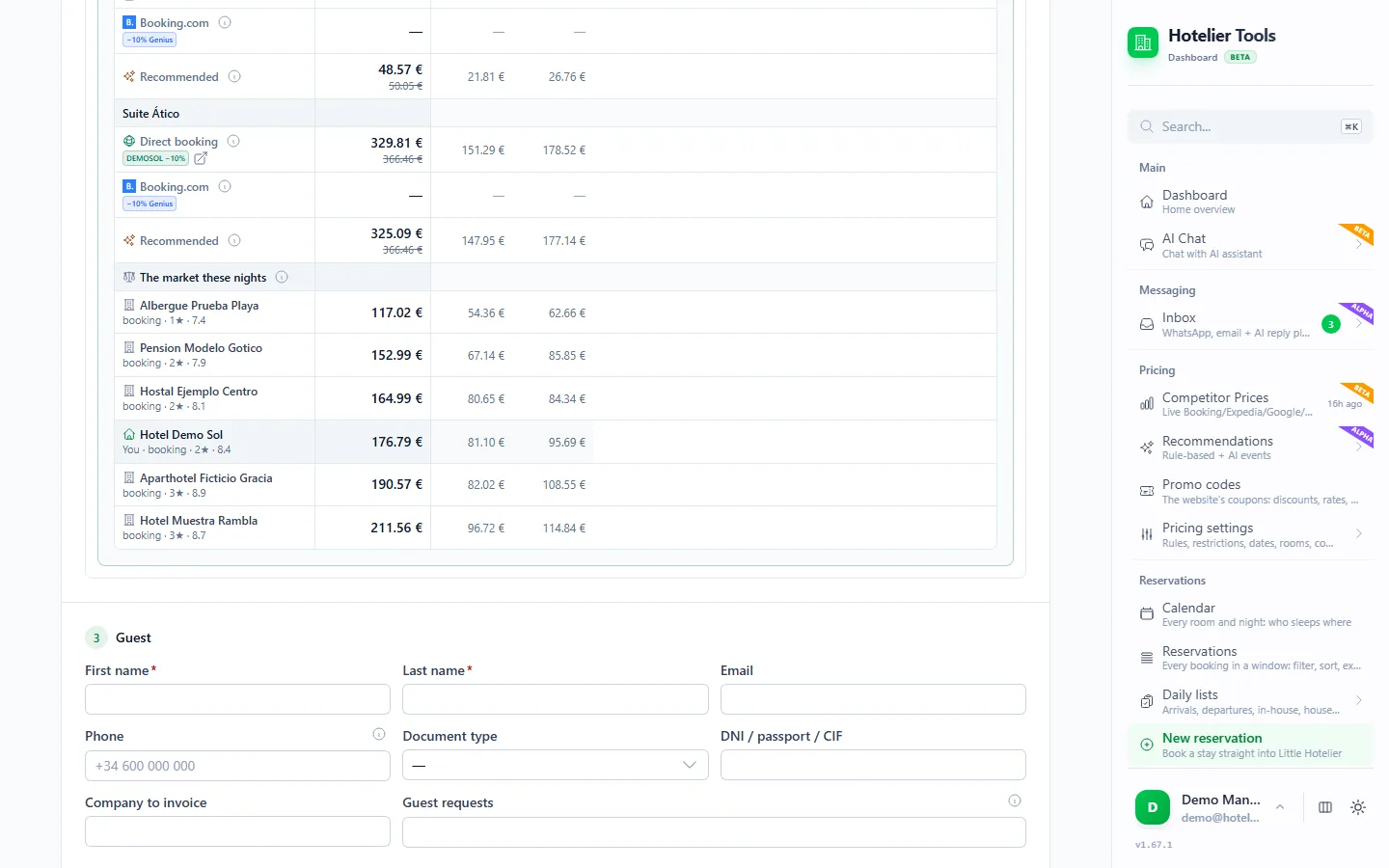
- Vergleichen. Darunter zeigt To compare denselben Aufenthalt als Direct booking auf Ihrer Website (mit Ihrem Promo-Code), auf Booking.com mit einem typischen Genius-Rabatt, was die Preisempfehlungen vorschlagen, und The market these nights von vergleichbaren Häusern.
- Gast und Adresse. Wählen Sie zuerst das Land. Eine Postleitzahl füllt Ort und Provinz aus, und ein Ort schlägt seine Postleitzahlen vor.
- Drücken Sie Check price and availability. Das berechnet jede Nacht, bestätigt, dass Zimmer frei sind, und sucht nach demselben Gast, der für diese Daten schon gebucht ist. Es wird nichts geschrieben.
- Drücken Sie Create reservation. Die Schaltfläche erscheint nur nach einer Prüfung genau des Formulars, das auf dem Bildschirm steht.
Eine ausgebuchte Nacht oder eine wahrscheinliche Dublette wird abgelehnt, mit einem eigenen Kästchen (Book it anyway… oder It is a second stay — book it anyway): Haken Sie es nur an, wenn Sie es wirklich wollen. Die Buchung wird einmal gesendet. Geht die Antwort verloren, bietet die Seite Create erst nach einer neuen Prüfung wieder an, und die findet die Buchung als Dublette, falls sie angelegt wurde.
Nach dem Anlegen steht die Reservierung im Kalender und ist auf allen Kanälen aus dem Verkauf genommen.
In der Demo ausprobieren
Öffnen Sie denselben Bildschirm in der Demo von Hotelier Tools, gefüllt mit erfundenen Daten. Ohne Anmeldung, ohne Installation.
Ehrliche Grenzen
- Der Kalender liest nur. Einen Aufenthalt in ein anderes Zimmer verschieben, Daten ändern, stornieren oder einen No-Show erfassen bleibt in Little Hotelier. Jede Buchung hat einen Link Open in Little Hotelier. Balken ziehen ist nicht möglich.
- New reservation ist für einen einfachen Aufenthalt. Für eine Anzahlung, Extras oder ein bestimmtes Zimmer nutzen Sie das Formular von Little Hotelier, das die Seite als Erstes verlinkt. Bis zu 30 Nächte und 10 Zimmer pro Buchung.
- Keine Zahlung, keine E-Mail. Eine hier angelegte Reservierung erfasst keine Zahlung und schickt dem Gast keine E-Mail.
- Website- und Booking.com-Werte dienen dem Vergleich. Die Buchung nutzt die Rate, die Sie wählen.
Das Dashboard ist für jedes Hotel kostenlos, bis die Abrechnung am 10. Januar 2027 beginnt. Mehr auf der Dashboard-Seite.
Siehe auch: druckbare Tageslisten, Promo-Codes in Little Hotelier, Tipps für Little Hotelier.
Zusammenfassung
- In Little Hotelier: Der Kalender zeigt 14 oder 28 Tage. Legen Sie eine Buchung mit +Reservation an und drücken Sie dann Email, um die Bestätigung zu senden.
- Ein zweiter Kalender in Hotelier Tools zeigt 1 bis 92 Nächte, die niedrigste Rate pro Zimmertyp, Symbole für Kanal und Zahlung und gespeicherte Ansichten für das Team.
- Auf dem Handy: eine Liste der Tage oder der ganze Plan.
- New reservation: eine berechnete Rate wählen, mit Ihrer Website und Booking.com vergleichen, prüfen und dann in Little Hotelier anlegen.
- Änderungen an Zimmern, Daten und Stornierungen bleiben in Little Hotelier.
Häufige Fragen
Wie lege ich in Little Hotelier eine Reservierung an?
Klicken Sie im Calendar auf +Reservation oder unter Reservations auf Create reservation. Wählen Sie Daten, Zimmertyp, Rate, Zimmernummer und Gäste, füllen Sie den Hauptkontakt aus und klicken Sie auf Save. Manuelle Buchungen senden keine Bestätigungs-E-Mail: Drücken Sie nach dem Speichern auf Email.
Kann ich im Kalender von Little Hotelier Preise sehen?
Nicht im eigenen Kalender von Little Hotelier, der Buchungen und Zahlungsstatus zeigt. Die Raten stehen im Inventory-Raster. Der Kalender von Hotelier Tools kann pro Zimmertyp eine Zeile mit der niedrigsten aktuellen Rate für jede Nacht ergänzen, und ein kostenloses Userscript fügt Preise in den Kalender von Little Hotelier ein.
Wie viele Tage kann der Kalender von Little Hotelier anzeigen?
14 oder 28 Tage, auswählbar in einem Drop-down. Der Kalender von Hotelier Tools zeigt beliebig viele Nächte von 1 bis 92, mit Schnellauswahl für 7, 14, 30, 60 und 90.
Kann ich eine Buchung aus Hotelier Tools in ein anderes Zimmer verschieben?
Nein. Der Kalender von Hotelier Tools liest nur. Einen Aufenthalt verschieben, seine Daten ändern oder ihn stornieren tun Sie in Little Hotelier, das Sie über den Link Open in Little Hotelier der Buchung öffnen.
Schickt eine in Hotelier Tools angelegte Reservierung dem Gast eine E-Mail?
Nein. Sie legt die Buchung in Little Hotelier an, ohne erfasste Zahlung und ohne E-Mail, genau wie eine manuelle Buchung dort. Senden Sie die Bestätigung aus Little Hotelier und erfassen Sie Zahlungen an der Reservierung.
Gehört Hotelier Tools zu Little Hotelier?
Nein. Hotelier Tools ist unabhängig, steht in keiner Verbindung zu SiteMinder oder Little Hotelier und wird von ihnen weder unterstützt noch empfohlen. Es liest und erstellt Reservierungen mit dem eigenen Little-Hotelier-Login Ihres Hotels.