In questa pagina
- Cos'è Tampermonkey e perché script invece di un'estensione?
- Gli userscript sono sicuri? Cosa possono e non possono toccare
- Come installare uno script (circa cinque minuti la prima volta)
- Gli script, divisi per compito
- Quali script installare per primi
- Quando serve più di un ritocco all'interfaccia
- Riepilogo
Puoi rendere Little Hotelier più veloce con gli userscript gratuiti: piccoli componenti aggiuntivi che girano nel tuo browser tramite l'estensione Tampermonkey. Aggiungono i prezzi al calendario, allargano le tabelle strette, stimano la commissione di Booking.com su ogni prenotazione, mettono un pulsante per la fattura con un clic nelle prenotazioni e altro ancora. Installa Tampermonkey una volta sola, attiva Allow User Scripts in Chrome, poi premi Install on Tampermonkey nella pagina dello script che ti interessa.
Cos'è Tampermonkey e perché script invece di un'estensione?
Tampermonkey è un'estensione del browser che esegue gli userscript: piccoli file JavaScript che modificano una pagina web dopo il caricamento. Invece di un'estensione separata per ogni modifica, installi Tampermonkey una volta sola e aggiungi solo gli script che ti servono. Funziona su Chrome, Edge, Firefox, Safari e Opera.
Ogni script di Hotelier Tools è un unico file leggibile in un repository GitHub pubblico. Sono 16: 15 pronti da installare e uno realizzato su richiesta. Tutti sono gratuiti per sempre.
Gli userscript sono sicuri? Cosa possono e non possono toccare
Domanda legittima, visto che uno script gira nella pagina in cui si trovano le tue prenotazioni. Ecco cosa fanno e cosa non fanno questi script:
- Girano solo su Little Hotelier. Ogni script dichiara i siti su cui può funzionare: gli indirizzi di Little Hotelier (compreso Direct Booking) e, per lo script Chekin, quelli di Chekin.
- I tuoi dati restano dove sono. Gli script parlano con Little Hotelier (e con Chekin, per quell'unico script). Nulla viene inviato a Hotelier Tools.
- Agiscono come te. Uno script usa la tua sessione aperta, quindi può fare solo ciò che potresti fare tu con i tuoi clic. Alcuni modificano un modulo prima che tu prema Save, per esempio impostando il paese o il numero di adulti.
- Puoi leggerli. Il codice è pubblico e Tampermonkey lo mostra prima dell'installazione.
- Si aggiornano da soli. Ogni script contiene il proprio indirizzo GitHub, così Tampermonkey può scaricare le nuove versioni.
La regola generale per qualsiasi userscript: installa solo da fonti di cui ti fidi. E se Little Hotelier cambia una pagina, uno script può smettere di funzionare finché non viene aggiornato. Disattivalo dal menu di Tampermonkey e segnalalo su GitHub.
Come installare uno script (circa cinque minuti la prima volta)
- Installa Tampermonkey da tampermonkey.net. Scegli la versione normale per il tuo browser, non la beta.
- Consenti l'esecuzione degli script. In Chrome 138 o successivo, clicca con il tasto destro sull'icona di Tampermonkey, scegli Manage extension e attiva Allow User Scripts. Nelle versioni precedenti di Chrome o in Edge, apri
chrome://extensions(oedge://extensions) e attiva Developer mode (FAQ di Tampermonkey). - Apri la pagina di uno script su questo sito, per esempio Prices Display, e premi Install on Tampermonkey. Tampermonkey apre una scheda con il codice: premi Install.
- Ricarica Little Hotelier (F5). La modifica compare subito.
Se il pulsante non funziona, copia il codice da GitHub, scegli Create a new script… nel menu di Tampermonkey, incollalo e salva con Ctrl+S. La guida all'installazione mostra ogni passaggio con immagini, e tutti gli script sono elencati qui.
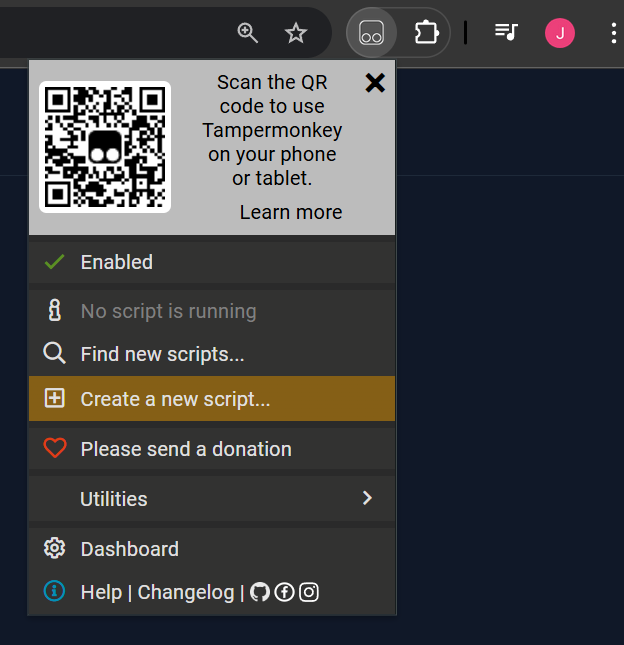
Per rimuovere uno script, clicca sull'icona di Tampermonkey e disattivalo, oppure apri Dashboard ed eliminalo.
Gli script, divisi per compito
Ogni script ha la sua pagina con immagini prima e dopo e il pulsante di installazione.
Vedere di più in una sola schermata
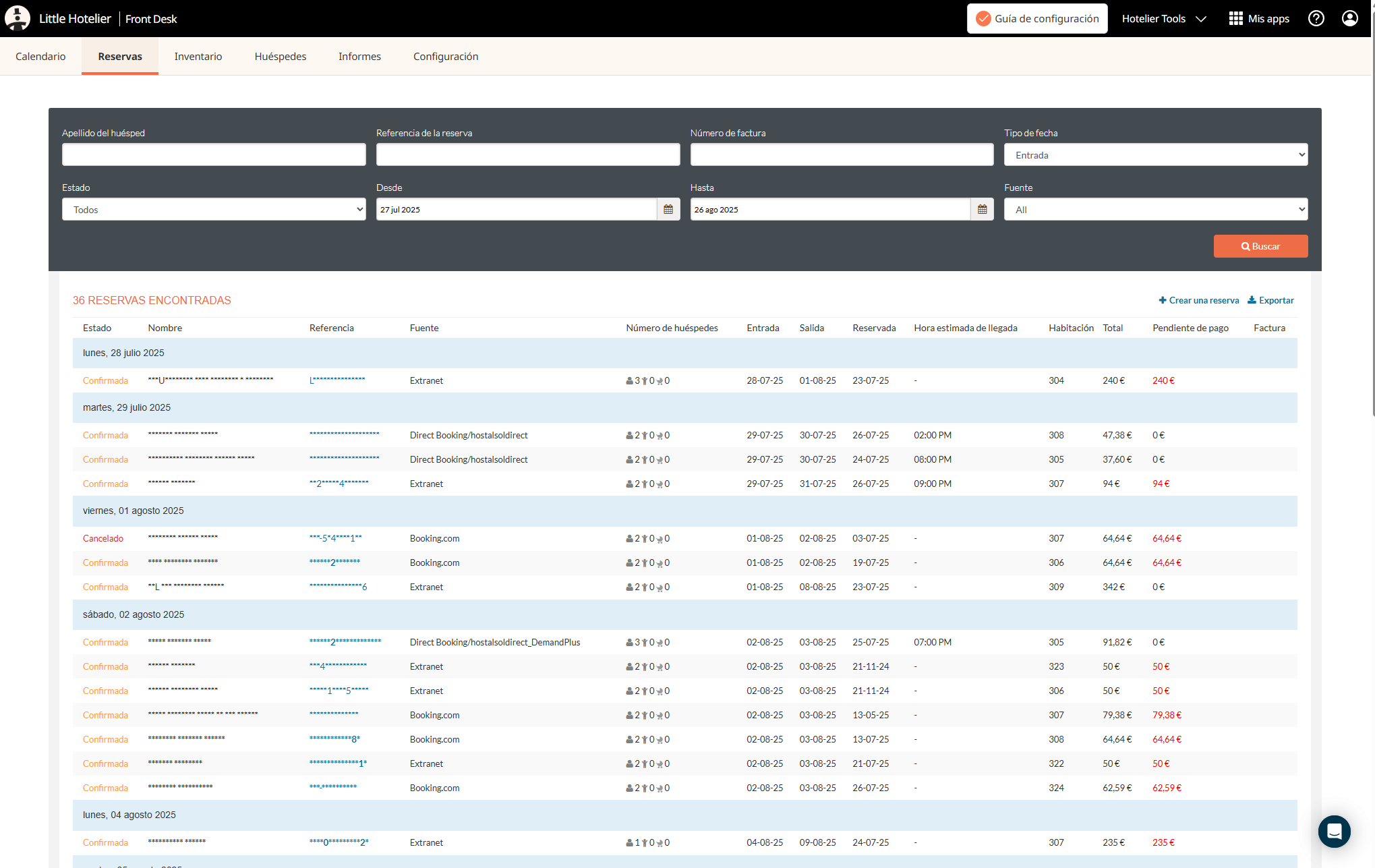
- Full Width Reservation Table: l'elenco Reservations usa tutta la larghezza dello schermo. Niente più scorrimento laterale.
- Tables Full Width: lo stesso per ogni tabella di Direct Booking.
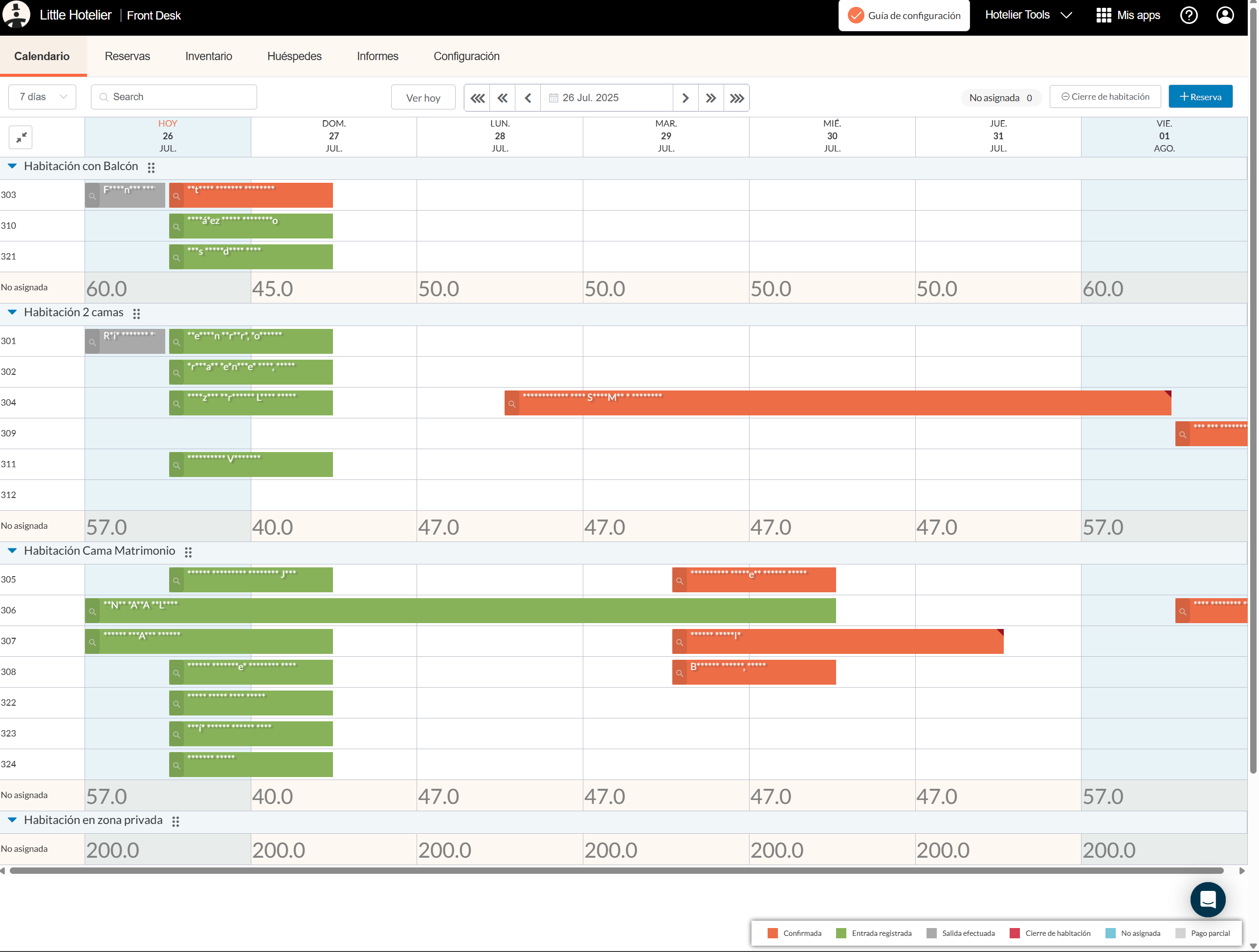
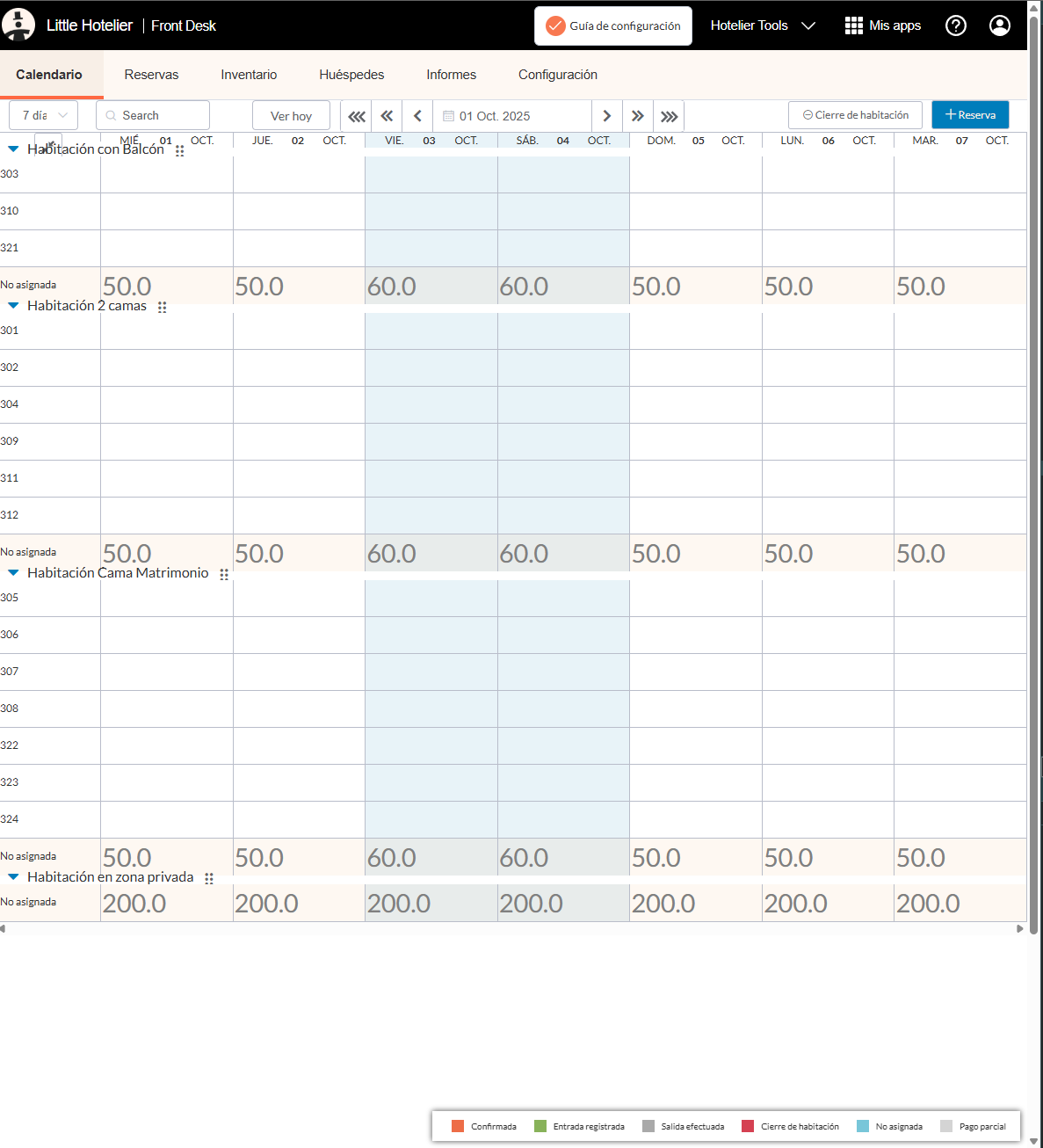
- Compact Calendar UI: giorno e data su una riga invece di tre e righe delle tipologie di camera più basse, così nel calendario entrano più camere.
- Compact UI Reservation Details: una schermata di prenotazione più compatta con un campo commenti più alto.
Prezzi e commissioni di Booking.com
- Prices Display: mostra nel calendario il prezzo della camera per ogni notte, letto dalla tua pagina Inventory. Comodo quando un ospite chiama per chiedere del venerdì.
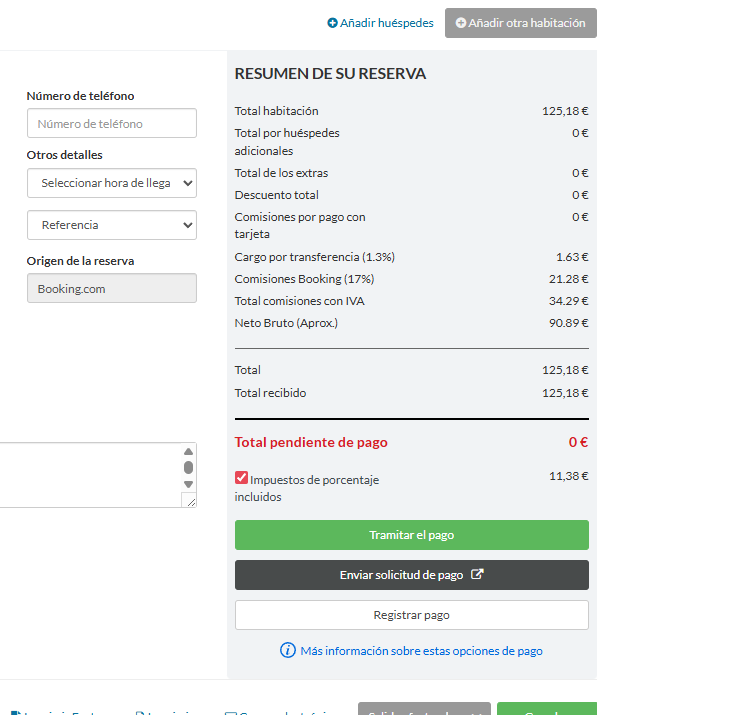
- Show Booking.com Commissions: aggiunge alle prenotazioni di Booking.com una stima della commissione e un importo netto approssimativo. È una stima; la fattura di Booking.com è la cifra definitiva. Approfondisci in che commissione prende Booking.com.
- Change Inventory Name: rinomina il menu Inventory in "Inventory - Prices" (inglese e spagnolo), così il personale nuovo trova le tariffe.
Pagamenti e fatture con meno clic
- Extra Invoice Print Button: un link diretto per stampare la fattura nella prenotazione, senza aprire il menu Print.
- Update Payment Link Button: testo più chiaro sul pulsante del link di pagamento, e il numero di telefono dell'ospite viene aggiunto automaticamente dal modulo.
- Bank Transfer Email Button: un pulsante che invia per email le tue coordinate bancarie con un testo precompilato. Non è ancora pubblicato e si configura su richiesta.
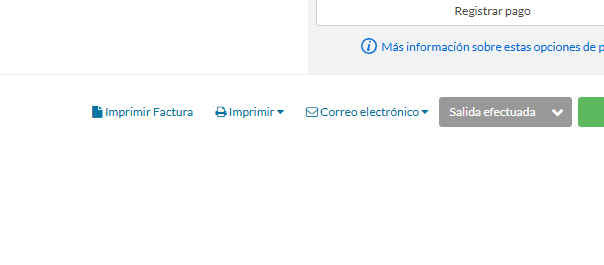
Vuoi che la fattura parta senza nemmeno un clic? Leggi come inviare la fattura automaticamente al check-out.
Dati degli ospiti e check-in
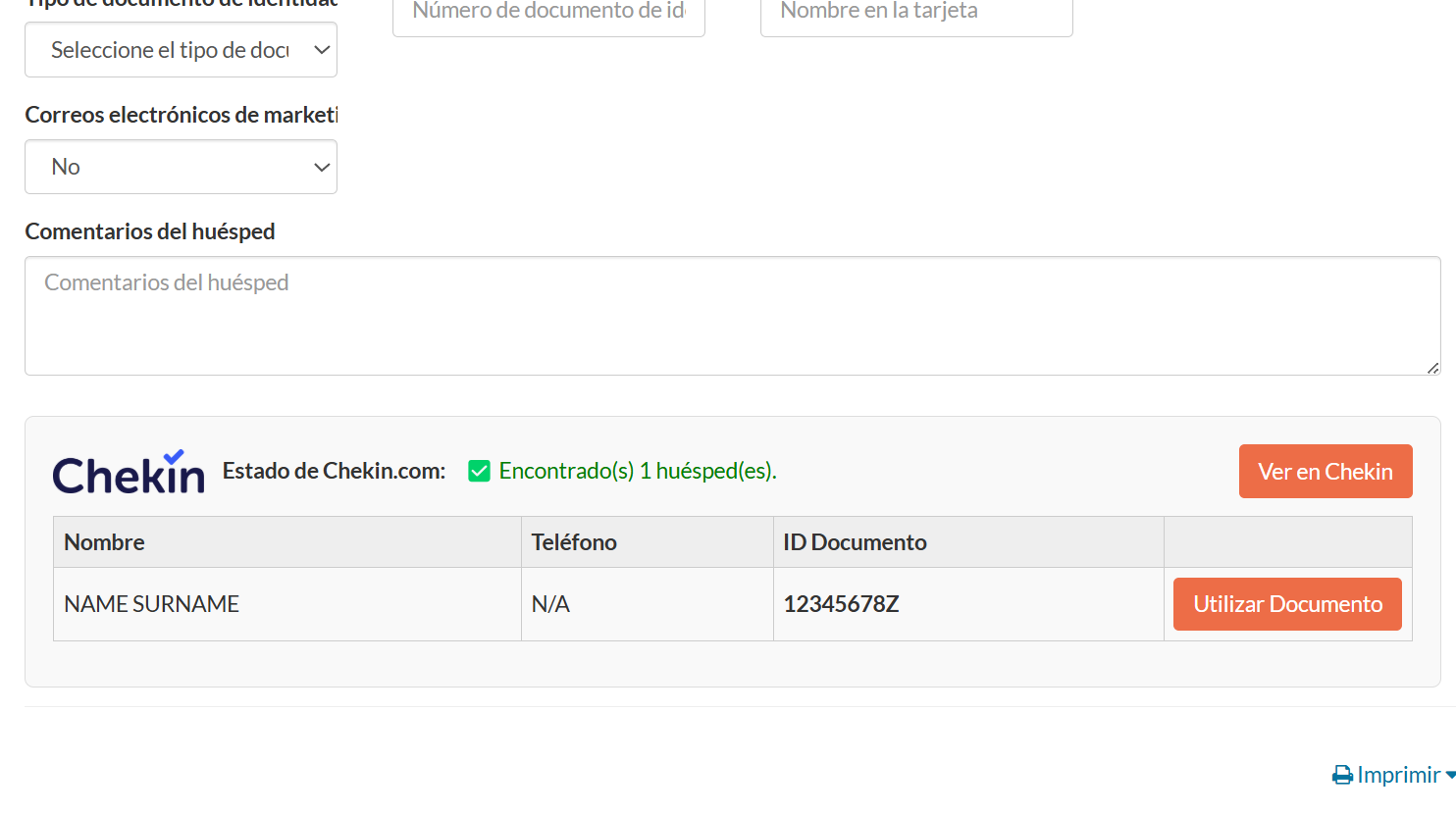
- Chekin Connection: se usi Chekin per il check-in online, mostra dentro la prenotazione la registrazione Chekin di ogni ospite (nome, telefono, numero del documento). Puoi copiare il documento nella fattura e condividere il modulo di registrazione per email o WhatsApp. Usa il tuo login di Chekin.
- Easy Save Province and Country: per le strutture in Spagna, un elenco delle province spagnole nel campo provincia. Sceglierne una imposta il paese su Spagna e i campi nome e cognome vuoti ricevono un trattino basso.
- Update Number Adults: i nuovi moduli di prenotazione partono con 2 adulti invece di 0, evitando di salvare una prenotazione senza adulti.
Comodità di ogni giorno: ricaricamenti, tablet e scorciatoie
- Auto Refresh On Inactivity: ricarica la pagina dopo 10 minuti senza clic, movimenti del mouse o scorrimento, così non torni a una sessione scaduta. Non ricarica mai mentre stai lavorando.
- Improve Style For Touch Screens: pulsanti e menu più grandi per i tablet, e il pulsante per rimuovere una camera, che di solito compare solo al passaggio del mouse, è sempre visibile.
- Add Button Check on Front Desk: da una prenotazione di Direct Booking, un pulsante per verificarla in Front Desk e controllare i rimborsi. Se non hai effettuato l'accesso a Front Desk, potrebbe servire premerlo due volte.
Quali script installare per primi
- Reception su un portatile: Full Width Reservation Table, Auto Refresh On Inactivity, Extra Invoice Print Button.
- Titolare o revenue: Prices Display e Show Booking.com Commissions.
- Strutture in Spagna: Easy Save Province and Country, più Chekin Connection se usi Chekin.
- Tablet alla reception: Improve Style For Touch Screens.
Quando serve più di un ritocco all'interfaccia
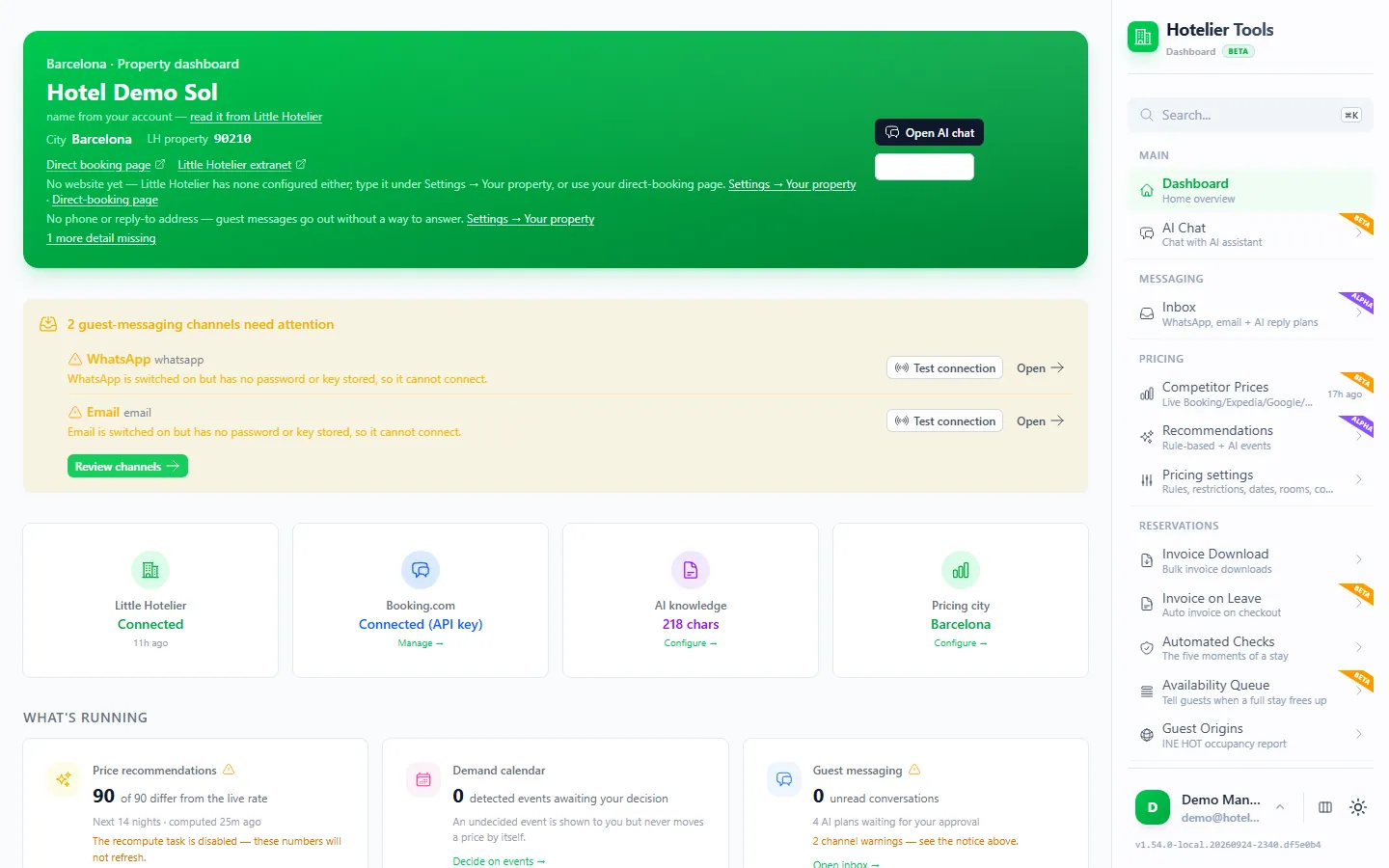
Gli script cambiano ciò che vedi mentre sei davanti allo schermo. Non possono lavorare quando non ci sei. Per le attività che devono funzionare da sole, come controllare ogni arrivo per documenti mancanti o inviare le fatture al check-out, c'è la dashboard di Hotelier Tools. È gratuita per tutti gli hotel fino all'inizio della fatturazione, il 10 gennaio 2027; gli script restano gratuiti per sempre. Per altre scorciatoie dentro Little Hotelier, leggi i trucchi e le funzioni nascoste di Little Hotelier.
Provalo nella demo
Apri la stessa schermata nella demo di Hotelier Tools, con dati inventati. Senza registrazione e senza installare nulla.
Riepilogo
- Installa Tampermonkey una volta sola, attiva Allow User Scripts, poi premi Install on Tampermonkey su ogni script che vuoi.
- Gli script girano solo su Little Hotelier (e su Chekin per uno di essi), non inviano nulla a Hotelier Tools e si aggiornano da soli.
- Parti da quelli adatti al tuo ruolo: tabelle più larghe e ricaricamento automatico per la reception, prezzi e commissioni per il titolare.
- Se uno si comporta male dopo un aggiornamento di Little Hotelier, disattivalo dal menu di Tampermonkey.
Domande frequenti
Questi script li ha creati Little Hotelier?
No. Sono script gratuiti e indipendenti pubblicati da Hotelier Tools, che non è affiliato né approvato da SiteMinder o Little Hotelier. Funzionano nel tuo browser, dentro la tua sessione di Little Hotelier.
Tampermonkey o un'estensione di Chrome: cosa mi serve?
In un certo senso entrambi: Tampermonkey è l'estensione di Chrome e gli script girano al suo interno. Installi Tampermonkey una volta sola, poi aggiungi solo gli script che vuoi.
Gli script funzionano su un tablet?
Tampermonkey funziona su diversi browser e il suo menu offre una versione per telefoni e tablet. Per i touch screen installa Improve Style For Touch Screens, che ingrandisce pulsanti e menu. Prova prima sul tuo dispositivo.
Uno script smette di funzionare quando Little Hotelier si aggiorna?
Può succedere. Gli script modificano le pagine di Little Hotelier, quindi un restyling può bloccarne uno finché non viene aggiornato. Disattivalo dal menu di Tampermonkey e segnala il problema su GitHub.
Come disinstallo uno script?
Clicca sull'icona di Tampermonkey e disattiva lo script, oppure apri Dashboard ed eliminalo. Ricarica Little Hotelier e la pagina torna normale.
Gli script hanno un costo?
No. Gli script per il browser sono gratuiti per sempre, senza bisogno di alcun account.