Nesta página
- O que é o Tampermonkey e que vantagem têm os scripts em relação a uma extensão?
- Os userscripts são seguros? Em que podem e não podem mexer
- Como instalar um script (cerca de cinco minutos na primeira vez)
- Os scripts, agrupados por tarefa
- Que scripts instalar primeiro
- Quando precisa de mais do que ajustes de interface
- Resumo
Você pode tornar o Little Hotelier mais rápido com userscripts gratuitos: pequenos complementos que funcionam no seu navegador através da extensão Tampermonkey. Acrescentam preços ao calendário, alargam tabelas apertadas, estimam a comissão do Booking.com em cada reserva, põem um botão de fatura / nota fiscal com um clique nas reservas, e mais. Instale o Tampermonkey uma vez, ative Allow User Scripts no Chrome e depois clique em Install on Tampermonkey na página de qualquer script.
O que é o Tampermonkey e que vantagem têm os scripts em relação a uma extensão?
O Tampermonkey é uma extensão do navegador que executa userscripts: pequenos ficheiros / arquivos JavaScript que ajustam uma página web depois de carregada. Em vez de uma extensão separada para cada ajuste, você instala o Tampermonkey uma vez e acrescenta só os scripts de que precisa. Funciona no Chrome, Edge, Firefox, Safari e Opera.
Cada script do Hotelier Tools é um único ficheiro legível num repositório público no GitHub. São 16: 15 prontos a instalar e um feito a pedido. Todos são gratuitos para sempre.
Os userscripts são seguros? Em que podem e não podem mexer
É uma pergunta justa, já que um script funciona dentro da página onde estão as suas reservas. Isto é o que estes scripts fazem e não fazem:
- Só funcionam no Little Hotelier. Cada script declara os sites onde pode funcionar: os endereços do próprio Little Hotelier (incluindo o Direct Booking) e, no caso do script do Chekin, os do Chekin.
- Os seus dados ficam onde estão. Os scripts falam com o Little Hotelier (e com o Chekin, nesse único script). Nada é enviado ao Hotelier Tools.
- Agem como você. Um script usa a sua sessão aberta, por isso só pode fazer o que você faria com os seus próprios cliques. Alguns ajustam um formulário antes de você clicar em Save, como definir o país ou o número de adultos.
- Você pode lê-los. O código é público e o Tampermonkey mostra-o antes de instalar.
- Atualizam-se sozinhos. Cada script inclui o seu endereço do GitHub, para o Tampermonkey poder obter novas versões.
A regra geral para qualquer userscript: instale apenas de fontes em que confia. E se o Little Hotelier mudar uma página, um script pode deixar de funcionar até ser atualizado. Desative-o no menu do Tampermonkey e comunique o problema no GitHub.
Como instalar um script (cerca de cinco minutos na primeira vez)
- Instale o Tampermonkey a partir de tampermonkey.net. Escolha a versão normal para o seu navegador, não a beta.
- Deixe-o executar scripts. No Chrome 138 ou posterior, clique com o botão direito no ícone do Tampermonkey, escolha Manage extension e ative Allow User Scripts. Em versões mais antigas do Chrome ou no Edge, abra
chrome://extensions(ouedge://extensions) e ative Developer mode (FAQ do Tampermonkey). - Abra a página de um script neste site, por exemplo Prices Display, e clique em Install on Tampermonkey. O Tampermonkey abre um novo separador / aba com o código: clique em Install.
- Recarregue o Little Hotelier (F5). A alteração aparece logo.
Se o botão não funcionar, copie o código do GitHub, escolha Create a new script… no menu do Tampermonkey, cole-o e guarde com Ctrl+S. O guia de instalação mostra cada passo com imagens, e todos os scripts estão listados aqui.
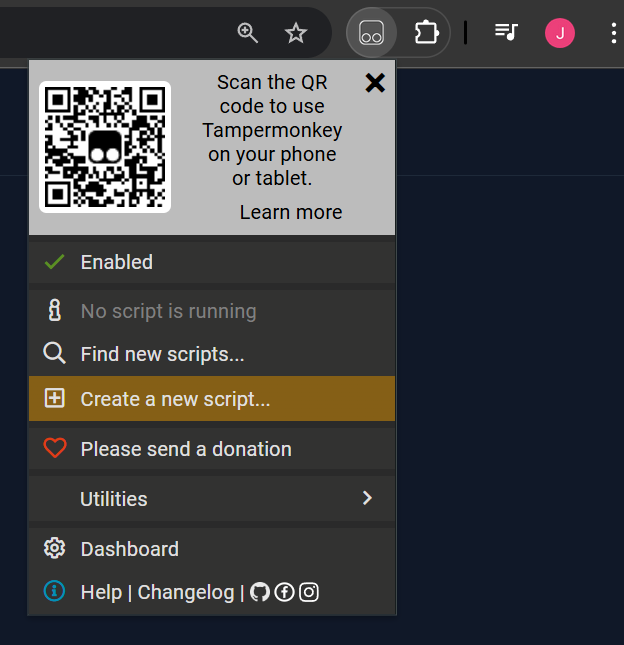
Para remover um script, clique no ícone do Tampermonkey e desative-o, ou abra o Dashboard e apague-o.
Os scripts, agrupados por tarefa
Cada script tem a sua própria página com imagens de antes e depois e o botão de instalação.
Ver mais num único ecrã (tela)
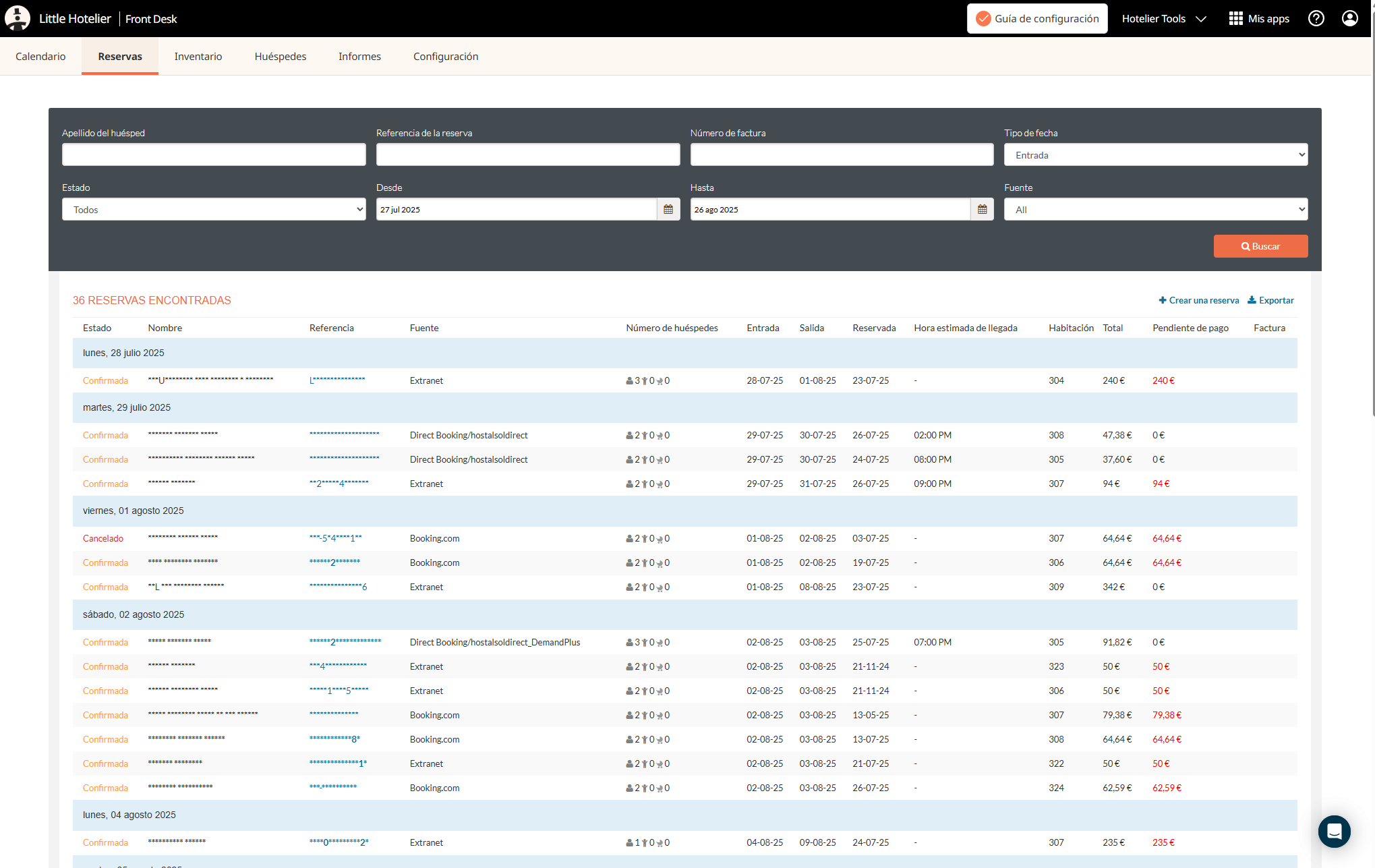
- Full Width Reservation Table: a lista Reservations usa a largura toda do ecrã. Acabou o scroll lateral.
- Tables Full Width: o mesmo para todas as tabelas do Direct Booking.
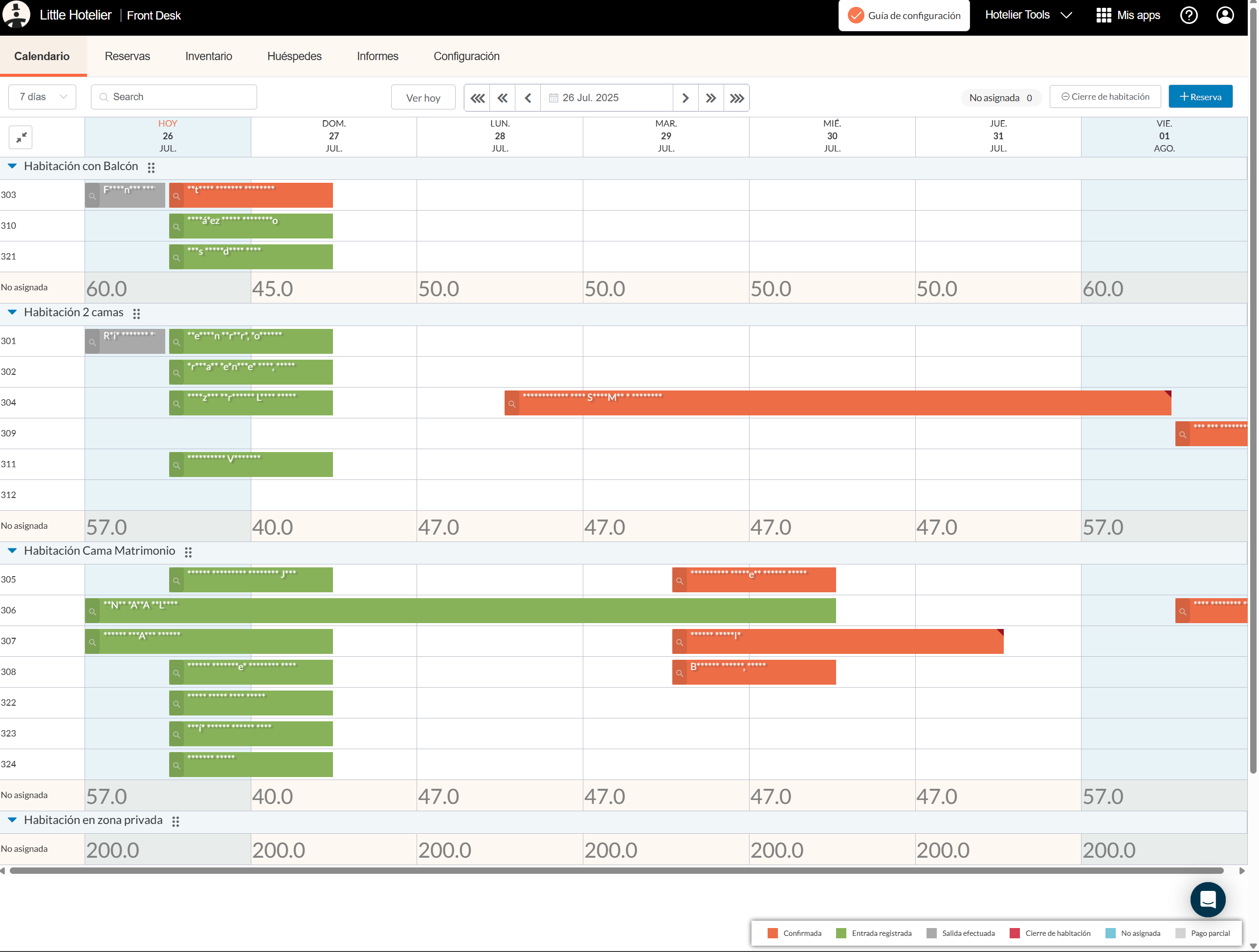
- Compact Calendar UI: dia e data numa linha em vez de três, e linhas de tipo de quarto mais curtas, para caberem mais quartos no calendário.
- Compact UI Reservation Details: uma página de reserva mais compacta, com uma caixa de comentários mais alta.
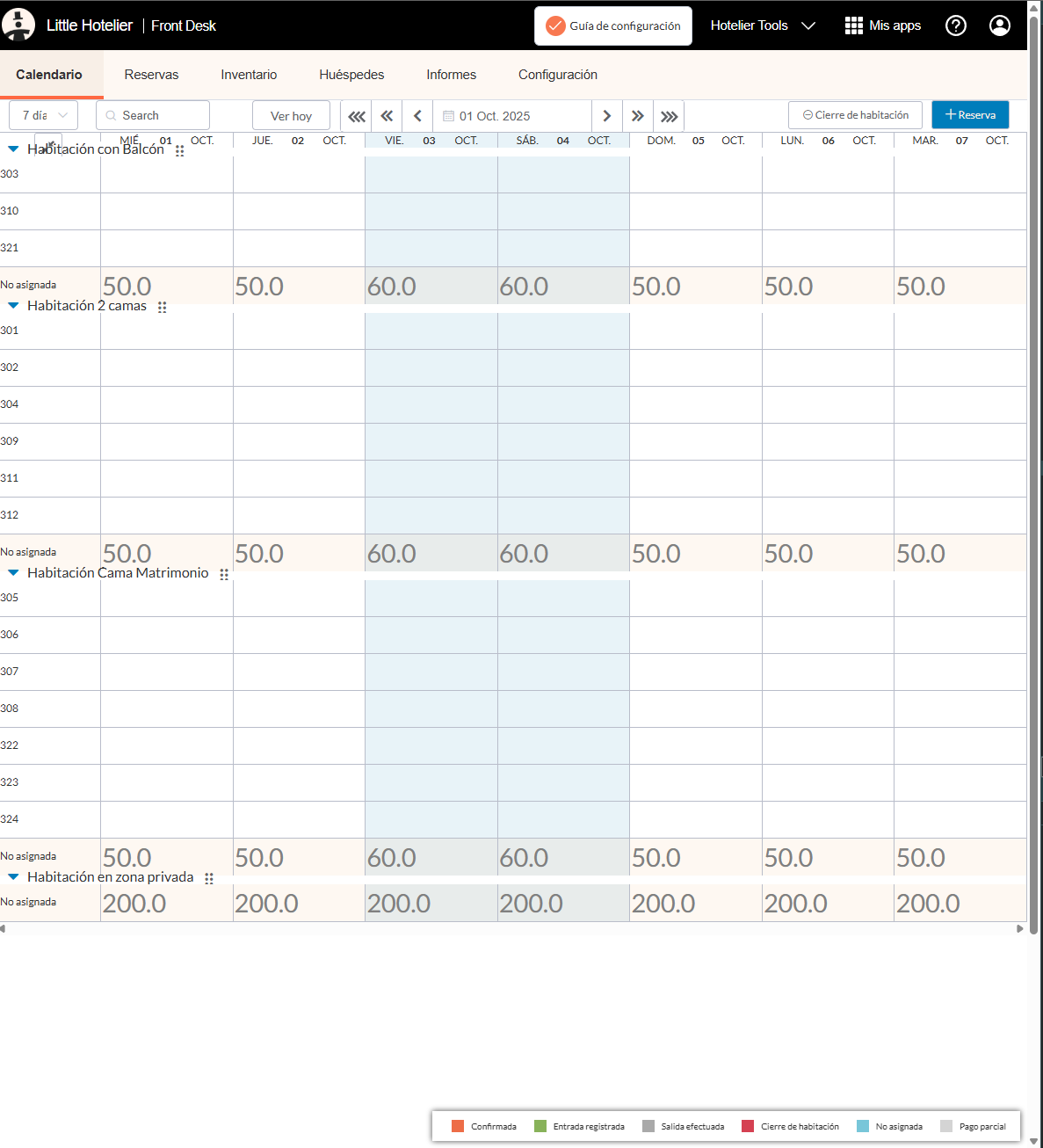
Preços e comissões do Booking.com
- Prices Display: mostra o preço do quarto de cada noite no calendário, lido da sua página Inventory. Útil quando um hóspede telefona para saber o preço de sexta-feira.
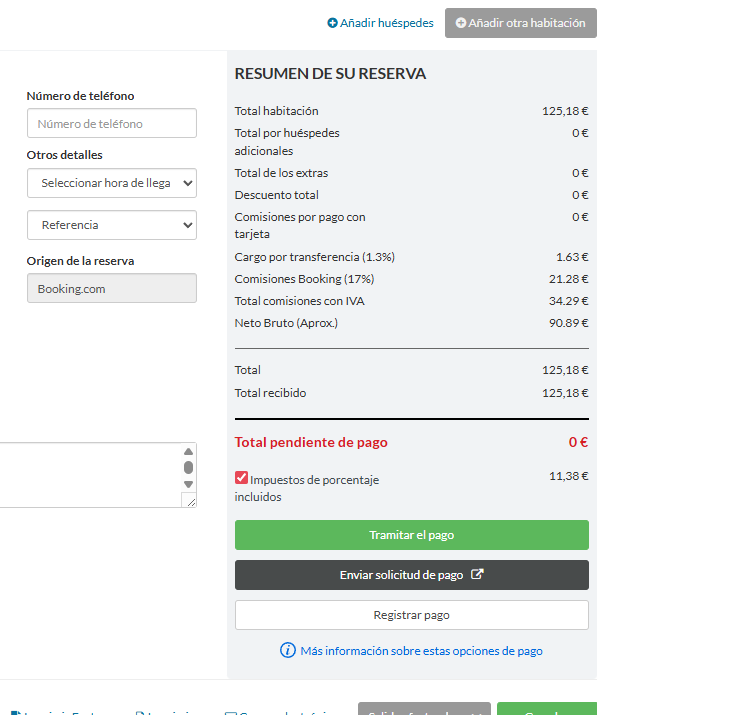
- Show Booking.com Commissions: acrescenta uma estimativa da comissão e um valor líquido aproximado às reservas do Booking.com. É uma estimativa; a fatura do Booking.com é o valor final. Mais em quanto cobra de comissão o Booking.com.
- Change Inventory Name: muda o nome do menu Inventory para "Inventory - Prices" (inglês e espanhol), para que os funcionários novos encontrem as tarifas.
Pagamentos e faturas com menos cliques
- Extra Invoice Print Button: um link direto para imprimir a fatura na reserva, sem abrir o menu Print.
- Update Payment Link Button: texto mais claro no botão do link de pagamento, e o telefone do hóspede é acrescentado automaticamente a partir do formulário.
- Bank Transfer Email Button: um botão que envia por e-mail os seus dados bancários com texto pré-preenchido. Ainda não está publicado e é configurado a pedido.
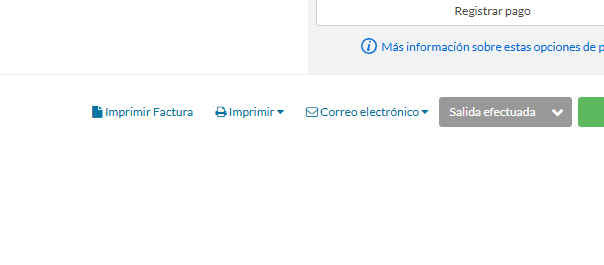
Quer que a fatura saia sem nenhum clique? Veja como enviar a fatura automaticamente no check-out.
Dados do hóspede e check-in
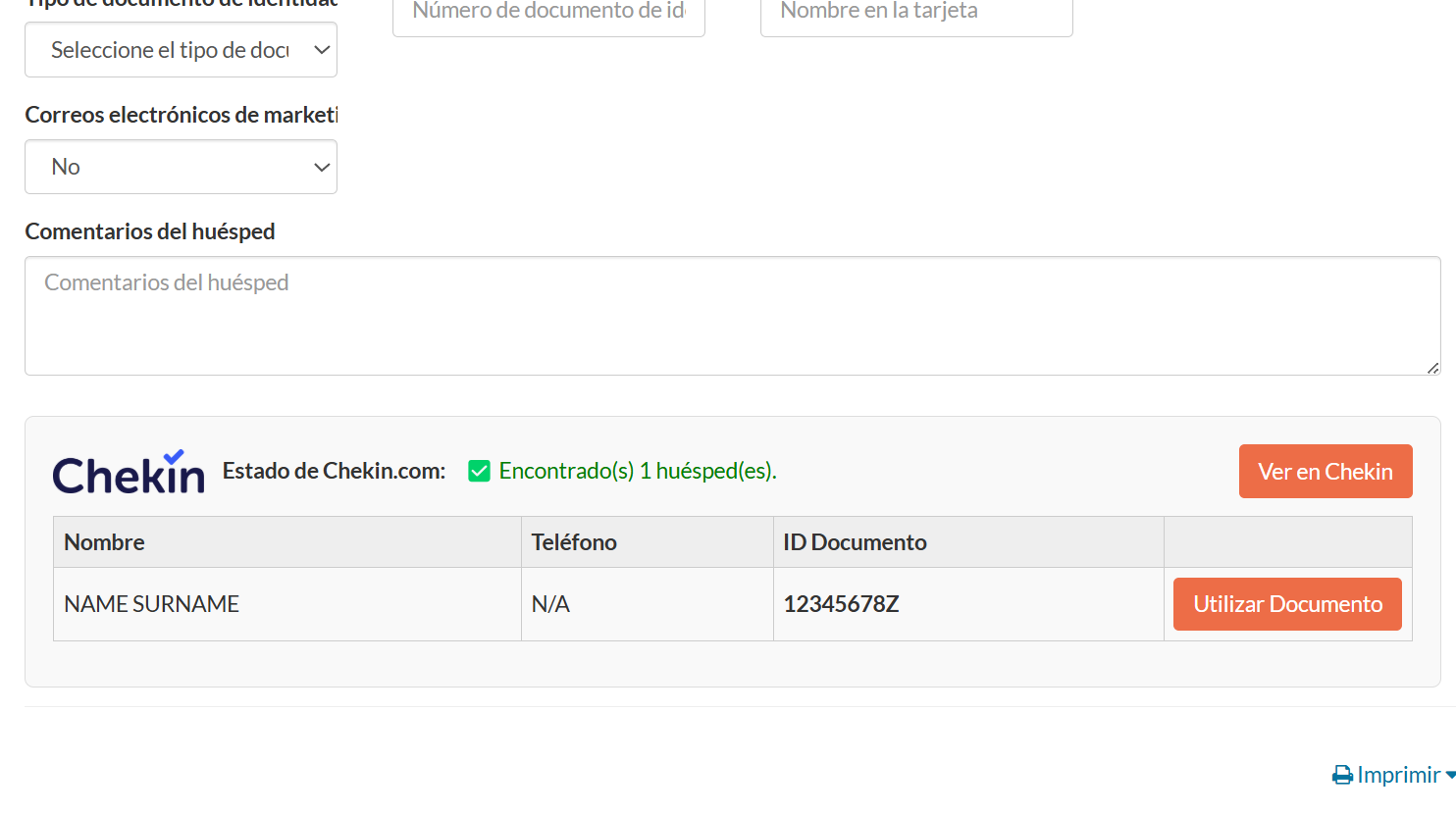
- Chekin Connection: se usa o Chekin para o check-in online, mostra dentro da reserva a ficha do Chekin de cada hóspede (nome, telefone, número de documento). Você pode copiar o número do documento para a fatura e enviar o formulário de check-in por e-mail ou WhatsApp. Usa o seu próprio login do Chekin.
- Easy Save Province and Country: para propriedades em Espanha, uma lista de províncias espanholas no campo da província. Ao escolher uma, o país passa a Espanha, e os campos de nome e apelido / sobrenome vazios recebem um _ (underscore).
- Update Number Adults: os novos formulários de reserva começam com 2 adultos em vez de 0, o que evita guardar uma reserva sem adultos.
Conforto do dia a dia: recargas, tablets e atalhos
- Auto Refresh On Inactivity: recarrega a página após 10 minutos sem cliques, sem mexer o rato / mouse e sem scroll, para não voltar a uma sessão expirada. Nunca recarrega enquanto você trabalha.
- Improve Style For Touch Screens: botões e menus maiores para tablets, e o botão de remover quarto, que normalmente só aparece ao passar o cursor, fica sempre visível.
- Add Button Check on Front Desk: numa reserva do Direct Booking, um botão para a verificar no Front Desk e rever reembolsos. Se não tiver sessão iniciada no Front Desk, talvez precise de clicar duas vezes.
Que scripts instalar primeiro
- Receção / recepção num computador portátil: Full Width Reservation Table, Auto Refresh On Inactivity, Extra Invoice Print Button.
- Proprietário ou gestão de receita: Prices Display e Show Booking.com Commissions.
- Propriedades em Espanha: Easy Save Province and Country, mais o Chekin Connection se usa o Chekin.
- Tablet na receção: Improve Style For Touch Screens.
Quando precisa de mais do que ajustes de interface
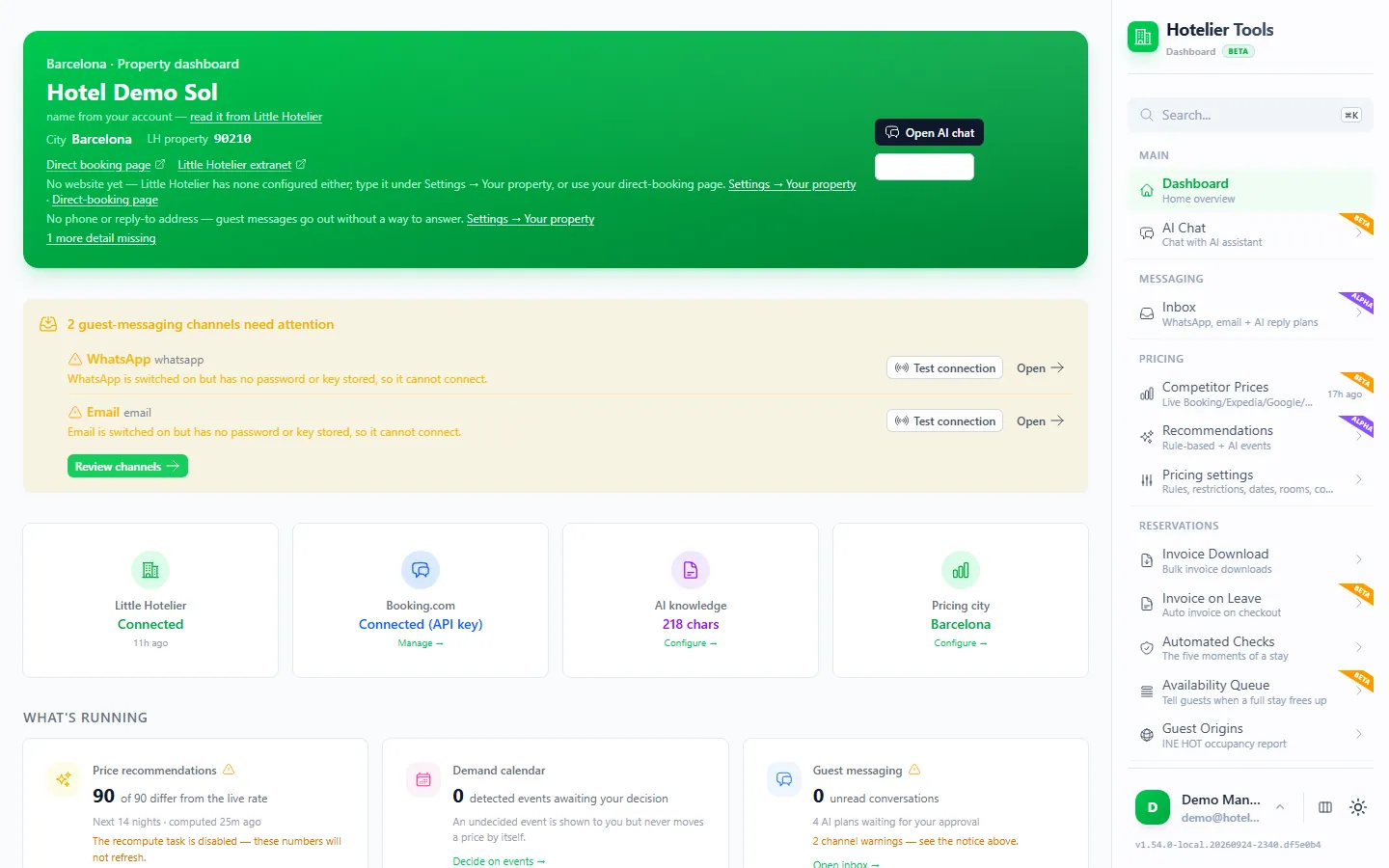
Os scripts mudam o que você vê enquanto está em frente ao computador. Não trabalham quando você não está. Para tarefas que funcionam sozinhas, como verificar em cada chegada se faltam documentos de identificação ou enviar faturas no check-out, existe o dashboard do Hotelier Tools. É gratuito para todos os hotéis até 10 de janeiro de 2027, quando começa a cobrança; os scripts continuam gratuitos para sempre. Para mais atalhos dentro do próprio Little Hotelier, veja dicas e funções escondidas do Little Hotelier.
Experimente na demo
Abra o mesmo ecrã na demo do Hotelier Tools, com dados inventados. Sem registo e sem instalar nada.
Resumo
- Instale o Tampermonkey uma vez, permita userscripts e depois clique em Install on Tampermonkey em cada script que quiser.
- Os scripts só funcionam no Little Hotelier (e no Chekin, um deles), não enviam nada ao Hotelier Tools e atualizam-se sozinhos.
- Comece pelos que se adequam à sua função: tabelas mais largas e recarga automática para a receção, preços e comissões para o proprietário.
- Se um deixar de funcionar bem depois de uma atualização do Little Hotelier, desative-o no menu do Tampermonkey.
Perguntas frequentes
Estes scripts são feitos pelo Little Hotelier?
Não. São scripts gratuitos e independentes publicados pelo Hotelier Tools, que é independente: não é afiliado à SiteMinder nem ao Little Hotelier, nem tem o aval deles. Funcionam no seu próprio navegador, dentro da sua própria sessão do Little Hotelier.
Tampermonkey ou uma extensão Chrome: de qual preciso?
De ambos, de certa forma: o Tampermonkey é a extensão Chrome e os scripts funcionam dentro dele. Você instala o Tampermonkey uma vez e depois acrescenta só os scripts que quiser.
Os scripts funcionam num tablet?
O Tampermonkey funciona em vários navegadores e o seu menu oferece uma versão para telemóveis (celulares) e tablets. Para ecrãs / telas táteis, instale o Improve Style For Touch Screens, que aumenta os botões e os menus. Teste primeiro no seu próprio dispositivo.
Um script pode deixar de funcionar quando o Little Hotelier se atualiza?
Pode. Os scripts alteram as páginas do Little Hotelier, por isso uma mudança de design pode fazer um deles deixar de funcionar até ser atualizado. Desative-o no menu do Tampermonkey e comunique o problema no GitHub.
Como desinstalo um script?
Clique no ícone do Tampermonkey e desative o script, ou abra o Dashboard e apague-o. Recarregue o Little Hotelier e a página volta ao normal.
Os scripts custam alguma coisa?
Não. Os scripts do navegador são gratuitos para sempre e não precisam de conta.