ในหน้านี้
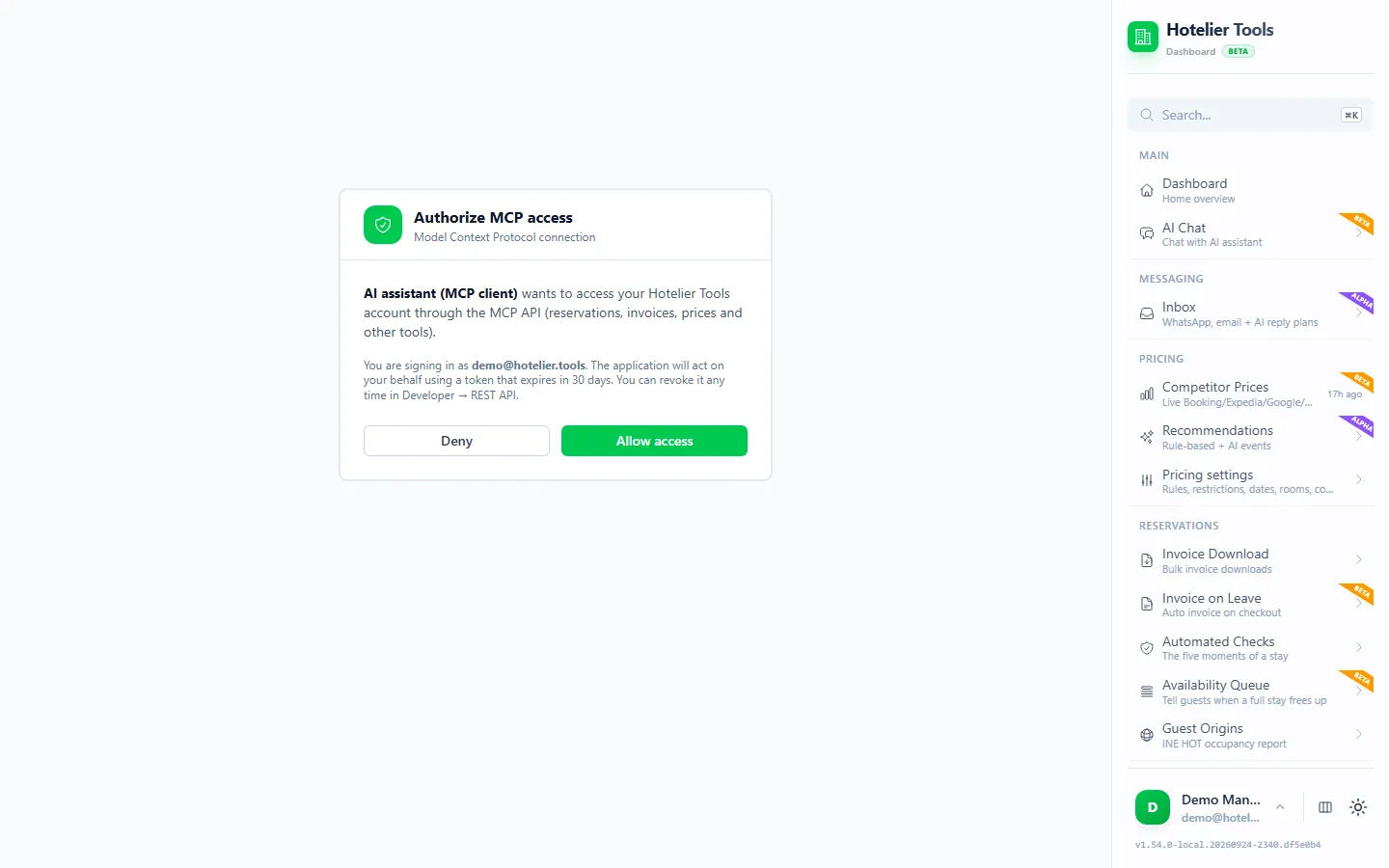
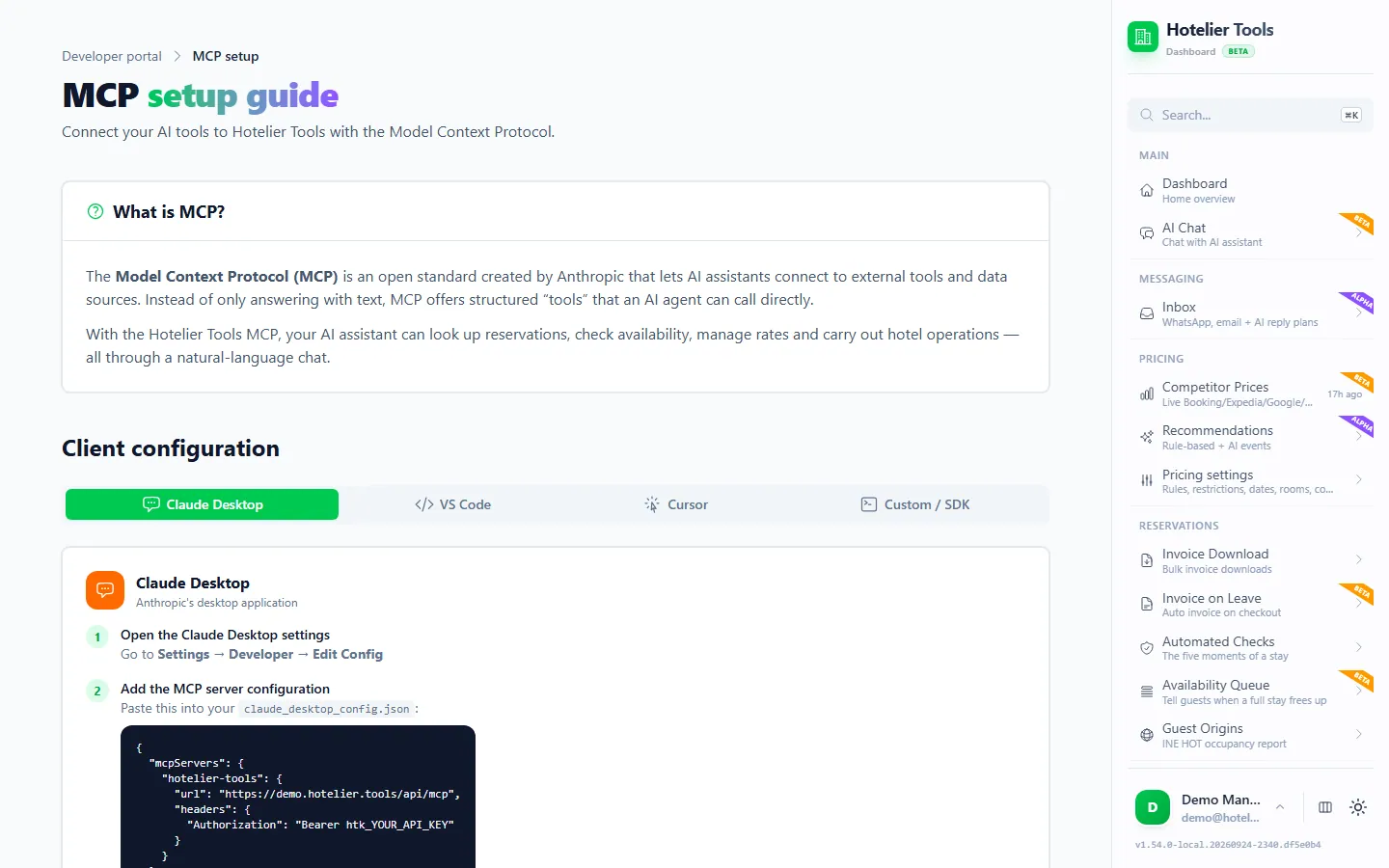
เพิ่ม MCP server ระยะไกลหนึ่งตัว คือ https://dashboard.hotelier.tools/api/mcp พร้อม API key ของ Hotelier Tools แล้ว Claude Code, Cursor, VS Code (โหมด agent ของ Copilot), Windsurf หรือ Gemini CLI จะอ่านข้อมูลการจอง ราคา และใบแจ้งหนี้ใน Little Hotelier ของคุณได้ระหว่างเขียนโค้ดให้คุณ ใน Claude Code ใช้แค่คำสั่งเดียว: claude mcp add --transport http hotelier-tools https://dashboard.hotelier.tools/api/mcp --header "Authorization: Bearer htk_YOUR_API_KEY"
ด้านล่างคือการตั้งค่าแบบตรงตัวของแต่ละเครื่องมือ (ตรวจเทียบกับเอกสารของผู้ให้บริการแต่ละรายเมื่อเดือนตุลาคม 2026) ไอเดียสามอย่างที่น่าสร้าง และกรณีที่ควรเรียก REST API โดยตรงแทน
ก่อนเริ่ม: สร้าง API key
Little Hotelier ไม่มี MCP server และเอกสาร API สำหรับพันธมิตรของ SiteMinder เองก็ระบุว่าข้อมูลห้องว่างและราคาดึงจาก Little Hotelier ไม่ได้ Hotelier Tools มีทั้ง MCP server และ REST API โดยเชื่อมต่อผ่านบัญชี Little Hotelier ของที่พักคุณเอง Hotelier Tools ไม่ได้มีส่วนเกี่ยวข้องกับ SiteMinder หรือ Little Hotelier และไม่ได้รับการรับรองจากทั้งสองบริษัท อ่านพื้นฐานเพิ่มเติม: Little Hotelier มี API ไหม?
- ใน Hotelier Tools เชื่อมต่อ Little Hotelier ที่หน้า Credentials (
/credentials) หากยังไม่ได้ทำ - เปิด Developer → API & MCP → API Keys (
/developer/api-keys) - พิมพ์ชื่อที่บอกว่าจะใช้คีย์นี้ที่ไหน เช่น
cursor-laptopแล้วกด Generate key - คัดลอกคีย์ทันที เพราะระบบเตือนว่า "Copy this key now — it will not be shown again." (คีย์จะไม่แสดงอีก) คีย์จะขึ้นต้นด้วย
htk_
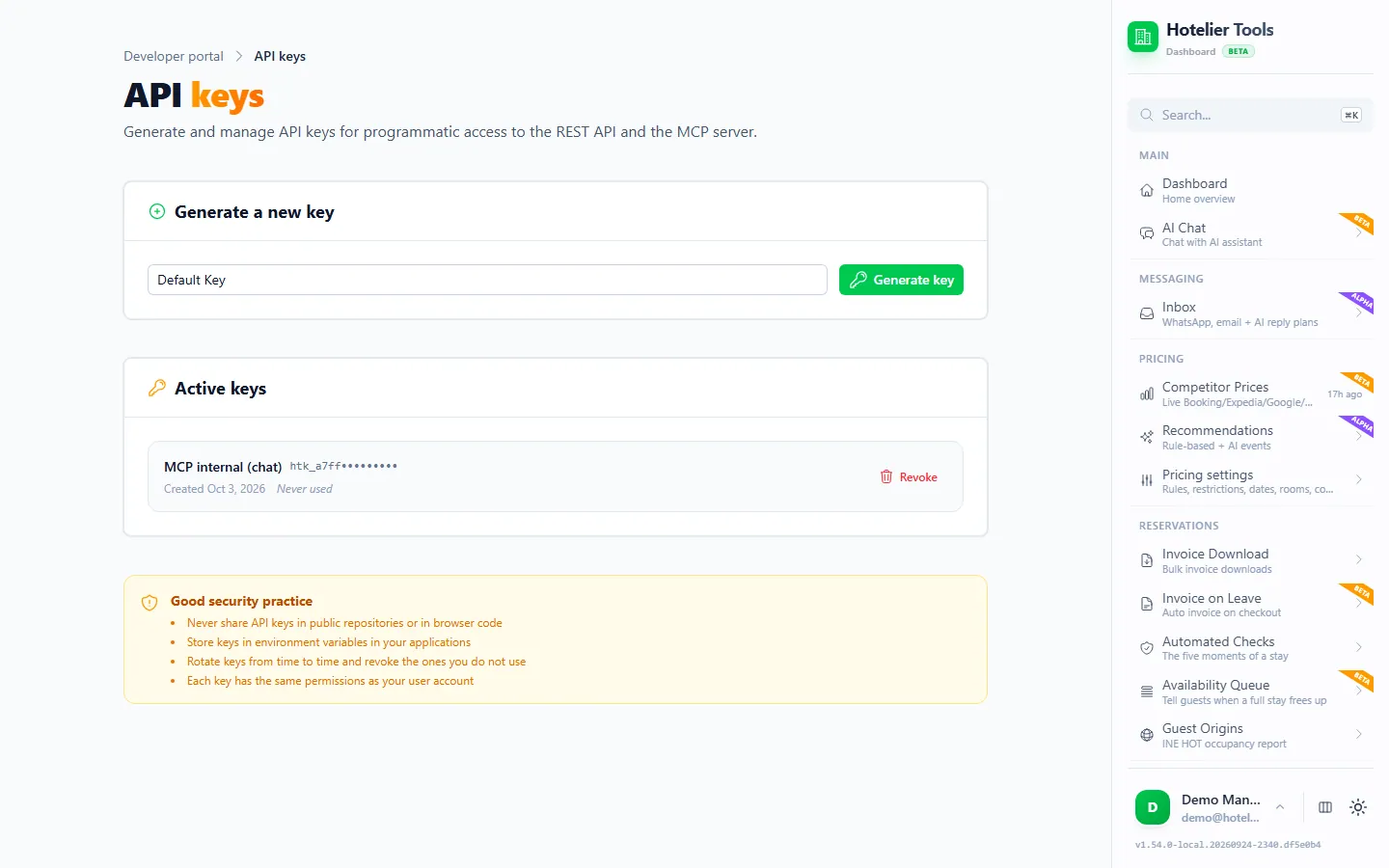
คีย์มีสิทธิ์เท่ากับบัญชี Hotelier Tools ของคุณ และใช้ได้กับที่พักที่คุณสร้างคีย์ไว้เท่านั้น สร้างคีย์ได้สูงสุด 10 ตัว
อย่าใส่คีย์ไว้ในไฟล์ ให้เก็บไว้ในตัวแปรสภาพแวดล้อม (environment variable) ชื่อ HT_API_KEY แล้วอ้างถึงตัวแปรนี้ในไฟล์ตั้งค่า
echo 'export HT_API_KEY="htk_YOUR_API_KEY"' >> ~/.zshrc # หรือ ~/.bashrc
setx HT_API_KEY "htk_YOUR_API_KEY"
เปิดเทอร์มินัลใหม่ (และรีสตาร์ตโปรแกรมแก้ไขโค้ด) เพื่อให้โปรแกรมรู้จักตัวแปรนี้
วิธีเพิ่ม MCP server ใน Claude Code, Cursor, VS Code, Windsurf และ Gemini CLI
ทุกเครื่องมือเก็บข้อมูลสามอย่างเหมือนกัน (ที่อยู่ transport และคีย์) แต่รูปแบบไฟล์ต่างกันเล็กน้อย เลือกดูเครื่องมือที่คุณใช้
Claude Code
Claude Code มีคำสั่งในตัวสำหรับเซิร์ฟเวอร์ระยะไกล (เอกสารของ Anthropic)
claude mcp add --transport http hotelier-tools https://dashboard.hotelier.tools/api/mcp --header "Authorization: Bearer htk_YOUR_API_KEY"
จากนั้นเปิด claude แล้วพิมพ์ /mcp ควรเห็น Hotelier Tools ขึ้นสถานะ connected ถ้าขึ้น failed พร้อม 401 แปลว่าคีย์ผิด
- ขอบเขต (scope) โดยค่าเริ่มต้น เซิร์ฟเวอร์จะถูกบันทึกไว้ใช้เฉพาะโฟลเดอร์ปัจจุบัน เพิ่ม
--scope userหลังชื่อเพื่อใช้ในทุกโปรเจกต์ หรือ--scope projectเพื่อเขียนไฟล์.mcp.jsonที่แชร์ร่วมกัน - เข้าสู่ระบบแทนคีย์ รันคำสั่งโดยไม่ใส่
--headerแล้วใน Claude Code พิมพ์/mcpและยืนยันตัวตนในเบราว์เซอร์ ถ้าคุณเชื่อมต่อ Hotelier Tools เป็น connector บน claude.ai ไว้แล้ว Claude Code จะดึงมาใช้ได้เมื่อเข้าสู่ระบบด้วยบัญชี Claude เดียวกัน
สำหรับโปรเจกต์ที่แชร์กับเพื่อนร่วมงานหรือเก็บใน Git ให้ใส่เซิร์ฟเวอร์ใน .mcp.json และให้แต่ละคนใส่คีย์ของตัวเอง
{
  "mcpServers": {
    "hotelier-tools": {
      "type": "http",
      "url": "https://dashboard.hotelier.tools/api/mcp",
      "headers": { "Authorization": "Bearer ${HT_API_KEY}" }
    }
  }
}
ต้องมีบรรทัด "type": "http" เพราะ Claude Code ถือว่ารายการที่มี url แต่ไม่มี type เป็นการตั้งค่าที่ผิด
Cursor
Cursor อ่าน ~/.cursor/mcp.json สำหรับทุกโปรเจกต์ หรือ .cursor/mcp.json ภายในหนึ่งโปรเจกต์ (เอกสาร Cursor)
{
  "mcpServers": {
    "hotelier-tools": {
      "url": "https://dashboard.hotelier.tools/api/mcp",
      "headers": { "Authorization": "Bearer ${env:HT_API_KEY}" }
    }
  }
}
บันทึกไฟล์ แล้วตรวจว่าเปิดใช้งานเซิร์ฟเวอร์ในการตั้งค่า MCP ของ Cursor แล้ว (เวอร์ชันล่าสุดแสดงรายการเซิร์ฟเวอร์ใต้ Customize ในแถบด้านข้าง) จากนั้นถามในแชต Agent โดยค่าเริ่มต้น Cursor จะขออนุมัติก่อนรันเครื่องมือ ควรคงไว้แบบนั้นสำหรับเซิร์ฟเวอร์นี้ ถ้าไม่ใส่ headers Cursor จะเสนอให้เข้าสู่ระบบผ่านเบราว์เซอร์แทน
VS Code กับ GitHub Copilot
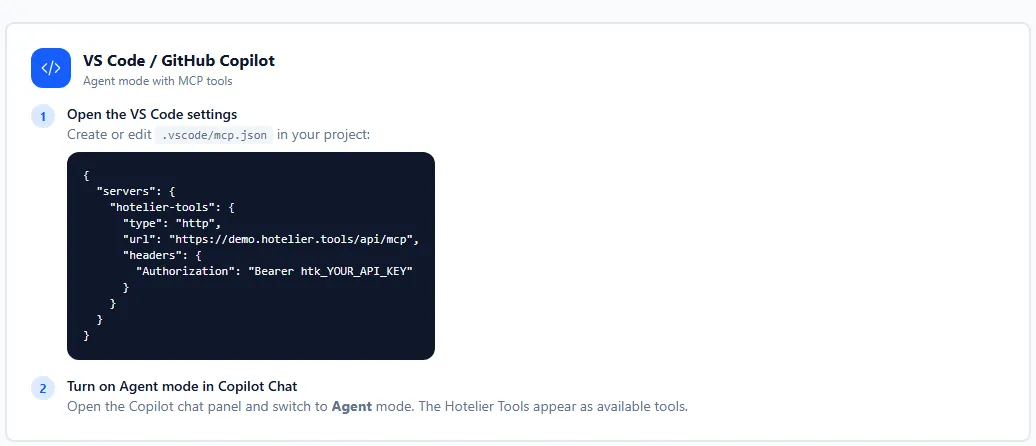
VS Code ใช้ .vscode/mcp.json โดยมี servers เป็นคีย์บนสุดและต้องมี "type": "http" (เอกสาร VS Code) ฟีเจอร์ inputs ของ VS Code จะถามคีย์ครั้งเดียวแล้วเก็บไว้ในพื้นที่จัดเก็บที่ปลอดภัยของ VS Code คีย์จึงไม่ปรากฏในไฟล์เลย
{
  "inputs": [
    {
      "type": "promptString",
      "id": "ht-api-key",
      "description": "Hotelier Tools API key (htk_…)",
      "password": true
    }
  ],
  "servers": {
    "hotelier-tools": {
      "type": "http",
      "url": "https://dashboard.hotelier.tools/api/mcp",
      "headers": { "Authorization": "Bearer ${input:ht-api-key}" }
    }
  }
}
เปิด Copilot Chat สลับเป็นโหมด Agent และใช้ Configure Tools เพื่อดูเครื่องมือของ Hotelier Tools VS Code อาจขอให้คุณยืนยันว่าเชื่อถือเซิร์ฟเวอร์นี้ตอนเริ่มทำงานครั้งแรก ถ้าต้องการใช้กับทุก workspace ให้รัน MCP: Open User Configuration แล้ววางบล็อกเดียวกันที่นั่น VS Code ยังรองรับการเข้าสู่ระบบผ่านเบราว์เซอร์ถ้าไม่ใส่ headers
Windsurf และ Gemini CLI
Windsurf (ปัจจุบันเอกสารย้ายไปอยู่กับ Devin) อ่าน ~/.codeium/windsurf/mcp_config.json และใช้ serverUrl สำหรับเซิร์ฟเวอร์ระยะไกล (เอกสาร)
{
  "mcpServers": {
    "hotelier-tools": {
      "serverUrl": "https://dashboard.hotelier.tools/api/mcp",
      "headers": { "Authorization": "Bearer ${env:HT_API_KEY}" }
    }
  }
}
Windsurf จำกัด Cascade ไว้ที่เครื่องมือรวม 100 รายการ และ Hotelier Tools มีเครื่องมือมากกว่า 100 รายการ คุณจึงอาจต้องปิดเครื่องมือที่ไม่ได้ใช้ในแผง MCP
Gemini CLI อ่าน ~/.gemini/settings.json (หรือ .gemini/settings.json ในโปรเจกต์) และใช้ httpUrl สำหรับเซิร์ฟเวอร์ชนิดนี้ ส่วน url จะหมายถึง transport SSE รุ่นเก่า ซึ่ง Hotelier Tools ไม่รองรับ (เอกสาร)
{
  "mcpServers": {
    "hotelier-tools": {
      "httpUrl": "https://dashboard.hotelier.tools/api/mcp",
      "headers": { "Authorization": "Bearer $HT_API_KEY" }
    }
  }
}
หรือจากเทอร์มินัล: gemini mcp add --transport http --header "Authorization: Bearer htk_YOUR_API_KEY" hotelier-tools https://dashboard.hotelier.tools/api/mcp พิมพ์ /mcp ภายใน Gemini CLI เพื่อตรวจสอบ
การตั้งค่าสองแบบนี้ทำตามเอกสารของแต่ละผู้ให้บริการ เรายังไม่ได้ทดสอบในทุกเวอร์ชัน
| เครื่องมือ | ไฟล์ตั้งค่า | คีย์บนสุด | คีย์ URL |
|---|---|---|---|
| Claude Code | .mcp.json | mcpServers | url + "type": "http" |
| Cursor | .cursor/mcp.json | mcpServers | url |
| VS Code | .vscode/mcp.json | servers | url + "type": "http" |
| Windsurf | mcp_config.json | mcpServers | serverUrl |
| Gemini CLI | settings.json | mcpServers | httpUrl |
สามอย่างที่น่าลองสร้าง
เคล็ดลับคือให้เอเจนต์ใช้ MCP ดู ข้อมูลจริงของคุณ แล้วเขียนโค้ดที่เรียก REST API เพื่อให้รันได้เองทุกเดือนโดยไม่ต้องใช้ AI
รายงานอัตราการเข้าพักรายเดือน
ถาม Claude Code (หรือเอเจนต์ของ Cursor) ในโฟลเดอร์ว่าง
ใช้ MCP server hotelier-tools ดูประเภทห้องของฉันและรายการจองของเดือนที่แล้ว จากนั้นเขียนสคริปต์ Node.js ที่เรียก REST API ของ Hotelier Tools (spec: https://dashboard.hotelier.tools/api/v1/openapi.json) โดยใช้คีย์ใน HT_API_KEY และสำหรับเดือนที่ฉันระบุ ให้พิมพ์อัตราการเข้าพักและราคาห้องเฉลี่ยต่อวัน (ADR) แยกตามประเภทห้อง แล้วบันทึกเป็นไฟล์ CSV
สคริปต์ที่ดีจะเริ่มประมาณนี้ คือดึงประเภทห้องและทุกการจองที่คาบเกี่ยวกับเดือนนั้น แล้วบันทึกข้อมูลดิบไว้ เพื่อให้คุณตรวจฟิลด์ก่อนเริ่มคำนวณ
// วิธีใช้: node fetch-month.mjs 2026-09   (ต้องตั้ง HT_API_KEY ไว้ในสภาพแวดล้อม)
import { writeFile } from "node:fs/promises";

const API = "https://dashboard.hotelier.tools/api/v1";
const headers = {
  Authorization: `Bearer ${process.env.HT_API_KEY}`,
  "Content-Type": "application/json",
};

async function call(path, options = {}) {
  const res = await fetch(`${API}${path}`, { ...options, headers });
  if (!res.ok) throw new Error(`${res.status} ${await res.text()}`);
  return res.json();
}

const month = process.argv[2];
const [year, mon] = month.split("-").map(Number);
const startDate = `${month}-01`;
const endDate = new Date(Date.UTC(year, mon, 0)).toISOString().slice(0, 10);

const roomTypes = await call("/room-types");
const reservations = await call("/methods/getReservationsByDateRange", {
  method: "POST",
  body: JSON.stringify({ params: { startDate, endDate } }),
});

await writeFile(
  `raw-${month}.json`,
  JSON.stringify({ roomTypes: roomTypes.data, reservations: reservations.result }, null, 2)
);
console.log(`Saved raw-${month}.json`);
spec ของ API ระบุว่าออบเจ็กต์การจองมาจาก Little Hotelier และ "shape may vary" (โครงสร้างอาจต่างกัน) จึงควรให้เอเจนต์อ่านไฟล์ที่บันทึกไว้ก่อนคำนวณอะไรก็ตาม ส่วน /room-types ให้ค่า totalRooms ของแต่ละประเภทห้อง ซึ่งเป็นอีกครึ่งหนึ่งของสูตรคำนวณอัตราการเข้าพัก
ซิงก์ Google Sheets
ถ้าต้องการชีตที่แสดงแขกที่จะมาถึงใน 30 วันข้างหน้าและอัปเดตทุกเช้า ให้เปิดสเปรดชีตของคุณ ไปที่ Extensions → Apps Script แล้ววางโค้ดนี้
function syncArrivals() {
  const key = PropertiesService.getScriptProperties().getProperty('HT_API_KEY');
  const fmt = d => Utilities.formatDate(d, Session.getScriptTimeZone(), 'yyyy-MM-dd');
  const today = new Date();
  const in30 = new Date(today.getTime() + 30 * 24 * 60 * 60 * 1000);
  const url = 'https://dashboard.hotelier.tools/api/v1/reservations'
    + '?startDate=' + fmt(today) + '&endDate=' + fmt(in30) + '&limit=100';

  const res = UrlFetchApp.fetch(url, {
    headers: { Authorization: 'Bearer ' + key },
    muteHttpExceptions: true,
  });
  if (res.getResponseCode() !== 200) throw new Error(res.getContentText());

  const rows = JSON.parse(res.getContentText()).data.map(r => [
    r.id, r.guestName, r.status, r.checkIn, r.checkOut, r.roomType, r.totalAmount,
  ]);
  const book = SpreadsheetApp.getActive();
  const sheet = book.getSheetByName('Arrivals') || book.insertSheet('Arrivals');
  sheet.clearContents();
  sheet.appendRow(['ID', 'Guest', 'Status', 'Check-in', 'Check-out', 'Room type', 'Total']);
  if (rows.length) sheet.getRange(2, 1, rows.length, rows[0].length).setValues(rows);
}
เก็บคีย์ไว้ที่ Project Settings → Script properties ในชื่อ HT_API_KEY รันสคริปต์หนึ่งครั้งเพื่ออนุญาตการเข้าถึง แล้วเพิ่ม trigger แบบตั้งเวลารายวันที่ Triggers ทั้งนี้ /reservations ส่งข้อมูลได้สูงสุด 100 การเข้าพักต่อครั้ง โดยกรองตามวันเช็คอิน เดือนที่มีการจองเยอะจึงควรแบ่งดึงเป็นรายสัปดาห์ และอย่าลืมว่าตอนนี้ชีตมีชื่อแขกอยู่ ควรแชร์อย่างระมัดระวัง
แดชบอร์ดขนาดเล็กที่สร้างเอง
สร้างเว็บแอป Node.js ขนาดเล็กที่แสดงอัตราการเข้าพักของคืนนี้ แขกที่มาถึงและออกวันนี้ และการเข้าพักที่ยังมียอดค้างชำระ โดยใช้ REST API ของ Hotelier Tools เก็บ HT_API_KEY ไว้ฝั่งเซิร์ฟเวอร์เท่านั้น เบราว์เซอร์ต้องเรียกเซิร์ฟเวอร์ของฉัน ห้ามเรียก API โดยตรง และแคชคำตอบไว้ 5 นาที
กฎสองข้อที่ทำให้ปลอดภัย คือเก็บคีย์ไว้ที่เซิร์ฟเวอร์เท่านั้น (เพราะใครที่เปิดหน้าเว็บก็อ่านคีย์ในโค้ดฝั่งเบราว์เซอร์ได้) และต้องแคชไว้ เพราะ API รับได้ 100 คำขอต่อนาทีต่อหนึ่ง IP
MCP หรือ REST API: ควรใช้แบบไหน
| MCP server | REST API | |
|---|---|---|
| เหมาะกับ | ถามคำถาม และให้เอเจนต์สำรวจข้อมูลระหว่างเขียนโค้ด | สคริปต์ Sheets และแดชบอร์ดที่รันตามกำหนดเวลา |
| ที่อยู่ | https://dashboard.hotelier.tools/api/mcp | https://dashboard.hotelier.tools/api/v1 |
| การยืนยันตัวตน | API key หรือเข้าสู่ระบบผ่านเบราว์เซอร์ | API key (Authorization: Bearer htk_…) |
| เอกสาร | หน้า MCP Setup (/developer/mcp-setup) | ตัวสำรวจ Swagger (/developer/rest-api) |
ทั้งสองแบบใช้คีย์และสิทธิ์ชุดเดียวกัน คู่มือ REST API อยู่ใน API ของ Little Hotelier
เครื่องมืออ่านกับแก้ไขข้อมูล: คุมเอเจนต์ให้อยู่
เอเจนต์เขียนโค้ดรันเครื่องมือได้เร็วมาก และนั่นคือเหตุผลที่คุณควรให้มันช้าลงในจุดนี้
- การแก้ไขข้อมูลเกิดขึ้นทันทีที่เอเจนต์เรียกเครื่องมือ นอกแดชบอร์ด Hotelier Tools ไม่มีการ์ดขออนุมัติ การแก้การจอง การบันทึกการชำระเงิน การปรับใช้ราคา หรือการตั้ง stop sell (ปิดการขาย) จะเกิดขึ้นทันทีที่เครื่องมือทำงาน ให้เปิดตัวเลือก "ask before running tools" (ถามก่อนรันเครื่องมือ) ในโปรแกรมแก้ไขโค้ดไว้ และอย่าใช้โหมดรันอัตโนมัติกับเซิร์ฟเวอร์นี้
- การกระทำที่ย้อนกลับไม่ได้ถูกบล็อกอยู่แล้ว เครื่องมือ 8 รายการ (ส่งอีเมลใบแจ้งหนี้ให้แขก คืนเงิน ยื่นแบบสำรวจ INE เชิญสมาชิกทีม ส่งอีเมลลิงก์ให้แขก ตอบคำถามบน Booking.com และการตรวจรายชื่อรอห้องที่ส่งข้อความถึงแขก) ใช้ได้เฉพาะในแดชบอร์ด
- การแก้การจองมีสองขั้น
propose_reservation_changesแสดงค่าก่อน/หลัง ส่วนapply_reservation_changesต้องมีconfirmed: trueอ่านข้อเสนอให้ดีก่อน - ห้าม commit คีย์ ใช้การอ้างอิงแบบ
${HT_API_KEY}เพิ่มไฟล์ตั้งค่าในเครื่องลงใน.gitignoreและเพิกถอนคีย์ที่รั่วไหลที่/developer/api-keys
แก้ปัญหา "ไม่เห็นเซิร์ฟเวอร์"
- ไม่มีอะไรปรากฏหลังแก้ไฟล์ตั้งค่า: รีสตาร์ตโปรแกรมแก้ไขโค้ดหรือ CLI เครื่องมือส่วนใหญ่อ่านไฟล์ MCP ตอนเริ่มทำงาน
- Claude Code หรือ VS Code ไม่โหลดเซิร์ฟเวอร์: ตรวจว่ามี
"type": "http" - Gemini CLI เชื่อมต่อได้แต่ล้มเหลว: ใช้
httpUrlไม่ใช่url - 401: คีย์ผิดหรือถูกเพิกถอน หรือยังไม่ได้ตั้งตัวแปรสภาพแวดล้อมในเทอร์มินัลนั้น
- 400 "No Little Hotelier credentials configured": เชื่อมต่อ Little Hotelier ที่
/credentials - 423
lh_frozen: การเข้าสู่ระบบ Little Hotelier ถูกหยุดชั่วคราวหลังล็อกอินล้มเหลว (มักเพราะรหัสผ่านหมดอายุ) บันทึกรหัสผ่านใหม่ที่ Credentials หรือกด Check now & resume - 429: คำขอมากเกินไป ให้รอตามเวลาที่ระบุใน
Retry-After - การขึ้นบรรทัดใหม่ด้วย backslash ใช้ไม่ได้บน Windows: PowerShell ไม่ใช้
\ต่อบรรทัด ให้วางคำสั่งในบรรทัดเดียวตามที่แสดงด้านบน
ลองใช้ในเดโม
เปิดหน้าจอเดียวกันในเดโมของ Hotelier Tools ที่ใช้ข้อมูลสมมติ ไม่ต้องสมัครและไม่ต้องติดตั้งอะไร
ขั้นตอนถัดไป
- ไม่ใช่นักพัฒนา? เชื่อมต่อ Claude หรือ ChatGPT ในเบราว์เซอร์แทน
- เพิ่งรู้จักแนวคิดนี้? อ่าน MCP server คืออะไร
- อยากได้สเปรดชีตโดยไม่ต้องเขียนโค้ด? ดูวิธีส่งออกการจองเป็น Excel
คำถามที่พบบ่อย
คำสั่ง claude mcp add สำหรับ Little Hotelier คืออะไร?
รันคำสั่ง claude mcp add --transport http hotelier-tools https://dashboard.hotelier.tools/api/mcp --header "Authorization: Bearer htk_YOUR_API_KEY" โดยเปลี่ยนคีย์เป็นคีย์ที่สร้างจาก Developer > API Keys ใน Hotelier Tools แล้วตรวจสอบด้วย /mcp ใน Claude Code
ไฟล์ mcp.json อยู่ที่ไหนใน Cursor และ VS Code?
Cursor อ่าน ~/.cursor/mcp.json สำหรับทุกโปรเจกต์ และ .cursor/mcp.json ภายในโปรเจกต์ ส่วน VS Code อ่าน .vscode/mcp.json ใน workspace และไฟล์ระดับผู้ใช้ที่เปิดด้วยคำสั่ง MCP: Open User Configuration โดย VS Code ใช้คีย์ servers ไม่ใช่ mcpServers
ต้องเป็นนักพัฒนาถึงจะใช้ Claude Code กับข้อมูลโรงแรมได้หรือไม่?
ไม่จำเป็น แค่ติดตั้ง Claude Code วางคำสั่งหนึ่งบรรทัด แล้วถามเป็นภาษาพูดธรรมดา ถ้ารู้ว่าไฟล์ถูกบันทึกไว้ที่ไหนและรันสคริปต์อย่างไรจะช่วยได้มาก แต่ Claude Code ก็อธิบายแต่ละขั้นตอนให้ได้ระหว่างทำงาน
เข้าสู่ระบบแทนการใช้ API key ได้ไหม?
ได้ ถ้าไคลเอนต์รองรับ OAuth ให้เพิ่ม URL ของเซิร์ฟเวอร์โดยไม่ใส่ header แล้วเข้าสู่ระบบเมื่อไคลเอนต์ถาม เช่น ใน Claude Code ให้รัน /mcp แล้วเลือกยืนยันตัวตน การเข้าสู่ระบบมีอายุ 30 วัน ส่วนคีย์เหมาะกว่าสำหรับสคริปต์ที่รันเองโดยไม่มีคนเฝ้า
นี่เป็น API อย่างเป็นทางการของ Little Hotelier หรือ SiteMinder หรือไม่?
ไม่ใช่ Hotelier Tools เป็นเครื่องมืออิสระ ไม่ได้มีส่วนเกี่ยวข้องกับ SiteMinder หรือ Little Hotelier และไม่ได้รับการรับรองจากทั้งสองบริษัท โดยเชื่อมต่อผ่านบัญชี Little Hotelier ของที่พักคุณเอง และมี REST API กับ MCP server ของตัวเอง