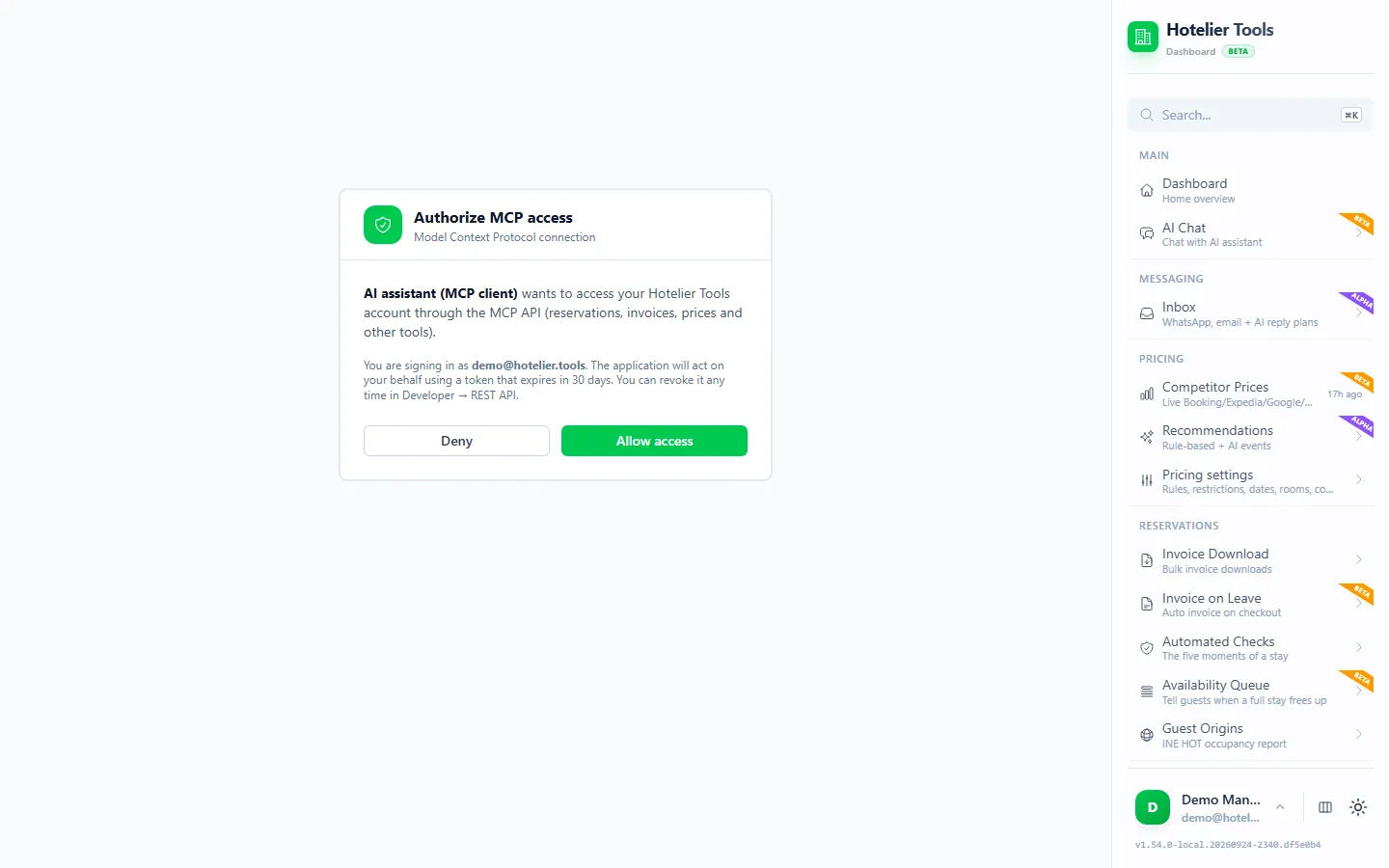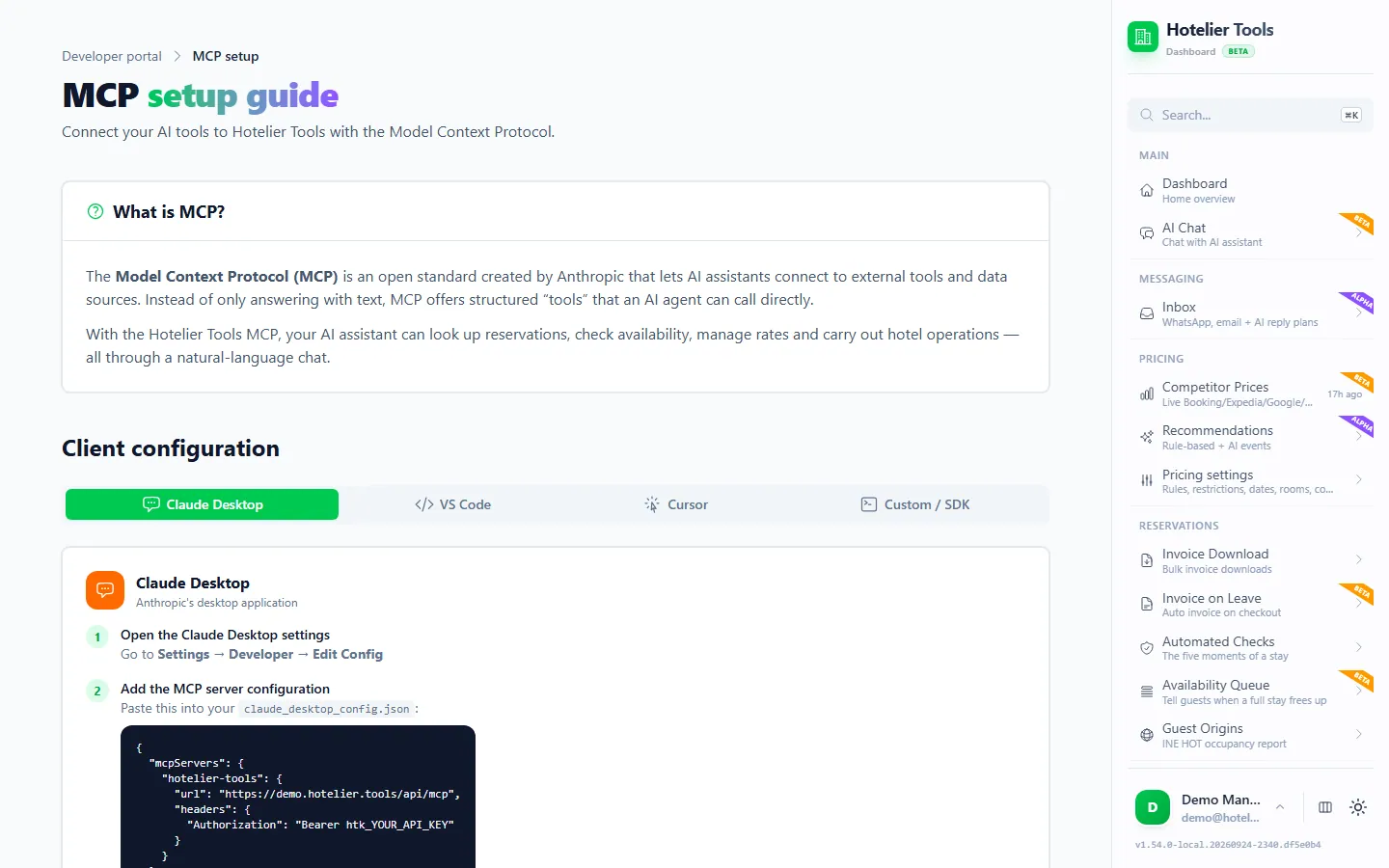
In questa pagina
- Prima di iniziare: crea una chiave API
- Come aggiungere il server MCP a Claude Code, Cursor, VS Code, Windsurf e Gemini CLI
- Tre cose utili da costruire
- MCP o API REST: quale usare?
- Strumenti di lettura e scrittura: tieni l'agente al guinzaglio
- Risoluzione dei problemi: "il server non compare"
- Prossimi passi
Aggiungi un unico server MCP remoto, https://dashboard.hotelier.tools/api/mcp, con una chiave API di Hotelier Tools, e Claude Code, Cursor, VS Code (modalità agente di Copilot), Windsurf o Gemini CLI potranno leggere prenotazioni, tariffe e fatture di Little Hotelier mentre scrivono codice per te. In Claude Code basta un solo comando: claude mcp add --transport http hotelier-tools https://dashboard.hotelier.tools/api/mcp --header "Authorization: Bearer htk_YOUR_API_KEY".
Qui sotto trovi le configurazioni esatte per ogni strumento (verificate sulla documentazione di ciascun fornitore a ottobre 2026), tre cose utili da costruire e quando chiamare direttamente l'API REST.
Prima di iniziare: crea una chiave API
Little Hotelier non pubblica un server MCP, e la documentazione delle API partner di SiteMinder dice che i dati di disponibilità e tariffe non si possono ottenere da Little Hotelier. Hotelier Tools offre sia un server MCP sia un'API REST, usando il login di Little Hotelier della tua struttura. Non è affiliato né approvato da SiteMinder o Little Hotelier. Per approfondire: Little Hotelier ha un'API?
- In Hotelier Tools collega Little Hotelier in Credentials (
/credentials), se non l'hai ancora fatto. - Apri Developer → API & MCP → API Keys (
/developer/api-keys). - Scrivi un nome che indichi dove userai la chiave, per esempio
cursor-laptop, e premi Generate key. - Copiala subito: "Copy this key now — it will not be shown again." Inizia con
htk_.
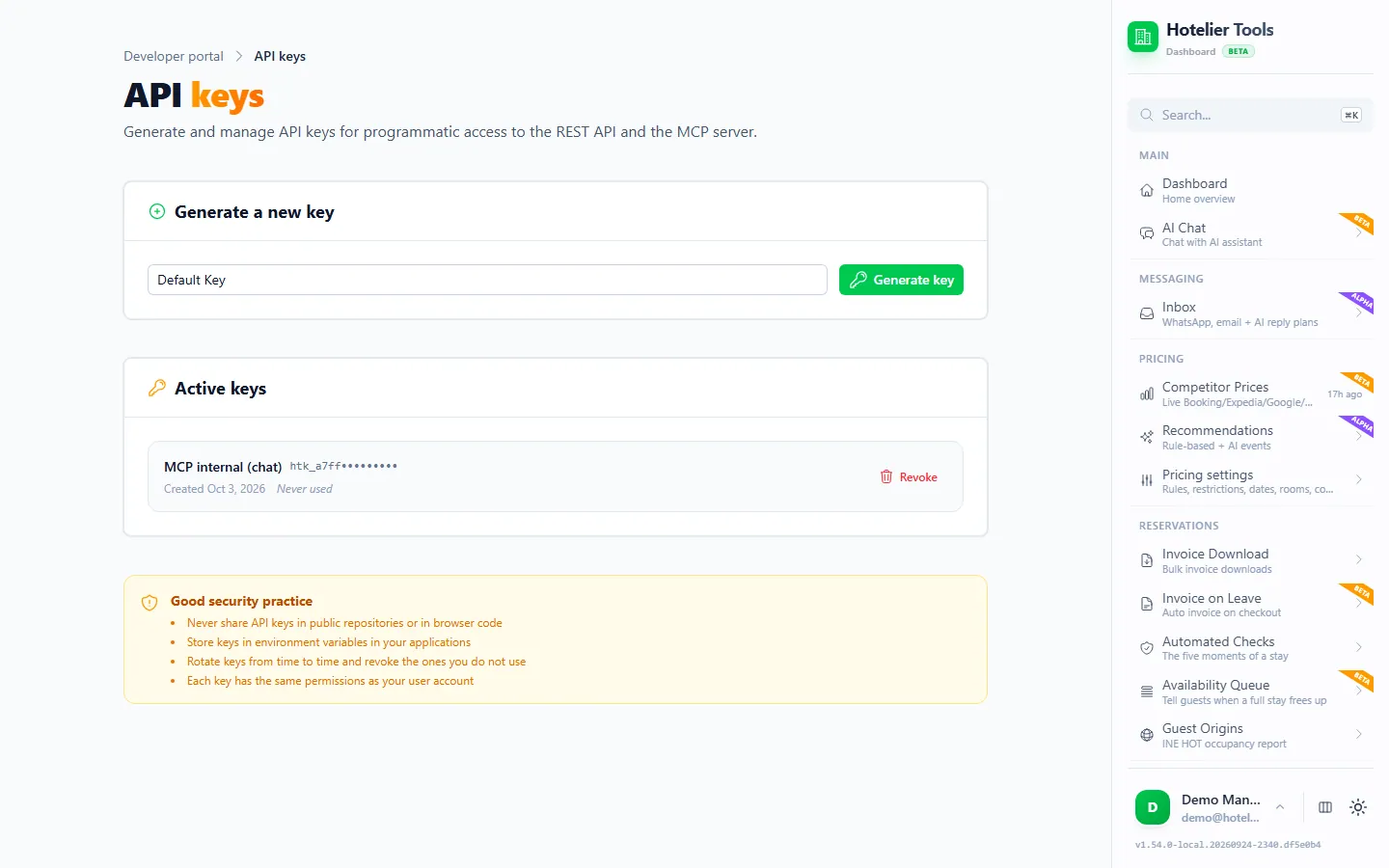
Una chiave ha gli stessi permessi del tuo account Hotelier Tools, sulla sola struttura in cui l'hai creata. Puoi avere fino a 10 chiavi.
Tieni la chiave fuori dai tuoi file. Salvala in una variabile d'ambiente chiamata HT_API_KEY e richiamala dalle configurazioni:
echo 'export HT_API_KEY="htk_YOUR_API_KEY"' >> ~/.zshrc # oppure ~/.bashrc
setx HT_API_KEY "htk_YOUR_API_KEY"
Apri un nuovo terminale (e riavvia l'editor) in modo che legga la variabile.
Come aggiungere il server MCP a Claude Code, Cursor, VS Code, Windsurf e Gemini CLI
Ogni strumento conserva gli stessi tre dati (indirizzo, trasporto, chiave) in un file leggermente diverso. Scegli il tuo.
Claude Code
Claude Code ha un comando integrato per i server remoti (documentazione di Anthropic):
claude mcp add --transport http hotelier-tools https://dashboard.hotelier.tools/api/mcp --header "Authorization: Bearer htk_YOUR_API_KEY"
Poi avvia claude e digita /mcp. Hotelier Tools dovrebbe risultare connected; uno stato failed con un 401 significa che la chiave è sbagliata.
- Ambito. Per impostazione predefinita il server viene salvato solo per la cartella corrente. Aggiungi
--scope userdopo il nome per usarlo in ogni progetto, oppure--scope projectper scrivere un.mcp.jsoncondiviso. - Accesso con login invece della chiave. Esegui il comando senza
--header, poi dentro Claude Code digita/mcpe autenticati nel browser. Se hai già collegato Hotelier Tools come connettore su claude.ai, Claude Code può recuperarlo quando accedi con lo stesso account Claude.
Per un progetto che condividi con un collega o tieni in Git, metti il server in .mcp.json e lascia che ognuno inserisca la propria chiave:
{
  "mcpServers": {
    "hotelier-tools": {
      "type": "http",
      "url": "https://dashboard.hotelier.tools/api/mcp",
      "headers": { "Authorization": "Bearer ${HT_API_KEY}" }
    }
  }
}
La riga "type": "http" è obbligatoria: Claude Code considera un errore di configurazione una voce con url ma senza type.
Cursor
Cursor legge ~/.cursor/mcp.json per tutti i progetti, oppure .cursor/mcp.json dentro un singolo progetto (documentazione di Cursor):
{
  "mcpServers": {
    "hotelier-tools": {
      "url": "https://dashboard.hotelier.tools/api/mcp",
      "headers": { "Authorization": "Bearer ${env:HT_API_KEY}" }
    }
  }
}
Salva, poi verifica che il server sia attivo nelle impostazioni MCP di Cursor (le versioni recenti elencano i server sotto Customize nella barra laterale). Fai le tue richieste nella chat Agent. Per impostazione predefinita Cursor chiede l'approvazione prima di eseguire uno strumento; lasciala così per questo server. Se ometti headers, Cursor propone invece l'accesso dal browser.
VS Code con GitHub Copilot
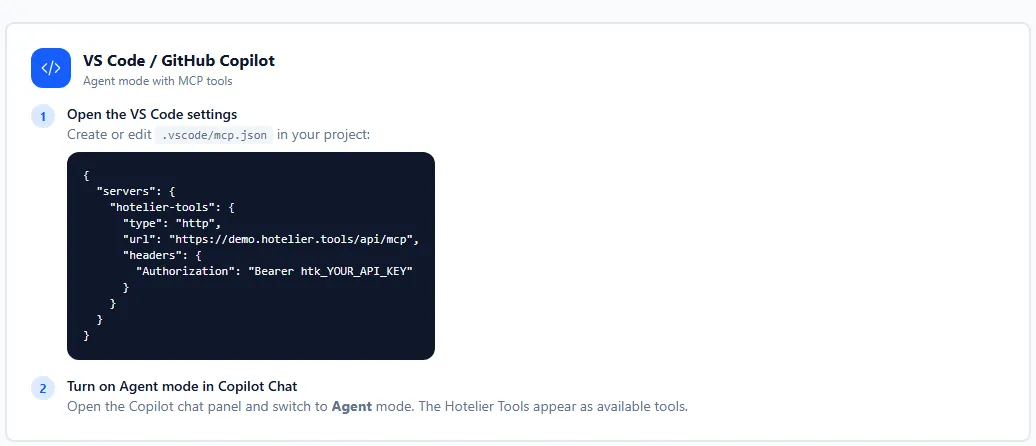
VS Code usa .vscode/mcp.json, con servers come chiave principale e un "type": "http" obbligatorio (documentazione di VS Code). La sua funzione inputs chiede la chiave una sola volta e la conserva nell'archivio sicuro di VS Code, così non resta mai nel file:
{
  "inputs": [
    {
      "type": "promptString",
      "id": "ht-api-key",
      "description": "Hotelier Tools API key (htk_…)",
      "password": true
    }
  ],
  "servers": {
    "hotelier-tools": {
      "type": "http",
      "url": "https://dashboard.hotelier.tools/api/mcp",
      "headers": { "Authorization": "Bearer ${input:ht-api-key}" }
    }
  }
}
Apri Copilot Chat, passa alla modalità Agent e usa Configure Tools per vedere gli strumenti di Hotelier Tools. VS Code può chiederti di considerare attendibile il server al primo avvio. Per tutti i workspace, esegui MCP: Open User Configuration e incolla lì lo stesso blocco. VS Code supporta anche l'accesso dal browser se ometti headers.
Windsurf e Gemini CLI
Windsurf (la cui documentazione ora è sotto Devin) legge ~/.codeium/windsurf/mcp_config.json e usa serverUrl per i server remoti (documentazione):
{
  "mcpServers": {
    "hotelier-tools": {
      "serverUrl": "https://dashboard.hotelier.tools/api/mcp",
      "headers": { "Authorization": "Bearer ${env:HT_API_KEY}" }
    }
  }
}
Windsurf limita Cascade a 100 strumenti in totale e Hotelier Tools ne offre più di 100, quindi potresti dover disattivare nel pannello MCP quelli che non usi.
Gemini CLI legge ~/.gemini/settings.json (oppure .gemini/settings.json in un progetto) e usa httpUrl per questo tipo di server; url indicherebbe il vecchio trasporto SSE, che Hotelier Tools non offre (documentazione):
{
  "mcpServers": {
    "hotelier-tools": {
      "httpUrl": "https://dashboard.hotelier.tools/api/mcp",
      "headers": { "Authorization": "Bearer $HT_API_KEY" }
    }
  }
}
Oppure dal terminale: gemini mcp add --transport http --header "Authorization: Bearer htk_YOUR_API_KEY" hotelier-tools https://dashboard.hotelier.tools/api/mcp. Digita /mcp dentro Gemini CLI per verificare.
Queste due configurazioni seguono la documentazione di ciascun fornitore; non le abbiamo provate in ogni versione.
| Strumento | File di configurazione | Chiave principale | Chiave dell'URL |
|---|---|---|---|
| Claude Code | .mcp.json | mcpServers | url + "type": "http" |
| Cursor | .cursor/mcp.json | mcpServers | url |
| VS Code | .vscode/mcp.json | servers | url + "type": "http" |
| Windsurf | mcp_config.json | mcpServers | serverUrl |
| Gemini CLI | settings.json | mcpServers | httpUrl |
Tre cose utili da costruire
Il trucco è lasciare che l'agente usi MCP per guardare i tuoi dati reali, poi scrivere codice che chiama l'API REST, così il risultato gira ogni mese senza AI.
Un report mensile di occupazione
Chiedi a Claude Code (o all'agente di Cursor) in una cartella vuota:
Usa il server MCP hotelier-tools per guardare le mie tipologie di camera e le prenotazioni del mese scorso. Poi scrivi uno script Node.js che chiami l'API REST di Hotelier Tools (specifica: https://dashboard.hotelier.tools/api/v1/openapi.json) con la chiave in HT_API_KEY e che, per qualsiasi mese gli passi, stampi occupazione e tariffa media giornaliera per tipologia di camera e li salvi in un CSV.
Un buon script inizia così. Recupera le tipologie di camera e ogni prenotazione che si sovrappone al mese e salva la risposta grezza, così puoi controllare i campi prima di fare i calcoli:
// Uso: node fetch-month.mjs 2026-09   (serve HT_API_KEY nel tuo ambiente)
import { writeFile } from "node:fs/promises";

const API = "https://dashboard.hotelier.tools/api/v1";
const headers = {
  Authorization: `Bearer ${process.env.HT_API_KEY}`,
  "Content-Type": "application/json",
};

async function call(path, options = {}) {
  const res = await fetch(`${API}${path}`, { ...options, headers });
  if (!res.ok) throw new Error(`${res.status} ${await res.text()}`);
  return res.json();
}

const month = process.argv[2];
const [year, mon] = month.split("-").map(Number);
const startDate = `${month}-01`;
const endDate = new Date(Date.UTC(year, mon, 0)).toISOString().slice(0, 10);

const roomTypes = await call("/room-types");
const reservations = await call("/methods/getReservationsByDateRange", {
  method: "POST",
  body: JSON.stringify({ params: { startDate, endDate } }),
});

await writeFile(
  `raw-${month}.json`,
  JSON.stringify({ roomTypes: roomTypes.data, reservations: reservations.result }, null, 2)
);
console.log(`Saved raw-${month}.json`);
La specifica dell'API dice che gli oggetti prenotazione provengono da Little Hotelier e che la loro "forma può variare", quindi lascia che l'agente legga il file salvato prima di calcolare qualsiasi cosa. /room-types restituisce totalRooms per tipologia, che è l'altra metà del calcolo dell'occupazione.
Una sincronizzazione con Google Sheets
Per un foglio che elenca gli arrivi dei prossimi 30 giorni e si aggiorna ogni mattina, apri il tuo foglio di calcolo, vai su Estensioni → Apps Script e incolla:
function syncArrivals() {
  const key = PropertiesService.getScriptProperties().getProperty('HT_API_KEY');
  const fmt = d => Utilities.formatDate(d, Session.getScriptTimeZone(), 'yyyy-MM-dd');
  const today = new Date();
  const in30 = new Date(today.getTime() + 30 * 24 * 60 * 60 * 1000);
  const url = 'https://dashboard.hotelier.tools/api/v1/reservations'
    + '?startDate=' + fmt(today) + '&endDate=' + fmt(in30) + '&limit=100';

  const res = UrlFetchApp.fetch(url, {
    headers: { Authorization: 'Bearer ' + key },
    muteHttpExceptions: true,
  });
  if (res.getResponseCode() !== 200) throw new Error(res.getContentText());

  const rows = JSON.parse(res.getContentText()).data.map(r => [
    r.id, r.guestName, r.status, r.checkIn, r.checkOut, r.roomType, r.totalAmount,
  ]);
  const book = SpreadsheetApp.getActive();
  const sheet = book.getSheetByName('Arrivals') || book.insertSheet('Arrivals');
  sheet.clearContents();
  sheet.appendRow(['ID', 'Guest', 'Status', 'Check-in', 'Check-out', 'Room type', 'Total']);
  if (rows.length) sheet.getRange(2, 1, rows.length, rows[0].length).setValues(rows);
}
Salva la chiave in Impostazioni progetto → Proprietà script come HT_API_KEY, esegui la funzione una volta per concedere l'accesso, poi aggiungi un attivatore giornaliero basato sul tempo in Attivatori. /reservations restituisce al massimo 100 soggiorni per chiamata, filtrati per data di check-in, quindi dividi in settimane i mesi molto pieni. Ricorda che ora il foglio contiene i nomi degli ospiti: condividilo con attenzione.
Una piccola dashboard personalizzata
Crea una piccola web app Node.js che mostri l'occupazione di stanotte, gli arrivi e le partenze di oggi e i soggiorni con un saldo da pagare, usando l'API REST di Hotelier Tools. Tieni HT_API_KEY solo sul server; il browser deve chiamare il mio server, mai l'API direttamente. Metti le risposte in cache per cinque minuti.
Due regole la rendono sicura: la chiave resta sul server (chiunque apra una pagina può leggere le chiavi nel codice del browser) e usi la cache, perché l'API consente 100 richieste al minuto per indirizzo IP.
MCP o API REST: quale usare?
| Server MCP | API REST | |
|---|---|---|
| Ideale per | Fare domande, lasciare che un agente esplori mentre scrive codice | Script, Sheets, dashboard che girano a intervalli regolari |
| Indirizzo | https://dashboard.hotelier.tools/api/mcp | https://dashboard.hotelier.tools/api/v1 |
| Autenticazione | Chiave API o accesso dal browser | Chiave API (Authorization: Bearer htk_…) |
| Documentazione | Pagina MCP Setup (/developer/mcp-setup) | Explorer Swagger (/developer/rest-api) |
Entrambi usano la stessa chiave e gli stessi permessi. La guida all'API REST è in API di Little Hotelier.
Strumenti di lettura e scrittura: tieni l'agente al guinzaglio
Gli agenti di programmazione sono bravi a eseguire strumenti in fretta, ed è esattamente per questo che qui conviene rallentarli.
- Le scritture vengono eseguite appena l'agente le richiama. Fuori dalla dashboard di Hotelier Tools non c'è nessuna scheda di approvazione. Modificare una prenotazione, registrare un pagamento, applicare prezzi o impostare uno stop sell avviene non appena lo strumento viene eseguito. Lascia attiva l'impostazione del tuo editor "chiedi prima di eseguire gli strumenti" e non usare modalità di esecuzione automatica con questo server.
- Le azioni irreversibili sono comunque bloccate. Otto strumenti (invio di fatture per email agli ospiti, rimborsi, invio dell'indagine INE, inviti al team, invio di link agli ospiti per email, risposte alle domande di Booking.com e il controllo della lista d'attesa che scrive agli ospiti) sono disponibili solo nella dashboard.
- Le modifiche alle prenotazioni sono in due passaggi.
propose_reservation_changesmostra il prima e il dopo;apply_reservation_changesrichiedeconfirmed: true. Leggi la proposta. - Non committare mai una chiave. Usa riferimenti del tipo
${HT_API_KEY}, aggiungi i file di configurazione locali a.gitignoree, se una chiave trapela, revocala su/developer/api-keys.
Risoluzione dei problemi: "il server non compare"
- Non compare nulla dopo aver modificato una configurazione: riavvia l'editor o la CLI. La maggior parte degli strumenti legge le configurazioni MCP all'avvio.
- Claude Code o VS Code ignora il server: controlla che ci sia
"type": "http". - Gemini CLI si connette ma fallisce: usa
httpUrl, nonurl. - 401: chiave sbagliata o revocata, oppure la variabile d'ambiente non è impostata in quel terminale.
- 400 "No Little Hotelier credentials configured": collega Little Hotelier in
/credentials. - 423
lh_frozen: l'accesso a Little Hotelier è sospeso dopo un login fallito (spesso una password scaduta). Salva la nuova password in Credentials oppure premi Check now & resume. - 429: troppe richieste; attendi il tempo indicato in
Retry-After. - L'a capo con la barra rovesciata non funziona su Windows: PowerShell non usa
\per proseguire le righe. Incolla i comandi su una sola riga, come mostrato sopra.
Provalo nella demo
Apri la stessa schermata nella demo di Hotelier Tools, con dati inventati. Senza registrazione e senza installare nulla.
Prossimi passi
- Non sei uno sviluppatore? Collega Claude o ChatGPT direttamente dal browser.
- Il concetto è nuovo per te? Leggi cos'è un server MCP.
- Vuoi fogli di calcolo senza codice? Leggi esportare le prenotazioni in Excel.
Domande frequenti
Qual è il comando claude mcp add per Little Hotelier?
Esegui: claude mcp add --transport http hotelier-tools https://dashboard.hotelier.tools/api/mcp --header "Authorization: Bearer htk_YOUR_API_KEY". Sostituisci la chiave con una di Developer, API Keys in Hotelier Tools, poi verifica con /mcp dentro Claude Code.
Dove si trova mcp.json in Cursor e VS Code?
Cursor legge ~/.cursor/mcp.json per ogni progetto e .cursor/mcp.json dentro un progetto. VS Code legge .vscode/mcp.json nel workspace e un file a livello utente che apri con il comando MCP: Open User Configuration. VS Code usa la chiave servers, non mcpServers.
Devo essere uno sviluppatore per usare Claude Code con i dati del mio hotel?
No. Installi Claude Code, incolli un comando e poi chiedi a parole tue. Aiuta sapere dove vanno i tuoi file e come eseguire uno script, ma Claude Code può spiegare ogni passaggio mentre lavora.
Posso accedere con il login invece di usare una chiave API?
Sì, nei client che supportano OAuth. Aggiungi l'URL del server senza intestazione, poi accedi quando il client lo chiede: in Claude Code esegui /mcp e scegli di autenticarti. L'accesso dura 30 giorni. Le chiavi sono meglio per gli script che girano senza supervisione.
È un'API ufficiale di Little Hotelier o SiteMinder?
No. Hotelier Tools è indipendente e non è affiliato né approvato da SiteMinder o Little Hotelier. Si collega con il login di Little Hotelier della tua struttura e offre una propria API REST e un proprio server MCP.