Nesta página
- Antes de começar: crie uma chave de API
- Como adicionar o servidor MCP ao Claude Code, Cursor, VS Code, Windsurf e Gemini CLI
- Três coisas que vale a pena construir
- MCP ou API REST: qual usar?
- Ferramentas de leitura e de escrita: mantenha o agente sob rédea curta
- Resolução de problemas: "o servidor não aparece"
- Próximos passos
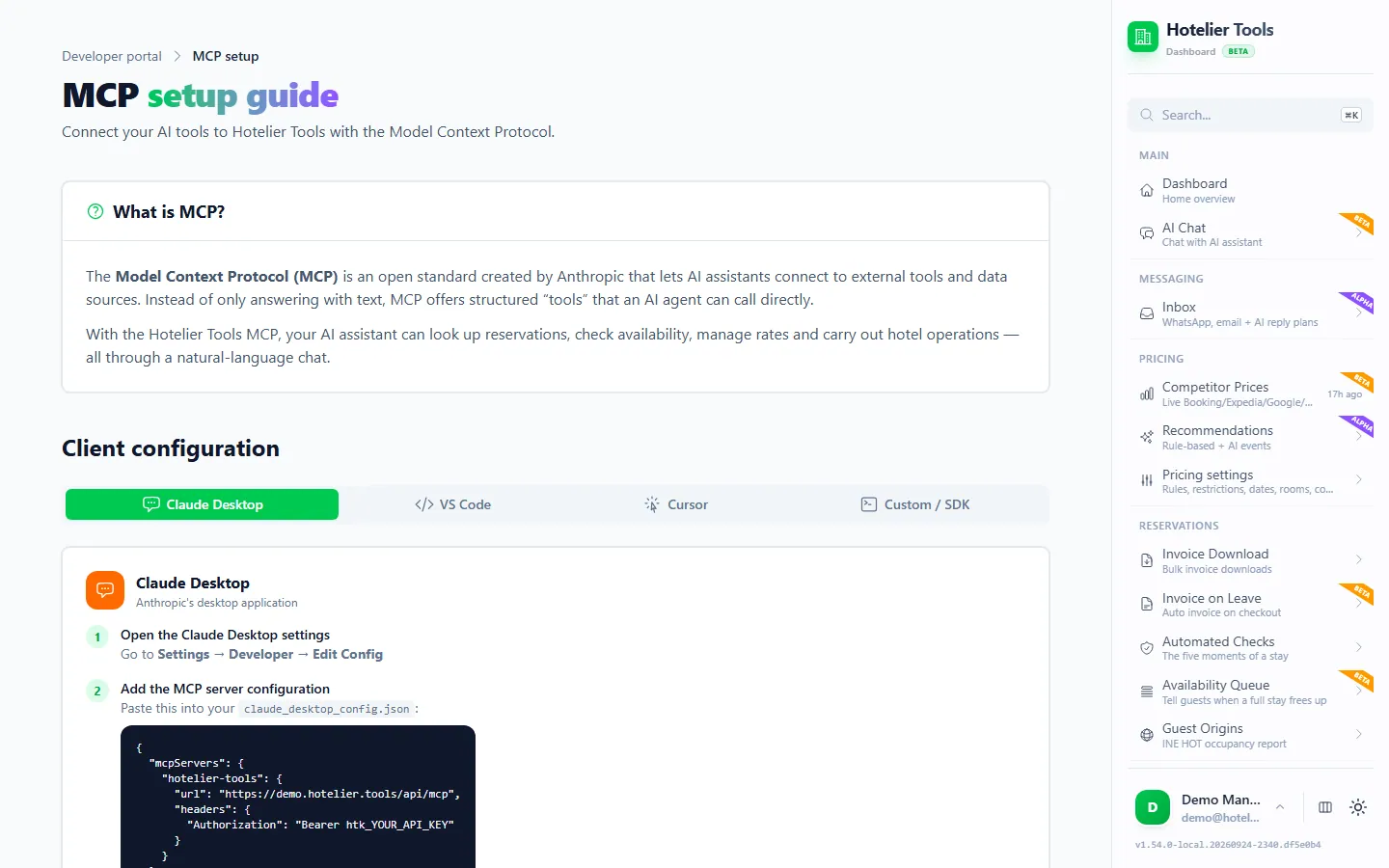
Adicione um servidor MCP remoto, https://dashboard.hotelier.tools/api/mcp, com uma chave de API do Hotelier Tools, e o Claude Code, o Cursor, o VS Code (modo agente do Copilot), o Windsurf ou o Gemini CLI conseguem ler as suas reservas, tarifas e faturas do Little Hotelier enquanto escrevem código para você. No Claude Code é um único comando: claude mcp add --transport http hotelier-tools https://dashboard.hotelier.tools/api/mcp --header "Authorization: Bearer htk_YOUR_API_KEY".
A seguir ficam as configurações exatas para cada ferramenta (conferidas com a documentação de cada fornecedor em outubro de 2026), três coisas que vale a pena construir e quando chamar diretamente a API REST.
Antes de começar: crie uma chave de API
O Little Hotelier não publica um servidor MCP, e a própria documentação da API de parceiros da SiteMinder diz que os dados de disponibilidade e tarifas não se conseguem obter do Little Hotelier. O Hotelier Tools oferece um servidor MCP e uma API REST, usando o login do Little Hotelier do seu próprio hotel. Não é afiliado à SiteMinder nem ao Little Hotelier, nem tem o aval deles. Contexto: o Little Hotelier tem API?
- No Hotelier Tools, conecte o Little Hotelier em Credentials (
/credentials), se ainda não o fez. - Abra Developer → API & MCP → API Keys (
/developer/api-keys). - Escreva um nome que diga onde a chave vai ficar, como
cursor-laptop, e clique em Generate key. - Copie-a logo: "Copy this key now — it will not be shown again." Começa por
htk_.
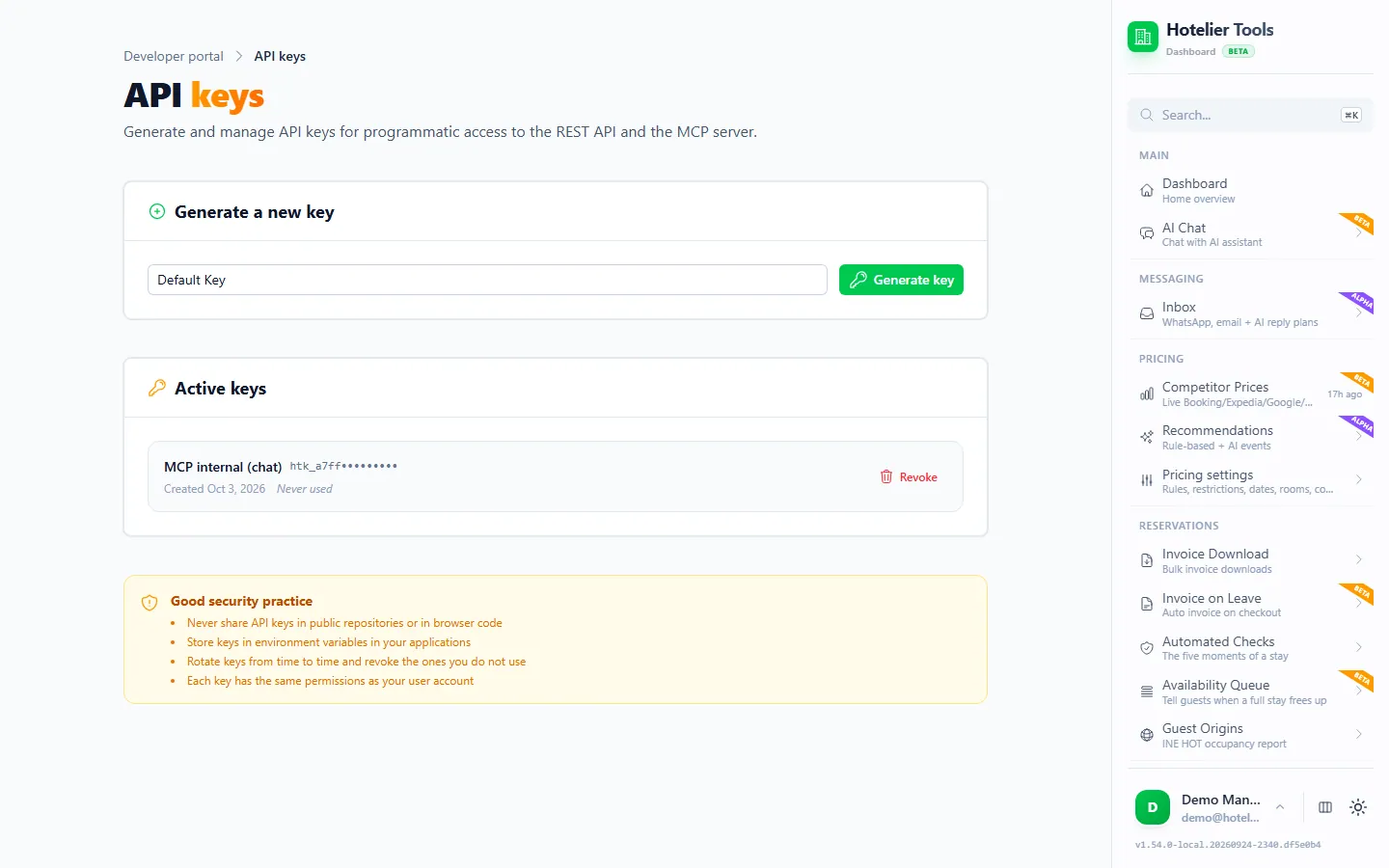
Uma chave tem as mesmas permissões que a sua conta do Hotelier Tools, na única propriedade em que a criou. Pode ter até 10 chaves.
Mantenha a chave fora dos seus ficheiros. Guarde-a numa variável de ambiente chamada HT_API_KEY e referencie-a nas configurações:
echo 'export HT_API_KEY="htk_YOUR_API_KEY"' >> ~/.zshrc # ou ~/.bashrc
setx HT_API_KEY "htk_YOUR_API_KEY"
Abra um novo terminal (e reinicie o editor) para que ele reconheça a variável.
Como adicionar o servidor MCP ao Claude Code, Cursor, VS Code, Windsurf e Gemini CLI
Cada ferramenta guarda os mesmos três dados (endereço, transporte, chave) num ficheiro ligeiramente diferente. Escolha a sua.
Claude Code
O Claude Code tem um comando integrado para servidores remotos (documentação da Anthropic):
claude mcp add --transport http hotelier-tools https://dashboard.hotelier.tools/api/mcp --header "Authorization: Bearer htk_YOUR_API_KEY"
Depois inicie claude e escreva /mcp. O Hotelier Tools deve aparecer como connected; um estado failed com um 401 significa que a chave está errada.
- Âmbito (scope). Por padrão, o servidor fica guardado só para a pasta atual. Acrescente
--scope usera seguir ao nome para o usar em todos os projetos, ou--scope projectpara escrever um.mcp.jsonpartilhado / compartilhado. - Login em vez de chave. Execute o comando sem
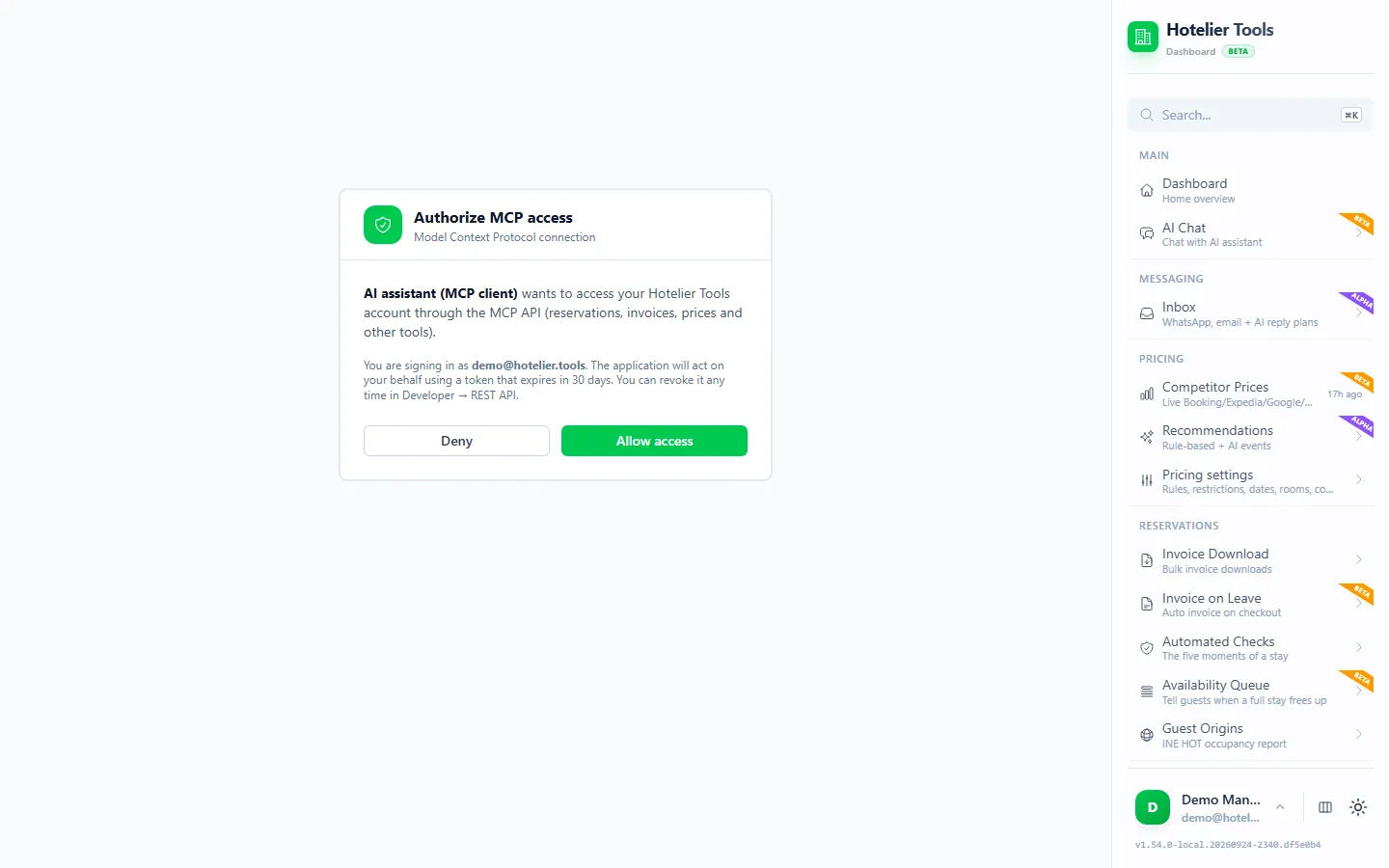
--header, e depois, dentro do Claude Code, escreva/mcpe autentique-se no navegador. Se já conectou o Hotelier Tools como conector no claude.ai, o Claude Code pode aproveitá-lo quando faz login com a mesma conta Claude.
Para um projeto em que trabalha com um colega ou que guarda no Git, ponha o servidor no .mcp.json e deixe cada pessoa fornecer a sua própria chave:
{
  "mcpServers": {
    "hotelier-tools": {
      "type": "http",
      "url": "https://dashboard.hotelier.tools/api/mcp",
      "headers": { "Authorization": "Bearer ${HT_API_KEY}" }
    }
  }
}
A linha "type": "http" é obrigatória: o Claude Code trata uma entrada com url mas sem type como um erro de configuração.
Cursor
O Cursor lê ~/.cursor/mcp.json para todos os projetos, ou .cursor/mcp.json dentro de um projeto (documentação do Cursor):
{
  "mcpServers": {
    "hotelier-tools": {
      "url": "https://dashboard.hotelier.tools/api/mcp",
      "headers": { "Authorization": "Bearer ${env:HT_API_KEY}" }
    }
  }
}
Guarde e depois confirme que o servidor está ativado nas configurações MCP do Cursor (as versões recentes listam os servidores em Customize na barra lateral). Pergunte no chat Agent. Por padrão, o Cursor pede aprovação antes de executar uma ferramenta; mantenha-o assim para este servidor. Se omitir headers, o Cursor oferece o login pelo navegador.
VS Code com GitHub Copilot
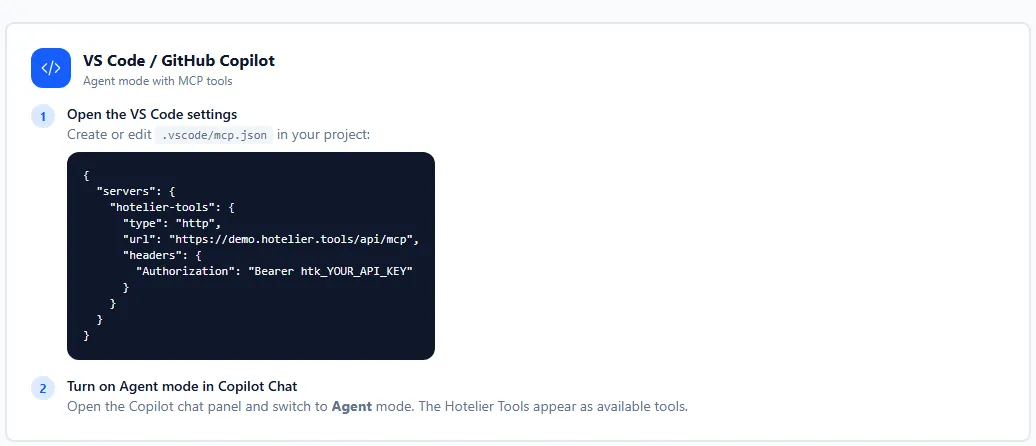
O VS Code usa .vscode/mcp.json, com servers como chave de topo e um "type": "http" obrigatório (documentação do VS Code). A sua funcionalidade inputs pede a chave uma vez e guarda-a no armazenamento seguro do VS Code, para que nunca fique no ficheiro:
{
  "inputs": [
    {
      "type": "promptString",
      "id": "ht-api-key",
      "description": "Hotelier Tools API key (htk_…)",
      "password": true
    }
  ],
  "servers": {
    "hotelier-tools": {
      "type": "http",
      "url": "https://dashboard.hotelier.tools/api/mcp",
      "headers": { "Authorization": "Bearer ${input:ht-api-key}" }
    }
  }
}
Abra o Copilot Chat, mude para o modo Agent e use Configure Tools para ver as ferramentas do Hotelier Tools. O VS Code pode pedir-lhe que confie no servidor na primeira vez que é iniciado. Para todos os espaços de trabalho, execute MCP: Open User Configuration e cole lá o mesmo bloco. O VS Code também suporta o login pelo navegador se omitir headers.
Windsurf e Gemini CLI
O Windsurf (cuja documentação passou a estar sob o Devin) lê ~/.codeium/windsurf/mcp_config.json e usa serverUrl para servidores remotos (documentação):
{
  "mcpServers": {
    "hotelier-tools": {
      "serverUrl": "https://dashboard.hotelier.tools/api/mcp",
      "headers": { "Authorization": "Bearer ${env:HT_API_KEY}" }
    }
  }
}
O Windsurf limita o Cascade a 100 ferramentas no total, e o Hotelier Tools oferece mais de 100, por isso pode ter de desativar no painel MCP as ferramentas que não usa.
O Gemini CLI lê ~/.gemini/settings.json (ou .gemini/settings.json num projeto) e usa httpUrl para este tipo de servidor; url significaria o transporte SSE mais antigo, que o Hotelier Tools não serve (documentação):
{
  "mcpServers": {
    "hotelier-tools": {
      "httpUrl": "https://dashboard.hotelier.tools/api/mcp",
      "headers": { "Authorization": "Bearer $HT_API_KEY" }
    }
  }
}
Ou a partir do terminal: gemini mcp add --transport http --header "Authorization: Bearer htk_YOUR_API_KEY" hotelier-tools https://dashboard.hotelier.tools/api/mcp. Escreva /mcp dentro do Gemini CLI para confirmar.
Estas duas configurações seguem a documentação de cada fornecedor; não foram testadas em todas as versões.
| Ferramenta | Ficheiro de configuração | Chave de topo | Chave do URL |
|---|---|---|---|
| Claude Code | .mcp.json | mcpServers | url + "type": "http" |
| Cursor | .cursor/mcp.json | mcpServers | url |
| VS Code | .vscode/mcp.json | servers | url + "type": "http" |
| Windsurf | mcp_config.json | mcpServers | serverUrl |
| Gemini CLI | settings.json | mcpServers | httpUrl |
Três coisas que vale a pena construir
O truque é deixar o agente usar o MCP para olhar para os seus dados reais e depois escrever código que chama a API REST, para que o resultado funcione todos os meses sem IA.
Um relatório mensal de ocupação
Peça ao Claude Code (ou ao agente do Cursor) numa pasta vazia:
Use o servidor MCP hotelier-tools para consultar os meus tipos de quarto e as reservas do mês passado. Depois escreva um script em Node.js que chame a API REST do Hotelier Tools (especificação: https://dashboard.hotelier.tools/api/v1/openapi.json) com a chave em HT_API_KEY e que, para qualquer mês que eu indique, mostre a ocupação e a tarifa média diária por tipo de quarto e as guarde num CSV.
Um bom script começa assim. Vai buscar os tipos de quarto e todas as reservas que se sobrepõem ao mês, e guarda a resposta em bruto para que possa conferir os campos antes de fazer contas:
// Uso: node fetch-month.mjs 2026-09   (precisa de HT_API_KEY no seu ambiente)
import { writeFile } from "node:fs/promises";

const API = "https://dashboard.hotelier.tools/api/v1";
const headers = {
  Authorization: `Bearer ${process.env.HT_API_KEY}`,
  "Content-Type": "application/json",
};

async function call(path, options = {}) {
  const res = await fetch(`${API}${path}`, { ...options, headers });
  if (!res.ok) throw new Error(`${res.status} ${await res.text()}`);
  return res.json();
}

const month = process.argv[2];
const [year, mon] = month.split("-").map(Number);
const startDate = `${month}-01`;
const endDate = new Date(Date.UTC(year, mon, 0)).toISOString().slice(0, 10);

const roomTypes = await call("/room-types");
const reservations = await call("/methods/getReservationsByDateRange", {
  method: "POST",
  body: JSON.stringify({ params: { startDate, endDate } }),
});

await writeFile(
  `raw-${month}.json`,
  JSON.stringify({ roomTypes: roomTypes.data, reservations: reservations.result }, null, 2)
);
console.log(`Saved raw-${month}.json`);
A própria especificação da API diz que os objetos de reserva vêm do Little Hotelier e que a sua "shape may vary" (estrutura pode variar), por isso deixe o agente ler o ficheiro guardado antes de calcular o que quer que seja. /room-types dá o totalRooms por tipo, que é a outra metade da conta da ocupação.
Uma sincronização com o Google Sheets
Para uma folha de cálculo / planilha que lista as chegadas dos próximos 30 dias e se atualiza todas as manhãs, abra a sua folha no Google Sheets, vá a Extensions → Apps Script e cole:
function syncArrivals() {
  const key = PropertiesService.getScriptProperties().getProperty('HT_API_KEY');
  const fmt = d => Utilities.formatDate(d, Session.getScriptTimeZone(), 'yyyy-MM-dd');
  const today = new Date();
  const in30 = new Date(today.getTime() + 30 * 24 * 60 * 60 * 1000);
  const url = 'https://dashboard.hotelier.tools/api/v1/reservations'
    + '?startDate=' + fmt(today) + '&endDate=' + fmt(in30) + '&limit=100';

  const res = UrlFetchApp.fetch(url, {
    headers: { Authorization: 'Bearer ' + key },
    muteHttpExceptions: true,
  });
  if (res.getResponseCode() !== 200) throw new Error(res.getContentText());

  const rows = JSON.parse(res.getContentText()).data.map(r => [
    r.id, r.guestName, r.status, r.checkIn, r.checkOut, r.roomType, r.totalAmount,
  ]);
  const book = SpreadsheetApp.getActive();
  const sheet = book.getSheetByName('Arrivals') || book.insertSheet('Arrivals');
  sheet.clearContents();
  sheet.appendRow(['ID', 'Guest', 'Status', 'Check-in', 'Check-out', 'Room type', 'Total']);
  if (rows.length) sheet.getRange(2, 1, rows.length, rows[0].length).setValues(rows);
}
Guarde a chave em Project Settings → Script properties como HT_API_KEY, execute-o uma vez para conceder acesso e depois acrescente um acionador diário por tempo em Triggers. /reservations devolve no máximo 100 estadias por chamada, filtradas pela data de check-in, por isso divida os meses movimentados em semanas. Lembre-se de que a folha passa a conter nomes de hóspedes: tenha cuidado com quem tem acesso a ela.
Um pequeno dashboard personalizado
Crie uma pequena aplicação web em Node.js que mostre a ocupação desta noite, as chegadas e saídas de hoje e as estadias com saldo pendente, usando a API REST do Hotelier Tools. Mantenha a HT_API_KEY só no servidor; o navegador tem de chamar o meu servidor, nunca a API diretamente. Guarde as respostas em cache durante cinco minutos.
Duas regras tornam isto seguro: a chave fica no servidor (qualquer pessoa que abra uma página consegue ler chaves no código do navegador) e o uso de cache, porque a API permite 100 pedidos por minuto por endereço IP.
MCP ou API REST: qual usar?
| Servidor MCP | API REST | |
|---|---|---|
| Melhor para | Fazer perguntas, deixar um agente explorar enquanto programa | Scripts, Sheets, dashboards que funcionam com agendamento |
| Endereço | https://dashboard.hotelier.tools/api/mcp | https://dashboard.hotelier.tools/api/v1 |
| Autenticação | Chave de API ou login no navegador | Chave de API (Authorization: Bearer htk_…) |
| Documentação | Página MCP Setup (/developer/mcp-setup) | Explorador Swagger (/developer/rest-api) |
Ambos usam a mesma chave e as mesmas permissões. O guia da API REST está em API do Little Hotelier.
Ferramentas de leitura e de escrita: mantenha o agente sob rédea curta
Os agentes de programação são bons a executar ferramentas depressa, e é exatamente por isso que convém fazê-los ir mais devagar aqui.
- As escritas são executadas assim que o agente as chama. Fora do dashboard do Hotelier Tools não há cartão de aprovação. Alterar uma reserva, lançar um pagamento, aplicar preços ou definir stop sell acontece assim que a ferramenta é executada. Mantenha ativa a opção do seu editor "perguntar antes de executar ferramentas" e não use modos de execução automática com este servidor.
- As ações irreversíveis ficam bloqueadas de qualquer modo. Oito ferramentas (enviar faturas por e-mail aos hóspedes, reembolsos, enviar o questionário do INE, convites a funcionários, enviar links por e-mail aos hóspedes, responder a perguntas do Booking.com e a verificação da lista de espera que envia mensagens aos hóspedes) só funcionam no dashboard.
- As alterações a reservas fazem-se em dois passos.
propose_reservation_changesmostra o antes e o depois;apply_reservation_changesprecisa deconfirmed: true. Leia a proposta. - Nunca faça commit de uma chave. Use referências no estilo
${HT_API_KEY}, acrescente os ficheiros de configuração locais ao.gitignoree revogue qualquer chave que vaze em/developer/api-keys.
Resolução de problemas: "o servidor não aparece"
- Nada aparece depois de editar uma configuração: reinicie o editor ou a CLI. A maioria das ferramentas lê as configurações MCP ao iniciar.
- O Claude Code ou o VS Code ignora o servidor: confirme o
"type": "http". - O Gemini CLI conecta-se mas falha: use
httpUrl, nãourl. - 401: chave errada ou revogada, ou a variável de ambiente não está definida nesse terminal.
- 400 "No Little Hotelier credentials configured": conecte o Little Hotelier em
/credentials. - 423
lh_frozen: o login no Little Hotelier está em pausa após uma tentativa falhada (muitas vezes uma palavra-passe / senha expirada). Guarde a nova palavra-passe em Credentials ou clique em Check now & resume. - 429: demasiados pedidos; espere o tempo indicado em
Retry-After. - A quebra de linha com barra invertida falha no Windows: o PowerShell não usa
\para continuar linhas. Cole os comandos numa só linha, como mostrado acima.
Experimente na demo
Abra o mesmo ecrã na demo do Hotelier Tools, com dados inventados. Sem registo e sem instalar nada.
Próximos passos
- Não é programador? Conecte o Claude ou o ChatGPT no navegador.
- Novo nesta ideia? Leia o que é um servidor MCP.
- Quer folhas de cálculo sem código? Veja exportar reservas para o Excel.
Perguntas frequentes
Qual é o comando claude mcp add para o Little Hotelier?
Execute: claude mcp add --transport http hotelier-tools https://dashboard.hotelier.tools/api/mcp --header "Authorization: Bearer htk_YOUR_API_KEY". Substitua a chave por uma de Developer, API Keys no Hotelier Tools e depois confirme com /mcp dentro do Claude Code.
Onde fica o mcp.json no Cursor e no VS Code?
O Cursor lê ~/.cursor/mcp.json para todos os projetos e .cursor/mcp.json dentro de um projeto. O VS Code lê .vscode/mcp.json no espaço de trabalho e um ficheiro / arquivo ao nível do utilizador / usuário, que você abre com o comando MCP: Open User Configuration. O VS Code usa a chave servers, não mcpServers.
Preciso de ser programador para usar o Claude Code com os dados do meu hotel?
Não. Você instala o Claude Code, cola um comando e depois pergunta com palavras simples. Ajuda saber onde ficam os seus ficheiros e como executar um script, mas o Claude Code pode explicar cada passo à medida que trabalha.
Posso fazer login em vez de usar uma chave de API?
Sim, nos clientes que suportam OAuth. Adicione o URL do servidor sem cabeçalho e faça login quando o cliente pedir: no Claude Code, execute /mcp e escolha autenticar. O login dura 30 dias. As chaves são melhores para scripts que funcionam sem supervisão.
Esta é uma API oficial do Little Hotelier ou da SiteMinder?
Não. O Hotelier Tools é independente: não é afiliado à SiteMinder nem ao Little Hotelier, nem tem o aval deles. Conecta-se com o login do Little Hotelier do seu próprio hotel e oferece a sua própria API REST e o seu próprio servidor MCP.