Nesta página
- Exporte antes de os dados dos hóspedes serem ocultados
- Como exportar reservas do Little Hotelier para Excel
- Que outros relatórios o Little Hotelier pode exportar?
- Como abrir o CSV no Excel sem estragar os acentos
- Uma lista de hóspedes habituais: o que pode exportar e do que precisa
- A forma mais rápida: exportações automáticas com uma API
- Resumo
Abra Reservations, defina as datas, clique em Search e depois em Export: o Little Hotelier faz o download de um ficheiro / arquivo CSV que abre no Excel ou no Google Sheets. Faça isto com regularidade, porque o Little Hotelier oculta os dados pessoais dos hóspedes 180 dias depois do check-out, e a exportação nunca inclui telefones. Se quiser uma cópia que se atualiza sozinha todos os meses, leia os mesmos dados através de uma API.
Exporte antes de os dados dos hóspedes serem ocultados
O centro de ajuda do Little Hotelier diz isso sem rodeios: "Guest Personally Identifiable Information (PII) is masked 180 days after the reservation check out date" (pesquisa no channel manager, relatórios do channel manager, relatórios do motor de reservas).
Mais dois limites que vale a pena conhecer:
- A pesquisa de reservas do channel manager só encontra reservas "created or checked out within the last 548 days" (criadas ou com check-out nos últimos 548 dias).
- Depois de os dados serem ocultados, nenhuma exportação nem API os pode recuperar.
Por isso, se precisar dos dados dos hóspedes para faturas / notas fiscais, uma lista de hóspedes habituais, uma disputa ou as suas próprias estatísticas, exporte-os enquanto ainda lá estão. Guarde só o que tem motivo para guardar e armazene os ficheiros num local com acesso controlado: contêm dados pessoais.
Como exportar reservas do Little Hotelier para Excel
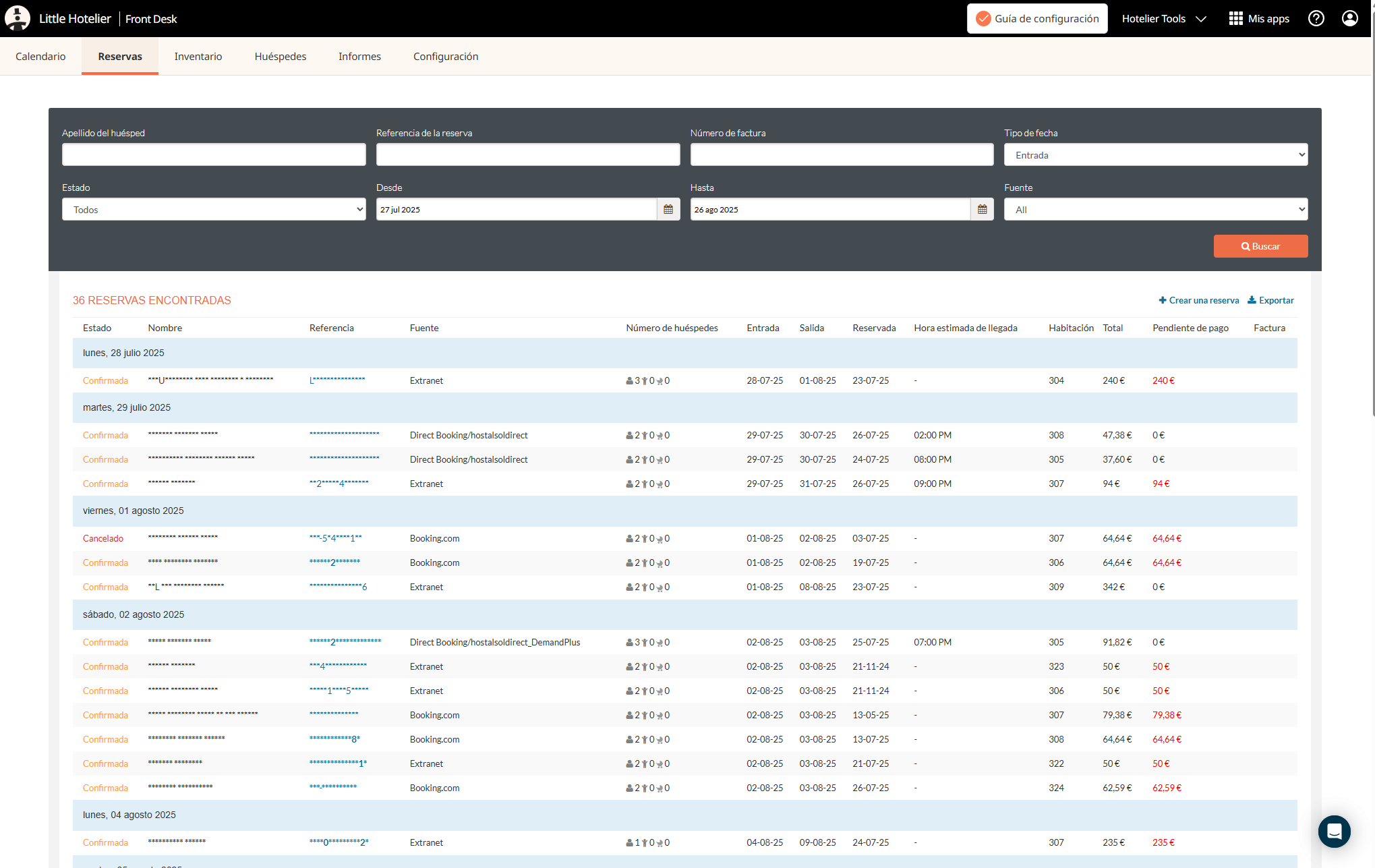
- Abra Reservations. Na versão clássica: My Apps → Front Desk → Reservations.
- Defina Date type (Check-in date, Check-out date ou Booked on date) e depois Date from e Date to. Um mês de calendário é uma boa unidade.
- Escolha um Status, se quiser: All, Confirmed, Checked-in, Checked-out ou Cancelled.
- Clique em Search.
- Clique em Export. O ficheiro é descarregado em formato
.csv. Na plataforma mais recente, o Little Hotelier pede o seu código MFA ou a sua passkey antes de exportar reservas, hóspedes, pagamentos, receitas e faturas.
Dois detalhes do centro de ajuda evitam confusões:
- Se uma pesquisa devolver muitos resultados, a página só mostra os primeiros 31 dias. A exportação contém tudo.
- Para contar hóspedes num período, faça corresponder Date type e Status (check-in com Checked-in, check-out com Checked-out). O guia clássico limita essa exportação a 365 dias.
O que há no CSV (e o que não há)
A exportação tem mais colunas do que a página. Segundo o Little Hotelier, recebe:
- Reserva: referência, data da reserva, canal, estado, data de cancelamento
- Hóspede: nome e apelido, e-mail, organização, endereço completo
- Estadia: check-in, check-out, noites, hora de chegada, comentários do hóspede, tipos de quarto, quartos, planos tarifários
- Dinheiro: subtotal, extras, suplementos, impostos, pagamentos recebidos, saldo pendente
- Hóspedes: adultos, crianças, bebés; respostas a perguntas personalizadas da reserva
Não incluídos: telefones ("for security reasons") e um histórico de alterações, como a hora exata em que um hóspede fez check-in.
Que outros relatórios o Little Hotelier pode exportar?
A maioria dos relatórios tem um botão Export que produz um CSV. Os caminhos são os da plataforma mais recente, exceto as linhas de channel manager e motor de reservas, que vêm da versão clássica (em My Apps). As contas clássicas encontram a maioria dos outros relatórios em My Apps → Front Desk → Reports.
| Relatório | Onde | O que recebe |
|---|---|---|
| Guests | Reports → Operational → Guests | Hóspedes alojados, por intervalo de datas |
| Invoices | Reports → Operational → Invoices | Lista de faturas em CSV, PDF num ZIP |
| Accounting | Reports → Operational → Accounting | Faturas finalizadas, organizadas para Xero e QuickBooks |
| Revenue (7 vistas) | Reports → Strategic → Revenue | Resumo, tipo de quarto, quarto, plano tarifário, canal, impostos, extras |
| Channel manager | Channel Manager → Reports | Resumo de reservas, estadias por quarto, check-ins, rendimento por canal |
| Booking engine | Direct Booking → Reports | Reservas com o dispositivo usado e o consentimento RGPD |
| Polícia espanhola | Reports → Operational → Police report | Só em Espanha: dados dos hóspedes para comunicar à polícia |
Fontes: Getting started with Reports, Invoice report, Accounting export, Revenue reports.
Dica: a exportação de receitas Summary tem uma coluna "Rate per night", com uma linha por noite. É a forma mais rápida de ver a que preço se vendeu cada noite de uma estadia longa.
Como abrir o CSV no Excel sem estragar os acentos
Se nomes como "José" aparecem como "José", o Excel adivinhou a codificação errada. Importe o ficheiro em vez de o abrir com duplo clique:
- No Excel, vá a Data → From Text/CSV (Dados → De Texto/CSV) e escolha o ficheiro (passos da Microsoft).
- Defina File Origin como 65001: Unicode (UTF-8) e Delimiter como Comma.
- Clique em Load.
No Google Sheets, use File → Import → Upload e deixe o separador em automático. O Sheets lê UTF-8 corretamente.
Uma lista de hóspedes habituais: o que pode exportar e do que precisa
O CSV de reservas tem nomes, e-mails e endereços, o que basta para um e-mail de agradecimento ou de "volte sempre". Antes de enviar qualquer coisa, verifique quem aceitou receber comunicações suas:
- A exportação do relatório do motor de reservas tem uma coluna GDPR consent. O Little Hotelier diz que é preenchida quando o hóspede consentiu e fica vazia quando não consentiu (fonte).
- Se usa o Guest Engagement, Guest engagement → Guests → Mailchimp export envia os hóspedes para uma lista do Mailchimp. Todos os hóspedes são exportados "regardless of GDPR consent status" (independentemente do consentimento RGPD), com o estado de opt-in indicado, por isso filtre por ele (fonte).
As regras de marketing diferem por país. Envie e-mails só a hóspedes que deram consentimento, a menos que um consultor lhe tenha confirmado que se aplica outra base legal.
A forma mais rápida: exportações automáticas com uma API
O Little Hotelier não tem chave de API para as suas reservas (os detalhes estão em o Little Hotelier tem API?). O Hotelier Tools, um dashboard independente, conecta-se com o seu próprio login do Little Hotelier e oferece uma API REST e um servidor MCP para assistentes de IA. Não é afiliado à SiteMinder nem ao Little Hotelier, nem tem o aval deles, e é gratuito para todos os hotéis até 10 de janeiro de 2027, quando começa a cobrança.
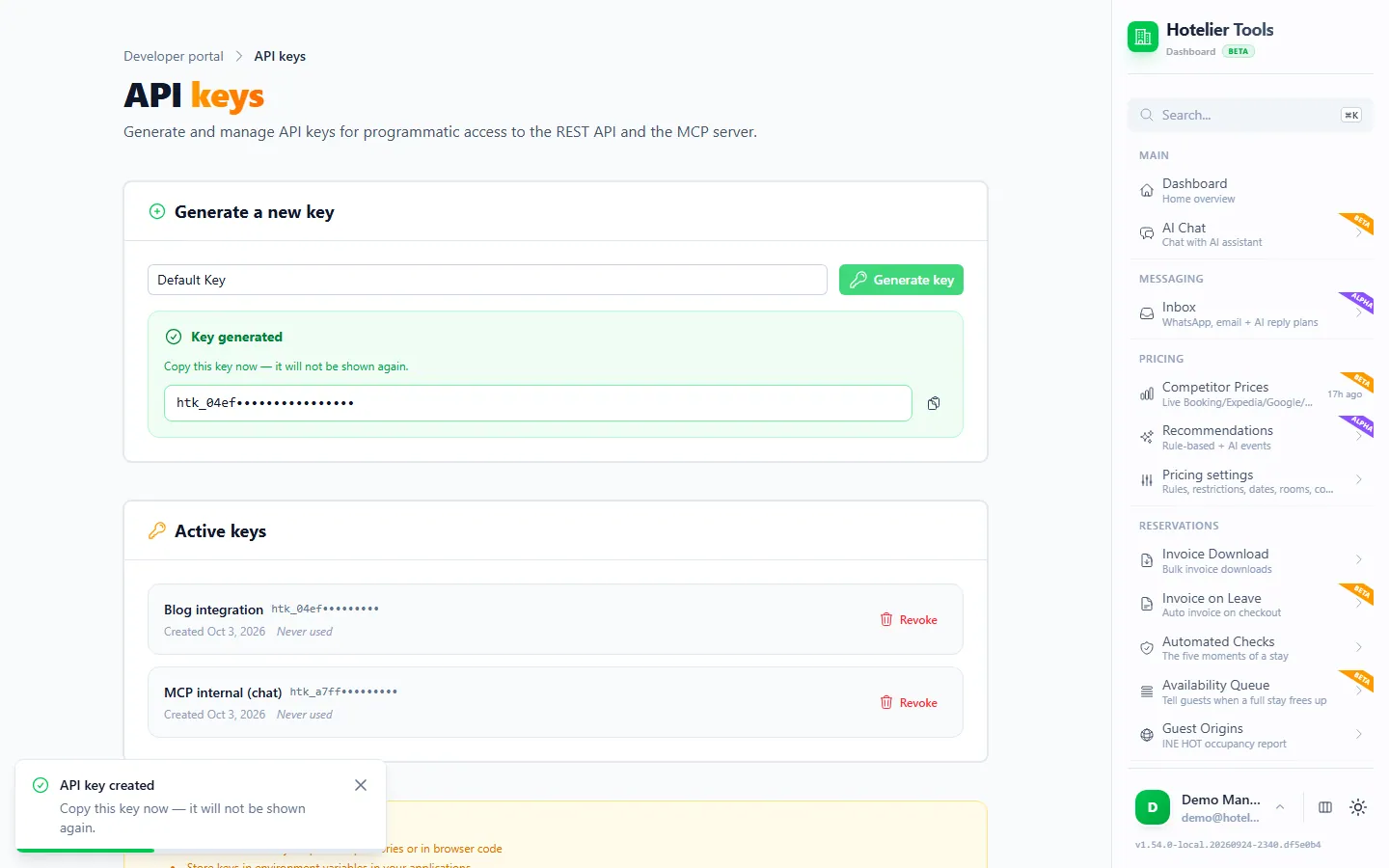
Primeiro crie uma chave: Developer → API & MCP → API Keys (/developer/api-keys), escreva um nome, clique em Generate key e copie-a. A página só a mostra uma vez.
Sem código: execute a exportação a partir do dashboard
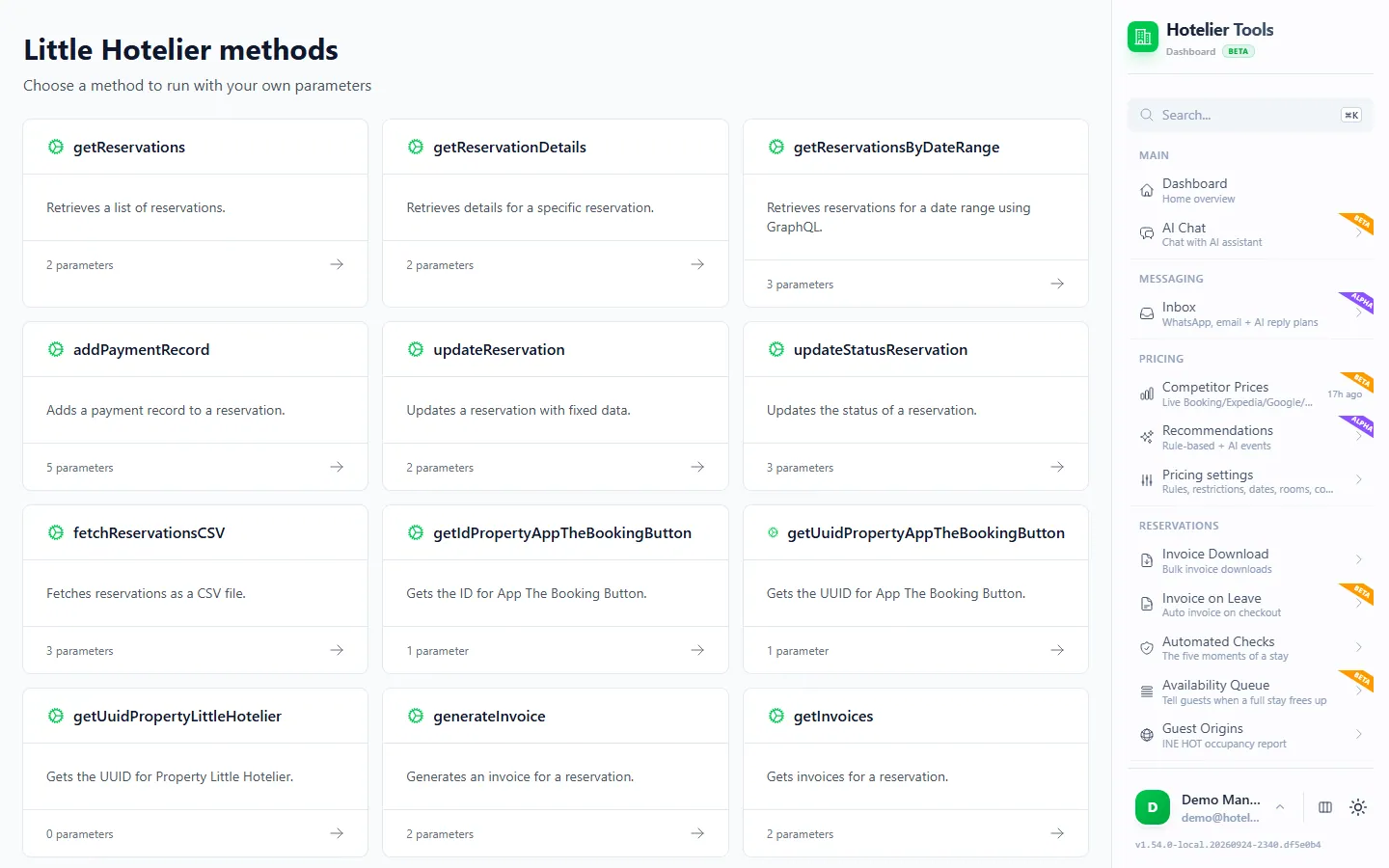
- Abra LH Methods (
/methods) e escolhafetchReservationsCSV. - Preencha
dateFromedateTo(por exemplo2026-09-01e2026-09-30). - Execute-o. O método obtém as suas reservas em CSV, que pode colar numa folha de cálculo.
Google Sheets, atualizado todos os meses
Este Apps Script acrescenta um separador / aba com as reservas do mês passado (por data de check-in) cada vez que é executado.
- Numa folha nova do Google Sheets, abra Extensions → Apps Script.
- Em Project Settings, adicione uma propriedade de script chamada
HT_API_KEYcom a sua chavehtk_…. Assim a chave fica fora do código. - Cole este código e guarde:
function importLastMonth() {
  const key = PropertiesService.getScriptProperties().getProperty('HT_API_KEY');
  const tz = Session.getScriptTimeZone();
  const now = new Date();
  const start = new Date(now.getFullYear(), now.getMonth() - 1, 1);
  const end = new Date(now.getFullYear(), now.getMonth(), 0);
  const day = d => Utilities.formatDate(d, tz, 'yyyy-MM-dd');

  const url = 'https://dashboard.hotelier.tools/api/v1/reservations'
    + '?startDate=' + day(start) + '&endDate=' + day(end) + '&limit=100';
  const res = UrlFetchApp.fetch(url, { headers: { Authorization: 'Bearer ' + key } });
  const rows = JSON.parse(res.getContentText()).data || [];
  if (!rows.length) return;

  const headers = Object.keys(rows[0]);
  const values = rows.map(r => headers.map(h =>
    r[h] !== null && typeof r[h] === 'object' ? JSON.stringify(r[h]) : r[h]));

  const ss = SpreadsheetApp.getActive();
  const name = Utilities.formatDate(start, tz, 'yyyy-MM');
  const sheet = ss.getSheetByName(name) || ss.insertSheet(name);
  sheet.clearContents();
  sheet.getRange(1, 1, 1, headers.length).setValues([headers]);
  sheet.getRange(2, 1, values.length, headers.length).setValues(values);
}
- Clique em Run uma vez e permita o acesso quando o Google pedir.
- Para agendar, abra Triggers → Add Trigger, escolha
importLastMonth, origem do evento Time-driven e um Month timer no dia 1 (guia do Google).
A API devolve até 100 reservas por chamada. Se um mês encher as 100 linhas, divida-o em duas metades. Quem puder editar o script pode ler a chave, por isso partilhe / compartilhe a folha com cuidado e revogue a chave em /developer/api-keys se ela vazar.
Peça a um assistente de IA que construa a tabela
Se conectou o Claude ou o ChatGPT ao Hotelier Tools (veja conectar o Claude ao Little Hotelier), peça com palavras simples:
Com o Hotelier Tools, liste todas as reservas que fizeram check-out em setembro de 2026 numa tabela: referência da reserva, nome do hóspede, e-mail, check-in, check-out, noites, canal e total. Depois dê-me a mesma tabela em CSV.
O assistente lê as suas reservas através do servidor MCP e devolve a tabela. Lembre-se de que o que ele lê (nomes, e-mails, valores) passa a fazer parte da sua conversa com esse fornecedor de IA.
Experimente na demo
Abra o mesmo ecrã na demo do Hotelier Tools, com dados inventados. Sem registo e sem instalar nada.
Resumo
- À mão: Reservations → Search → Export dá um CSV com nomes, e-mails e endereços dos hóspedes, mas sem telefones.
- Prazo: os dados dos hóspedes são ocultados 180 dias depois do check-out, por isso exporte todos os meses.
- Acentos: importe com Data → From Text/CSV e UTF-8 no Excel.
- Automático: um gatilho do Google Sheets com a API do Hotelier Tools, ou um pedido ao seu assistente de IA. Mais na página de funcionalidade API & MCP.
Perguntas frequentes
O que é exatamente ocultado após 180 dias?
O Little Hotelier diz que os dados pessoais identificáveis (PII) do hóspede são ocultados 180 dias depois da data de check-out da reserva. A reserva continua lá, mas os relatórios e as pesquisas deixam de mostrar os dados pessoais do hóspede. Exporte o que precisa antes dessa data.
Os telefones não aparecem na minha exportação do Little Hotelier. Qual é o motivo?
O Little Hotelier deixa os telefones dos hóspedes fora do CSV de reservas por razões de segurança. Ainda pode ver o telefone na reserva ou no perfil do hóspede, e a pesquisa de hóspedes da API do Hotelier Tools devolve um campo phone_number quando o Little Hotelier tem esse dado.
Posso agendar a exportação dentro do Little Hotelier?
Os artigos do centro de ajuda consultados em outubro de 2026 descrevem como executar e exportar relatórios à mão, sem exportação agendada. Para automatizar, use um script ou um gatilho do Google Sheets que leia os dados através de uma API.
Posso exportar mais de um ano de uma só vez?
O Little Hotelier limita a exportação de totais de hóspedes a 365 dias, e a pesquisa de reservas do channel manager só recua 548 dias. Exporte um ano (ou um mês) de cada vez e guarde os ficheiros.
Como exporto só as reservas do Booking.com?
Filtre por canal nos relatórios do Channel Manager, ou exporte tudo e filtre a referência da reserva no Excel. As referências que começam com BDC são do Booking.com, EXP da Expedia, ABB do Airbnb, AGO da Agoda, HWL do Hostelworld e LH da sua própria receção / recepção ou motor de reservas.