En esta página
- Por qué exportar antes de que se enmascaren los datos del huésped
- Cómo exportar reservas de Little Hotelier a Excel
- ¿Qué otros informes puede exportar Little Hotelier?
- Cómo abrir el CSV en Excel sin que se rompan los acentos
- Un listado de huéspedes que repiten: qué puedes exportar y qué necesitas
- La forma más rápida: exportaciones automáticas con una API
- Resumen
Abre Reservations, fija las fechas, pulsa Search y luego Export: Little Hotelier descarga un archivo CSV que se abre en Excel o en Google Sheets. Hazlo con regularidad, porque Little Hotelier enmascara los datos personales del huésped 180 días después del check-out y la exportación nunca incluye los teléfonos. Si quieres una copia que se construya sola cada mes, lee los mismos datos a través de una API.
Por qué exportar antes de que se enmascaren los datos del huésped
El centro de ayuda de Little Hotelier lo dice claro: «La información personal identificable (PII) del huésped se enmascara 180 días después de la fecha de check-out de la reserva» (búsqueda del channel manager, informes del channel manager, informes del motor de reservas; en inglés).
Merece la pena conocer dos límites más:
- La búsqueda de reservas del channel manager solo encuentra reservas «creadas o con check-out en los últimos 548 días».
- Una vez enmascarados, ninguna exportación ni API puede recuperar los datos.
Así que, si necesitas los datos de los huéspedes para facturas, un listado de huéspedes que repiten, una reclamación o tus propias estadísticas, expórtalos mientras siguen ahí. Conserva solo lo que tengas motivo para conservar y guarda los archivos en un sitio con acceso controlado: contienen datos personales.
Cómo exportar reservas de Little Hotelier a Excel
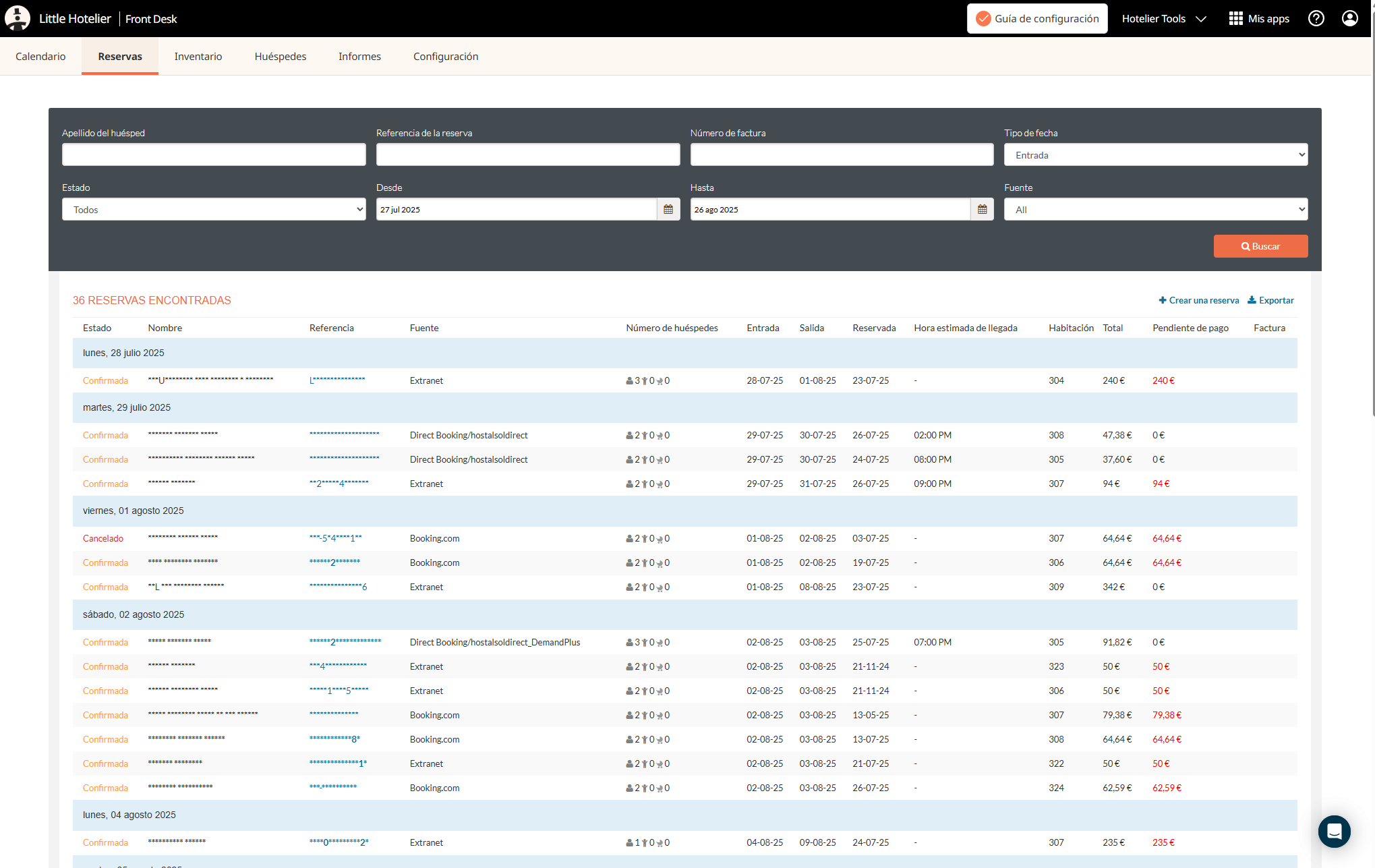
- Abre Reservations. En la versión clásica: My Apps → Front Desk → Reservations.
- Elige el Date type (Check-in date, Check-out date o Booked on date) y luego Date from y Date to. Un mes natural es una buena unidad.
- Elige un Status si quieres uno: All, Confirmed, Checked-in, Checked-out o Cancelled.
- Haz clic en Search.
- Haz clic en Export. El archivo se descarga como
.csv. En la nueva plataforma, Little Hotelier te pide tu código MFA o tu passkey antes de exportar reservas, huéspedes, pagos, ingresos y facturas.
Dos detalles del centro de ayuda te ahorran confusiones:
- Si una búsqueda devuelve mucho, la pantalla solo muestra los primeros 31 días. La exportación contiene todo.
- Para contar huéspedes de un periodo, haz coincidir el Date type y el Status (check-in con Checked-in, check-out con Checked-out). La guía clásica limita esa exportación a 365 días.
Qué lleva el CSV (y qué no)
La exportación tiene más columnas que la pantalla. Según Little Hotelier, obtienes:
- Reserva: referencia, fecha de reserva, canal, estado, fecha de cancelación
- Huésped: nombre y apellidos, email, organización, dirección completa
- Estancia: check-in, check-out, noches, hora de llegada, comentarios del huésped, tipos de habitación, habitaciones, planes de tarifa
- Dinero: subtotal, extras, recargos, impuestos, pagos recibidos, saldo pendiente
- Huéspedes: adultos, niños, bebés; respuestas a las preguntas personalizadas de la reserva
No se incluyen: los teléfonos («por motivos de seguridad») ni un historial de cambios, como la hora exacta en que se hizo el check-in de un huésped.
¿Qué otros informes puede exportar Little Hotelier?
La mayoría de los informes tienen un botón Export que genera un CSV. Las rutas son de la nueva plataforma, salvo las filas del channel manager y del motor de reservas, que vienen de la versión clásica (en My Apps). Las cuentas clásicas encuentran la mayoría de los demás informes en My Apps → Front Desk → Reports.
| Informe | Dónde | Qué obtienes |
|---|---|---|
| Huéspedes | Reports → Operational → Guests | Huéspedes que se alojaron, por rango de fechas |
| Facturas | Reports → Operational → Invoices | Lista de facturas en CSV, PDF en un ZIP |
| Contabilidad | Reports → Operational → Accounting | Facturas finalizadas, con el formato para Xero y QuickBooks |
| Ingresos (7 vistas) | Reports → Strategic → Revenue | Resumen, tipo de habitación, habitación, plan de tarifa, canal, impuestos, extras |
| Channel manager | Channel Manager → Reports | Resumen de reservas, estancias por habitación, check-ins, rendimiento por canal |
| Motor de reservas | Direct Booking → Reports | Reservas con el dispositivo usado y el consentimiento RGPD |
| Policía de España | Reports → Operational → Police report | Solo España: registros de huéspedes para el registro policial |
Fuentes: Getting started with Reports, Invoice report, Accounting export, Revenue reports.
Consejo: la exportación de ingresos Summary tiene una columna «Rate per night», con una fila por noche. Es la forma más rápida de ver a qué precio se vendió cada noche de una estancia larga.
Cómo abrir el CSV en Excel sin que se rompan los acentos
Si nombres como «José» se convierten en «José», Excel ha adivinado mal la codificación. Importa el archivo en lugar de hacerle doble clic:
- En Excel, ve a Datos → Obtener datos → Desde un archivo → Desde texto o CSV (en versiones antiguas: Datos → Desde texto/CSV) y elige el archivo (pasos de Microsoft).
- Pon Origen del archivo en 65001: Unicode (UTF-8) y Delimitador en Coma.
- Haz clic en Cargar.
En Google Sheets, usa Archivo → Importar → Subir y deja el separador en automático. Sheets lee UTF-8 correctamente.
Un listado de huéspedes que repiten: qué puedes exportar y qué necesitas
El CSV de reservas tiene nombres, emails y direcciones, suficiente para un agradecimiento o un email de «vuelve pronto». Antes de enviar nada, comprueba quién aceptó recibir comunicaciones tuyas:
- La exportación del informe del motor de reservas tiene una columna GDPR consent. Little Hotelier dice que se rellena cuando el huésped dio su consentimiento y queda vacía cuando no (fuente).
- Si usas Guest Engagement, Guest engagement → Guests → Mailchimp export envía huéspedes a una lista de Mailchimp. Se exportan todos los huéspedes «con independencia del estado de consentimiento RGPD», con el estado de aceptación marcado, así que filtra por él (fuente).
Las normas de marketing cambian según el país. En España, la LSSI (artículo 21) y el RGPD exigen, en general, consentimiento previo para enviar comunicaciones comerciales por email: escribe solo a los huéspedes que aceptaron, salvo que un asesor te haya confirmado que se aplica otra base legal.
La forma más rápida: exportaciones automáticas con una API
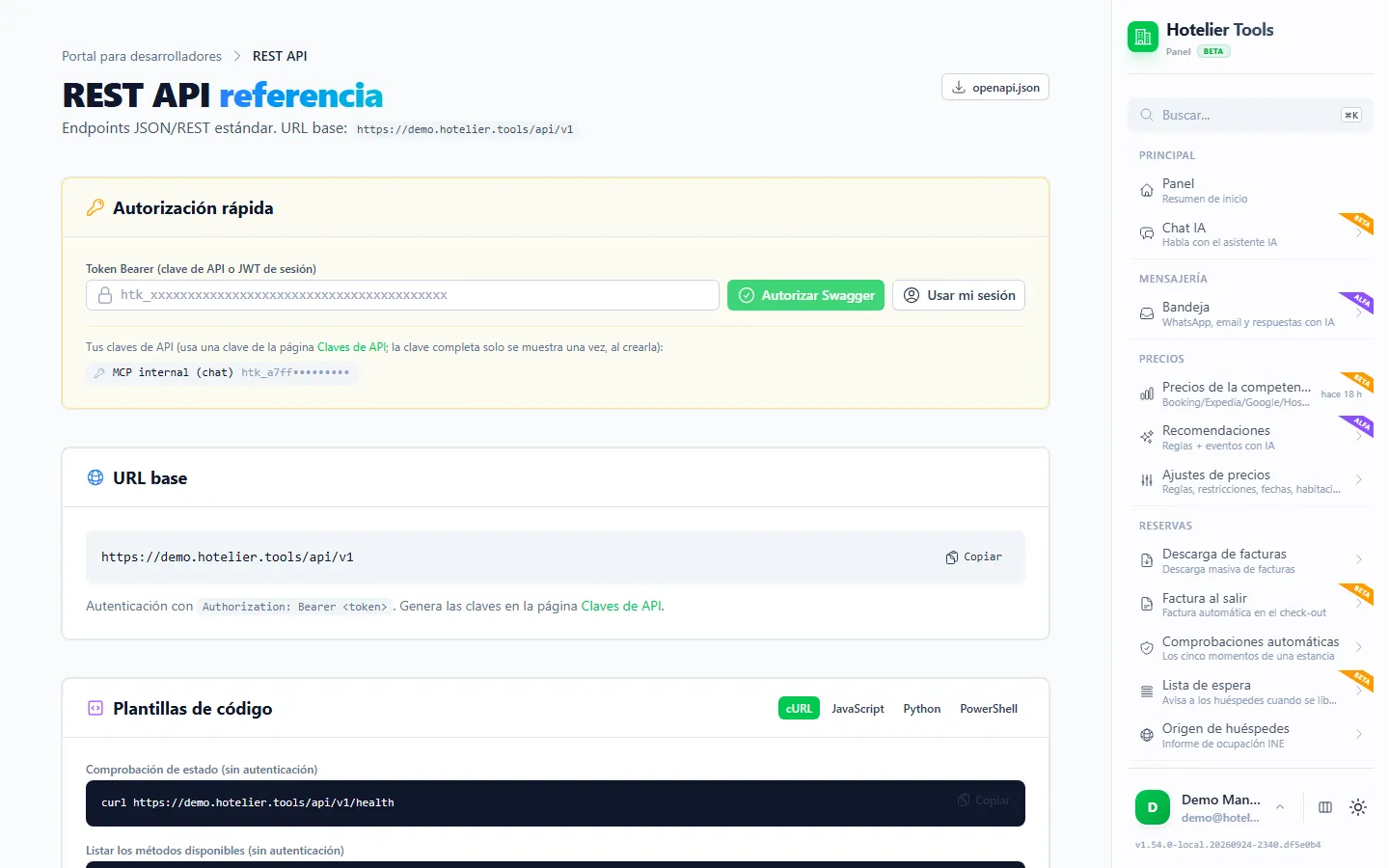
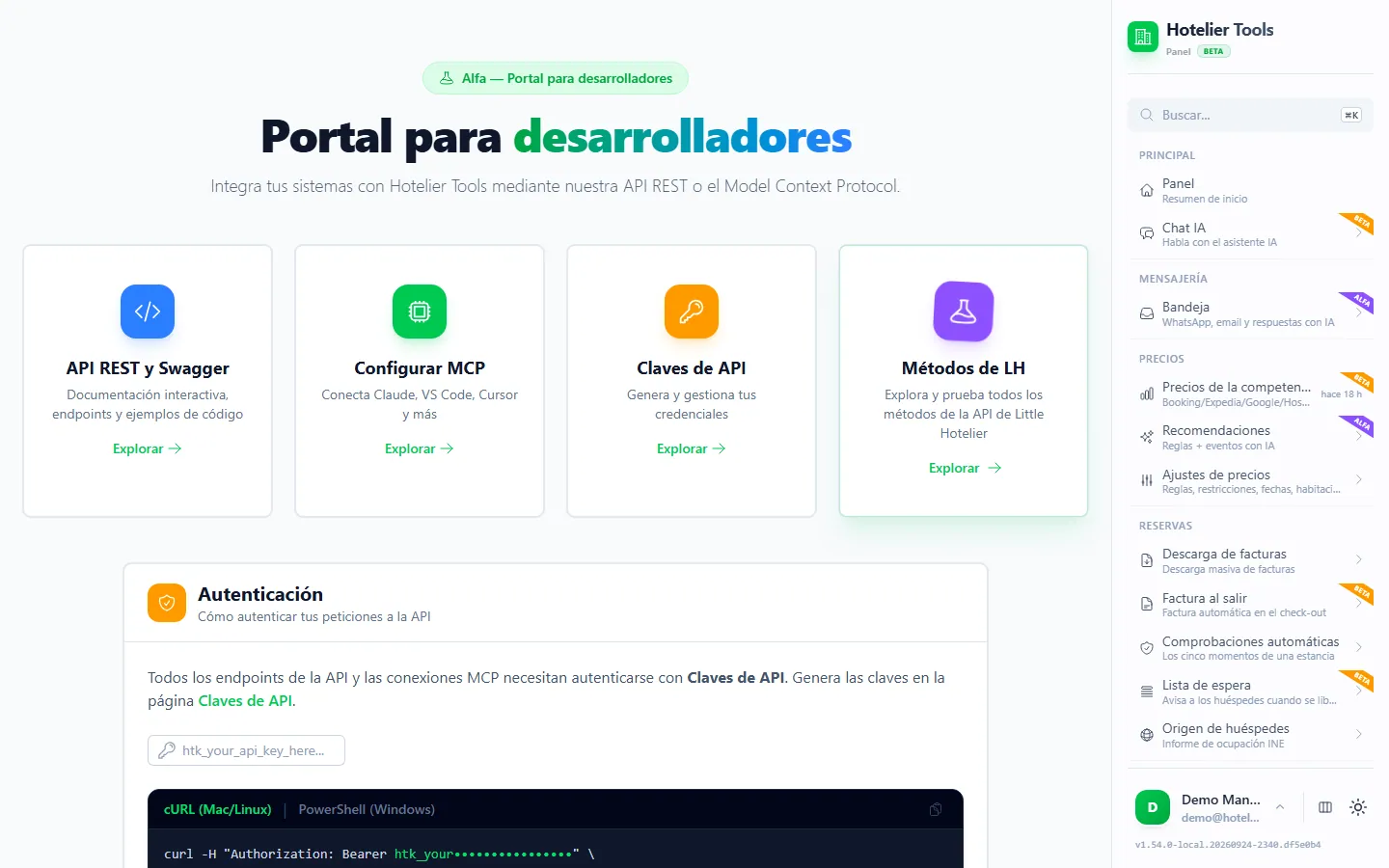
Little Hotelier no tiene una clave de API para tus reservas (los detalles están en ¿tiene Little Hotelier una API?). Hotelier Tools, un panel independiente, se conecta con tu propio acceso a Little Hotelier y te da una API REST y un servidor MCP para asistentes de IA. No está afiliado a SiteMinder ni a Little Hotelier, ni cuenta con su respaldo, y es gratis para todos los hoteles hasta que empiece el cobro el 10 de enero de 2027.
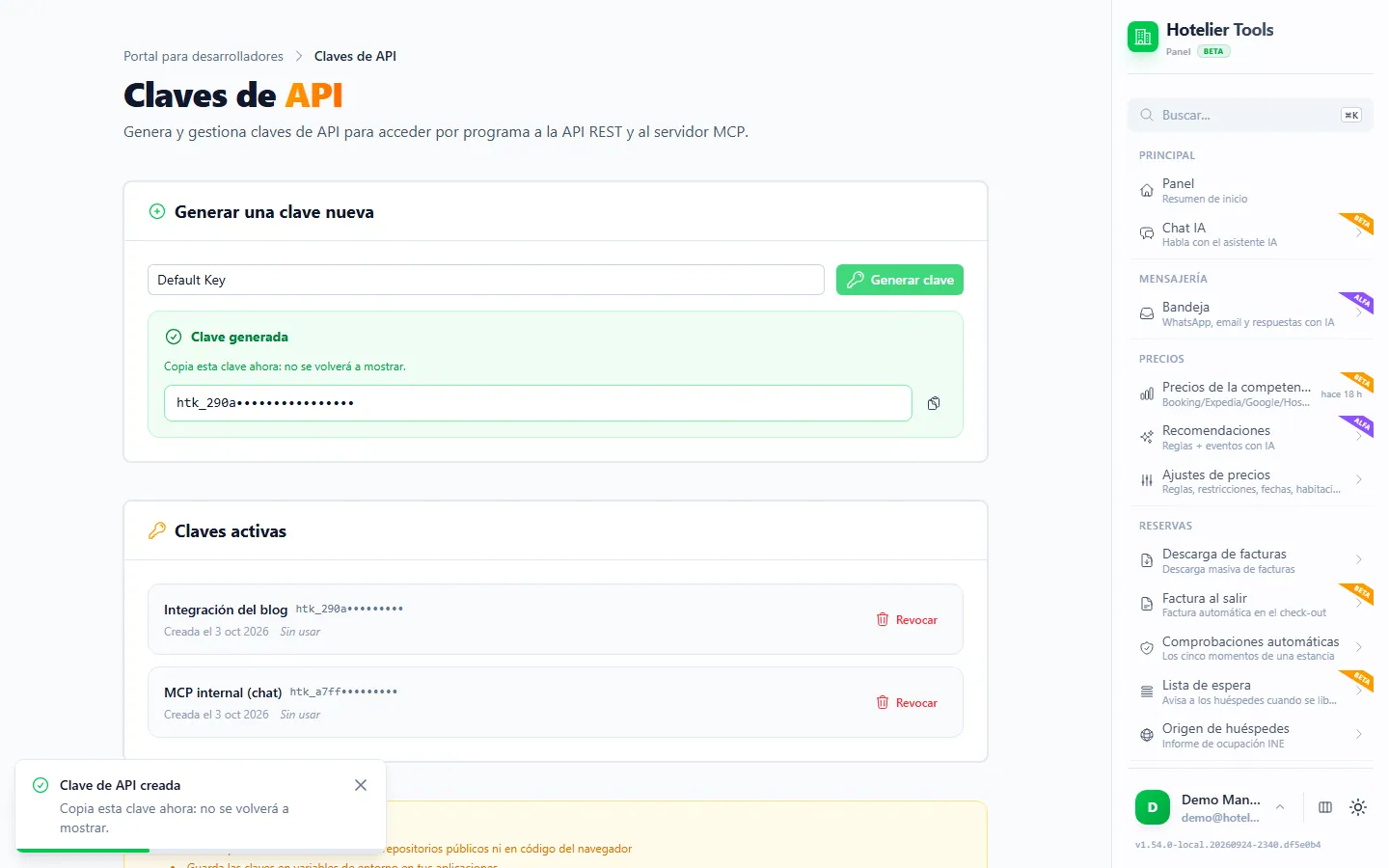
Primero crea una clave: API y MCP → Claves API (/developer/api-keys), escribe un nombre, pulsa Generar clave y cópiala. La página la muestra solo una vez.
Sin código: ejecuta la exportación desde el panel
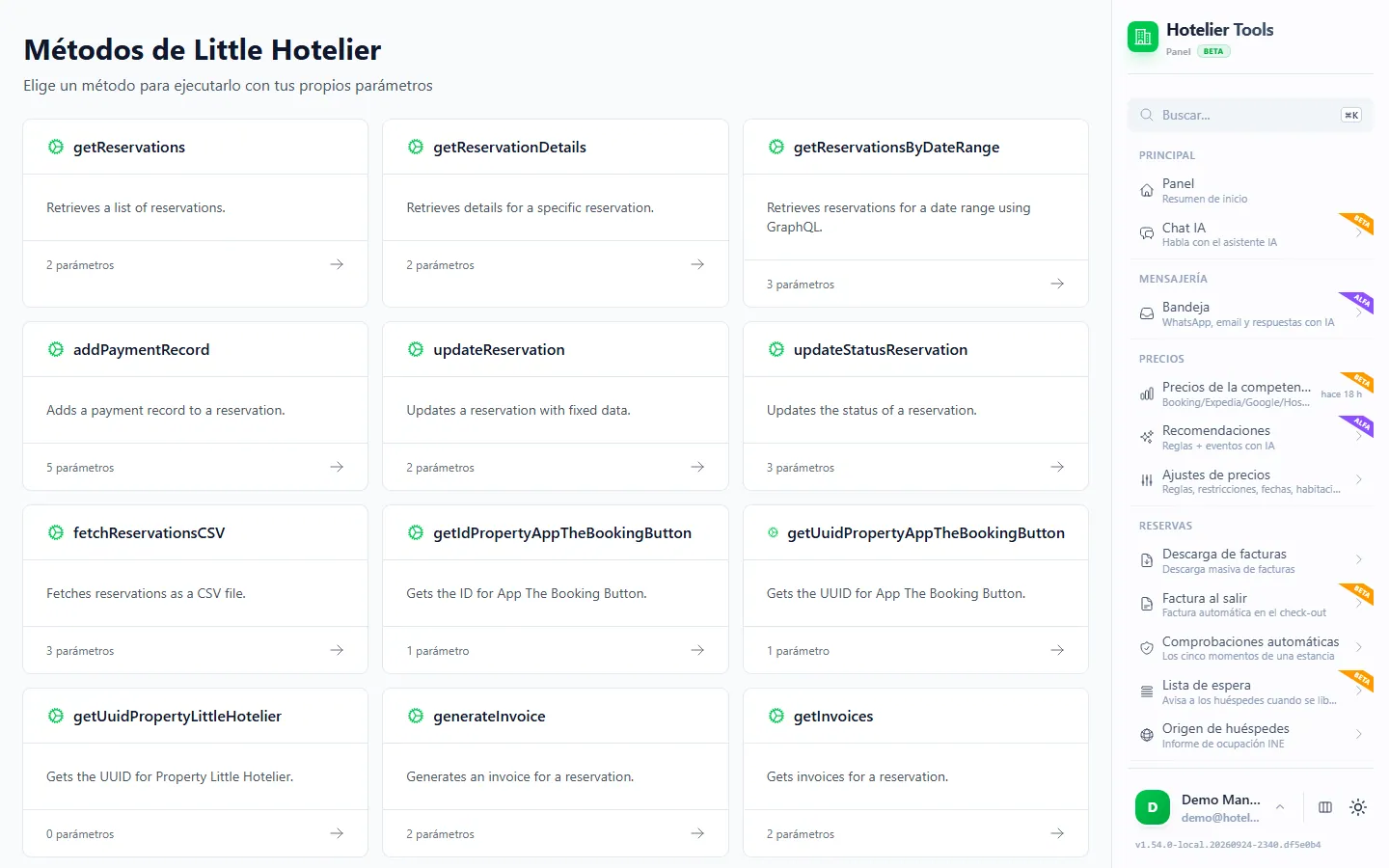
- Abre Métodos de LH (
/methods) y eligefetchReservationsCSV. - Rellena
dateFromydateTo(por ejemplo2026-09-01y2026-09-30). - Ejecútalo. El método obtiene tus reservas como CSV, que puedes pegar en una hoja.
Google Sheets, actualizado cada mes
Este Apps Script añade una pestaña con las reservas del mes pasado (por fecha de check-in) cada vez que se ejecuta.
- En una hoja de Google nueva, abre Extensiones → Apps Script.
- En Configuración del proyecto, añade una propiedad de script llamada
HT_API_KEYcon tu clavehtk_…. Así la clave no queda en el código. - Pega este código y guarda:
function importLastMonth() {
  const key = PropertiesService.getScriptProperties().getProperty('HT_API_KEY');
  const tz = Session.getScriptTimeZone();
  const now = new Date();
  const start = new Date(now.getFullYear(), now.getMonth() - 1, 1);
  const end = new Date(now.getFullYear(), now.getMonth(), 0);
  const day = d => Utilities.formatDate(d, tz, 'yyyy-MM-dd');

  const url = 'https://dashboard.hotelier.tools/api/v1/reservations'
    + '?startDate=' + day(start) + '&endDate=' + day(end) + '&limit=100';
  const res = UrlFetchApp.fetch(url, { headers: { Authorization: 'Bearer ' + key } });
  const rows = JSON.parse(res.getContentText()).data || [];
  if (!rows.length) return;

  const headers = Object.keys(rows[0]);
  const values = rows.map(r => headers.map(h =>
    r[h] !== null && typeof r[h] === 'object' ? JSON.stringify(r[h]) : r[h]));

  const ss = SpreadsheetApp.getActive();
  const name = Utilities.formatDate(start, tz, 'yyyy-MM');
  const sheet = ss.getSheetByName(name) || ss.insertSheet(name);
  sheet.clearContents();
  sheet.getRange(1, 1, 1, headers.length).setValues([headers]);
  sheet.getRange(2, 1, values.length, headers.length).setValues(values);
}
- Haz clic en Ejecutar una vez y da permiso cuando Google te lo pida.
- Para programarlo, abre Activadores → Añadir activador, elige
importLastMonth, origen del evento Según tiempo y un Temporizador mensual el día 1 (guía de Google).
La API devuelve hasta 100 reservas por llamada. Si un mes llena las 100 filas, divídelo en dos mitades. Cualquiera que pueda editar el script puede leer la clave, así que comparte la hoja con cuidado y revoca la clave en /developer/api-keys si se filtra.
Pídele a un asistente de IA que construya la tabla
Si has conectado Claude o ChatGPT a Hotelier Tools (mira conectar Claude con Little Hotelier), pídelo con tus propias palabras:
Con Hotelier Tools, haz una tabla con todas las reservas que hicieron el check-out en septiembre de 2026: referencia de reserva, nombre del huésped, email, check-in, check-out, noches, canal y total. Después dame la misma tabla en CSV.
El asistente lee tus reservas a través del servidor MCP y devuelve la tabla. Recuerda que lo que lee (nombres, emails, importes) pasa a formar parte de tu chat con ese proveedor de IA.
Pruébalo en la demo
Abre la misma pantalla en la demo de Hotelier Tools, con datos inventados. Sin registro y sin instalar nada.
Resumen
- A mano: Reservations → Search → Export da un CSV con nombres, emails y direcciones de huéspedes, pero sin teléfonos.
- Plazo: los datos del huésped se enmascaran 180 días después del check-out, así que exporta cada mes.
- Acentos: importa con Datos → Desde texto/CSV y UTF-8 en Excel.
- Automático: un activador de Google Sheets con la API de Hotelier Tools, o una petición a tu asistente de IA. Más en la página de funciones de API y MCP.
Preguntas frecuentes
¿Qué se enmascara exactamente a los 180 días?
Little Hotelier dice que la información personal identificable (PII) del huésped se enmascara 180 días después de la fecha de check-out de la reserva. La reserva sigue ahí, pero los informes y las búsquedas ya no muestran los datos personales del huésped. Exporta lo que necesites antes de esa fecha.
¿Por qué faltan los teléfonos en mi exportación de Little Hotelier?
Little Hotelier deja los teléfonos de los huéspedes fuera del CSV de reservas por motivos de seguridad. Aun así puedes ver un teléfono en la reserva o en la ficha del huésped, y la búsqueda de huéspedes de la API de Hotelier Tools devuelve un campo phone_number cuando Little Hotelier lo tiene.
¿Puedo programar la exportación dentro de Little Hotelier?
Los artículos del centro de ayuda que revisamos en octubre de 2026 describen ejecutar y exportar informes a mano, sin exportación programada. Para automatizarla, usa un script o un activador de Google Sheets que lea los datos a través de una API.
¿Puedo exportar más de un año de una vez?
Little Hotelier limita la exportación de totales de huéspedes a 365 días, y la búsqueda de reservas del channel manager solo llega 548 días atrás. Exporta un año (o un mes) cada vez y conserva los archivos.
¿Cómo exporto solo las reservas de Booking.com?
Filtra por canal en los informes del Channel Manager, o exporta todo y filtra la referencia de reserva en Excel. Las referencias que empiezan por BDC son de Booking.com, EXP de Expedia, ABB de Airbnb, AGO de Agoda, HWL de Hostelworld y LH de tu propia recepción o motor de reservas.