ในหน้านี้
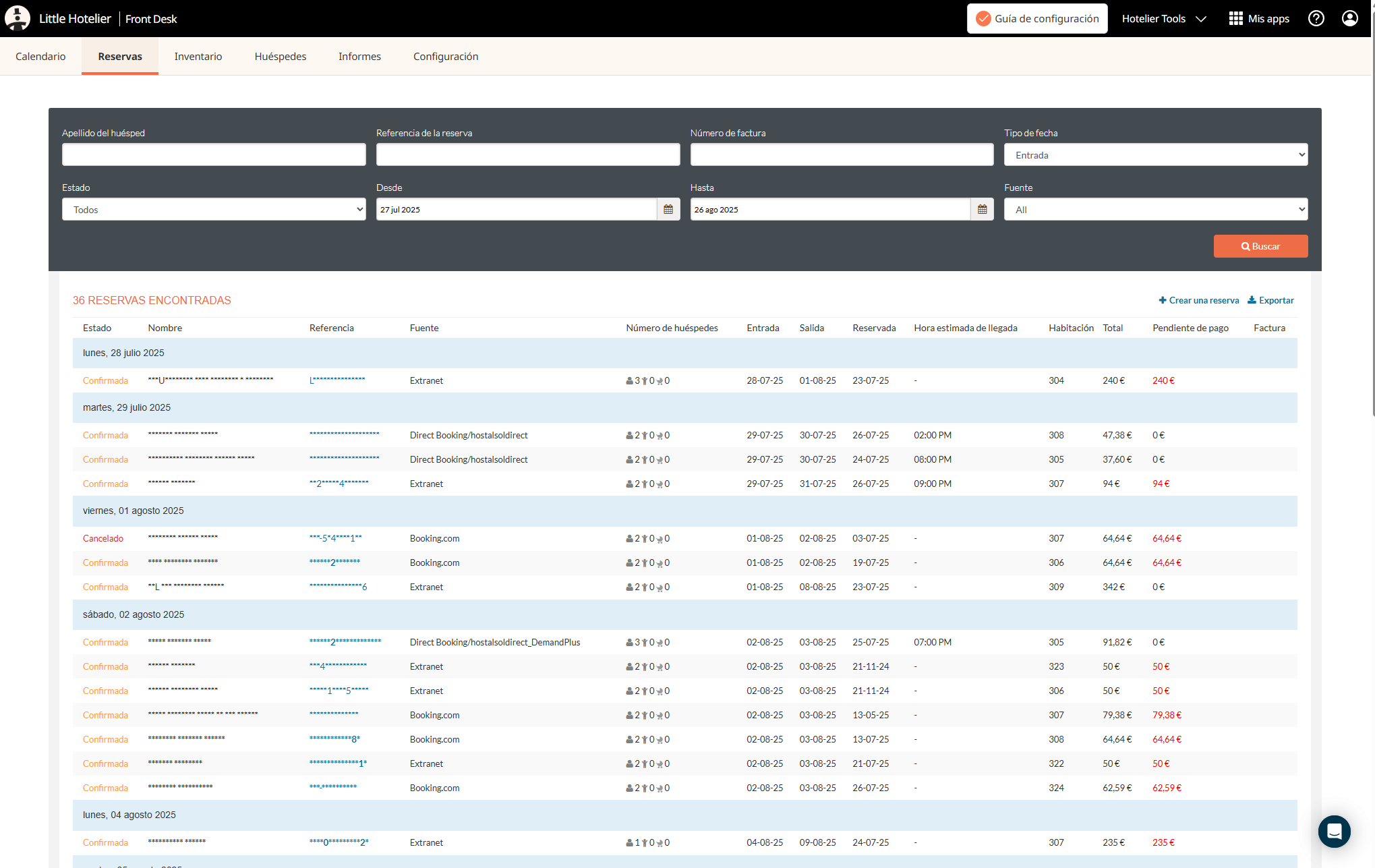
เปิด Reservations ตั้งวันที่ กด Search แล้วกด Export Little Hotelier จะดาวน์โหลดไฟล์ CSV ที่เปิดใน Excel หรือ Google Sheets ได้ ควรทำเป็นประจำ เพราะ Little Hotelier ปิดบังข้อมูลส่วนตัวของแขก 180 วันหลังเช็คเอาท์ และไฟล์ส่งออกไม่มีเบอร์โทรศัพท์ ถ้าอยากได้สำเนาที่สร้างขึ้นเองอัตโนมัติทุกเดือน ให้ดึงข้อมูลชุดเดียวกันผ่าน API
ทำไมต้องส่งออกก่อนข้อมูลแขกถูกปิดบัง
ศูนย์ช่วยเหลือของ Little Hotelier ระบุชัดเจนว่า "Guest Personally Identifiable Information (PII) is masked 180 days after the reservation check out date" (ข้อมูลที่ระบุตัวตนของแขกจะถูกปิดบัง 180 วันหลังวันเช็คเอาท์ของการจอง) (channel manager search, channel manager reports, booking engine reports)
ข้อจำกัดอีกสองข้อที่ควรรู้
- การค้นหาการจองของ channel manager หาได้เฉพาะการจองที่ "created or checked out within the last 548 days" (สร้างหรือเช็คเอาท์ภายใน 548 วันที่ผ่านมา)
- เมื่อข้อมูลถูกปิดบังแล้ว ไม่มีการส่งออกหรือ API ใดนำกลับมาได้
ดังนั้นถ้าคุณต้องใช้ข้อมูลแขกสำหรับใบแจ้งหนี้ รายชื่อแขกที่กลับมาพักซ้ำ ข้อพิพาท หรือสถิติของคุณเอง ให้ส่งออกตอนที่ข้อมูลยังอยู่ เก็บเฉพาะข้อมูลที่มีเหตุผลต้องเก็บ และเก็บไฟล์ไว้ในที่ที่จำกัดสิทธิ์การเข้าถึงได้ เพราะเป็นข้อมูลส่วนบุคคล
วิธีส่งออกการจองจาก Little Hotelier เป็น Excel
- เปิด Reservations ในเวอร์ชัน classic: My Apps → Front Desk → Reservations
- ตั้ง Date type (Check-in date, Check-out date หรือ Booked on date) แล้วตั้ง Date from และ Date to ทำทีละเดือนปฏิทินจะสะดวกที่สุด
- เลือก Status ถ้าต้องการ: All, Confirmed, Checked-in, Checked-out หรือ Cancelled
- คลิก Search
- คลิก Export ไฟล์จะดาวน์โหลดเป็น
.csvบน platform ใหม่ Little Hotelier จะขอรหัส MFA หรือ passkey ก่อนส่งออกการจอง แขก การชำระเงิน รายได้ และใบแจ้งหนี้
รายละเอียดสองข้อจากศูนย์ช่วยเหลือ ช่วยลดความสับสน
- ถ้าผลการค้นหามีมาก หน้าจอจะแสดงเฉพาะ 31 วันแรก แต่ไฟล์ส่งออกมีครบทั้งหมด
- ถ้าจะนับแขกในช่วงหนึ่ง ให้ตั้ง Date type และ Status ให้สอดคล้องกัน (วันเช็คอินคู่กับ Checked-in วันเช็คเอาท์คู่กับ Checked-out) คู่มือ classic จำกัดการส่งออกนี้ที่ 365 วัน
ข้อมูลในไฟล์ CSV (และสิ่งที่ไม่มี)
ไฟล์ส่งออกมีคอลัมน์มากกว่าที่แสดงบนหน้าจอ ตามข้อมูลของ Little Hotelier คุณจะได้ข้อมูลต่อไปนี้
- การจอง: รหัสอ้างอิง วันที่จอง ช่องทาง สถานะ วันที่ยกเลิก
- แขก: ชื่อและนามสกุล อีเมล องค์กร ที่อยู่เต็ม
- การเข้าพัก: เช็คอิน เช็คเอาท์ จำนวนคืน เวลาที่จะมาถึง ความคิดเห็นของแขก ประเภทห้อง ห้อง แผนราคา
- เงิน: ยอดรวมย่อย รายการเสริม (extras) ค่าธรรมเนียมเพิ่มเติม ภาษี ยอดที่ชำระแล้ว ยอดค้างชำระ
- จำนวนแขก: ผู้ใหญ่ เด็ก ทารก และคำตอบของคำถามเพิ่มเติมที่คุณตั้งไว้ในการจอง
สิ่งที่ไม่มี: เบอร์โทรศัพท์ (Little Hotelier ให้เหตุผลว่า "for security reasons" หรือเพื่อความปลอดภัย) และประวัติการเปลี่ยนแปลง เช่น เวลาที่แขกถูกเช็คอินจริง
Little Hotelier ส่งออกรายงานอะไรได้อีก
รายงานส่วนใหญ่มีปุ่ม Export ที่ให้ไฟล์ CSV เส้นทางที่ระบุเป็นของ platform ใหม่ ยกเว้นแถว channel manager และ booking engine ที่มาจากเวอร์ชัน classic (ใต้ My Apps) บัญชี classic จะพบรายงานอื่นส่วนใหญ่ที่ My Apps → Front Desk → Reports
| รายงาน | อยู่ที่ไหน | สิ่งที่ได้ |
|---|---|---|
| Guests | Reports → Operational → Guests | แขกที่เข้าพัก ตามช่วงวันที่ |
| Invoices | Reports → Operational → Invoices | รายการใบแจ้งหนี้เป็น CSV และ PDF เป็น ZIP |
| Accounting | Reports → Operational → Accounting | ใบแจ้งหนี้ที่ finalise แล้ว จัดรูปแบบสำหรับ Xero และ QuickBooks |
| Revenue (7 มุมมอง) | Reports → Strategic → Revenue | สรุป ประเภทห้อง ห้อง แผนราคา ช่องทาง ภาษี ของเสริม |
| Channel manager | Channel Manager → Reports | สรุปการจอง การเข้าพักรายห้อง เช็คอิน yield ของช่องทาง |
| Booking engine | Direct Booking → Reports | การจองพร้อมอุปกรณ์ที่ใช้และความยินยอม GDPR |
| Spanish police | Reports → Operational → Police report | เฉพาะสเปน: ข้อมูลแขกสำหรับทะเบียนของตำรวจ |
แหล่งข้อมูล: Getting started with Reports, Invoice report, Accounting export, Revenue reports
เคล็ดลับ: ไฟล์ส่งออก Summary ของรายงาน Revenue มีคอลัมน์ "Rate per night" แยกหนึ่งแถวต่อคืน เป็นวิธีที่เร็วที่สุดในการดูว่าแต่ละคืนของการเข้าพักยาวขายไปในราคาเท่าไร
วิธีเปิด CSV ใน Excel โดยไม่ให้ตัวอักษรเพี้ยน
ถ้าชื่ออย่าง "José" กลายเป็น "José" (หรือภาษาไทยกลายเป็นตัวอักษรอ่านไม่ออก) แสดงว่า Excel เดาการเข้ารหัสอักขระ (encoding) ผิด ให้นำเข้าไฟล์แทนการดับเบิลคลิกเปิด
- ใน Excel ไปที่ Data → From Text/CSV แล้วเลือกไฟล์ (ขั้นตอนของ Microsoft)
- ตั้ง File Origin เป็น 65001: Unicode (UTF-8) และ Delimiter เป็น Comma
- คลิก Load
ใน Google Sheets ใช้ File → Import → Upload และปล่อยตัวคั่นไว้ที่อัตโนมัติ ซึ่ง Sheets อ่าน UTF-8 ได้ถูกต้องอยู่แล้ว
รายชื่อแขกที่กลับมาพักซ้ำ: ส่งออกอะไรได้ และต้องมีความยินยอมแบบไหน
CSV ของการจองมีชื่อ อีเมล และที่อยู่ ซึ่งพอสำหรับอีเมลขอบคุณหรืออีเมลชวนกลับมาพักอีก ก่อนส่งอะไรออกไป ให้ตรวจก่อนว่าแขกคนไหนยินยอมรับข่าวสารจากคุณ
- ไฟล์ส่งออกของ booking engine report มีคอลัมน์ GDPR consent ซึ่ง Little Hotelier ระบุว่าจะมีค่าเมื่อแขกให้ความยินยอม และว่างเมื่อไม่ได้ยินยอม (แหล่งข้อมูล)
- ถ้าคุณใช้ Guest Engagement เมนู Guest engagement → Guests → Mailchimp export จะส่งรายชื่อแขกไปยังลิสต์ Mailchimp โดยส่งแขกทุกคน "regardless of GDPR consent status" (ไม่ว่าจะยินยอมตาม GDPR หรือไม่) และระบุสถานะ opt-in ไว้ จึงต้องกรองตามสถานะนั้นก่อนส่ง (แหล่งข้อมูล)
กฎการทำการตลาดต่างกันในแต่ละประเทศ ในไทยต้องคำนึงถึงพระราชบัญญัติคุ้มครองข้อมูลส่วนบุคคล (PDPA) ด้วย ควรส่งอีเมลเฉพาะแขกที่ยินยอมแล้ว เว้นแต่คุณยืนยันกับที่ปรึกษาแล้วว่ามีฐานทางกฎหมายอื่นรองรับ
วิธีที่เร็วกว่า: ส่งออกอัตโนมัติด้วย API
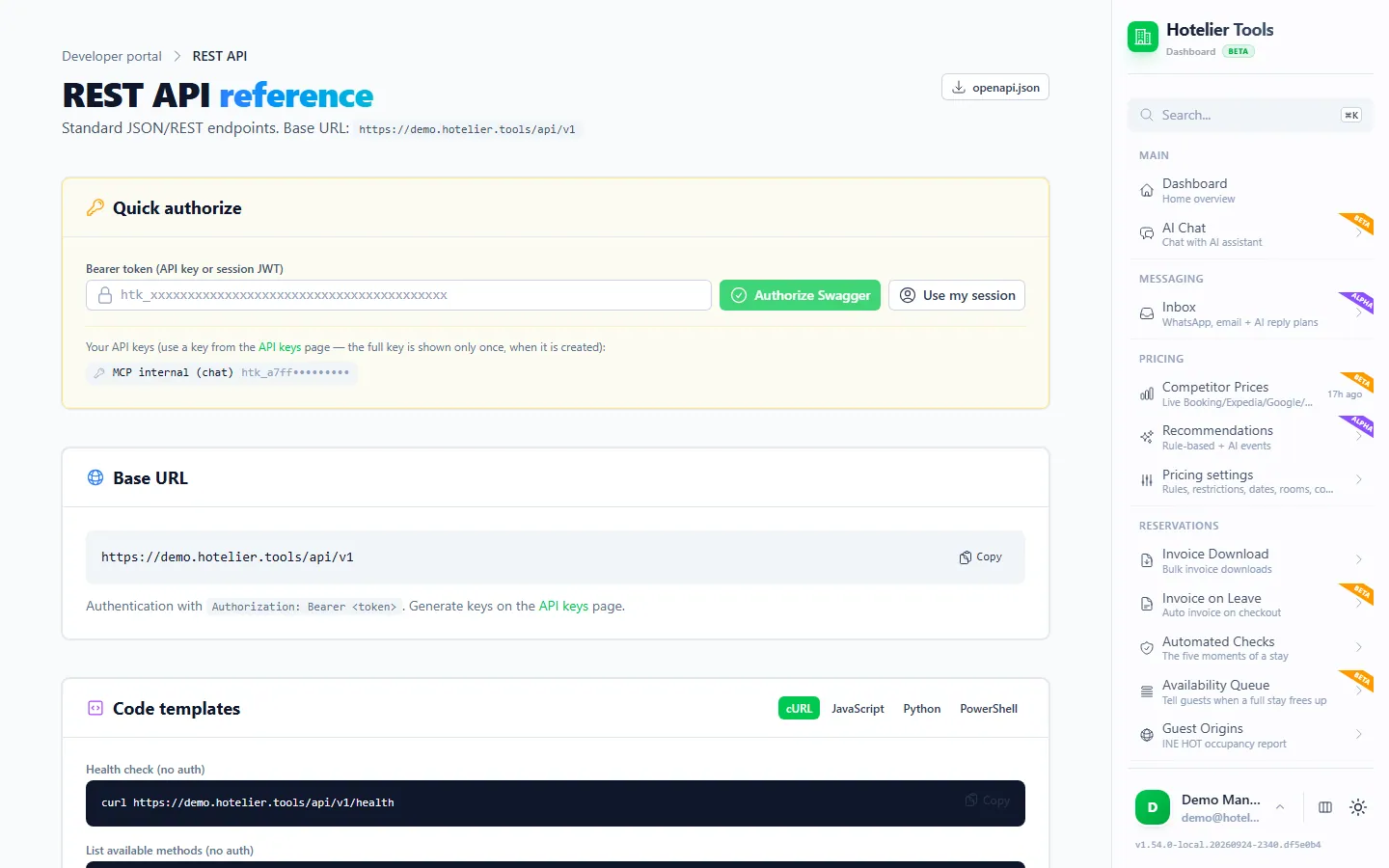
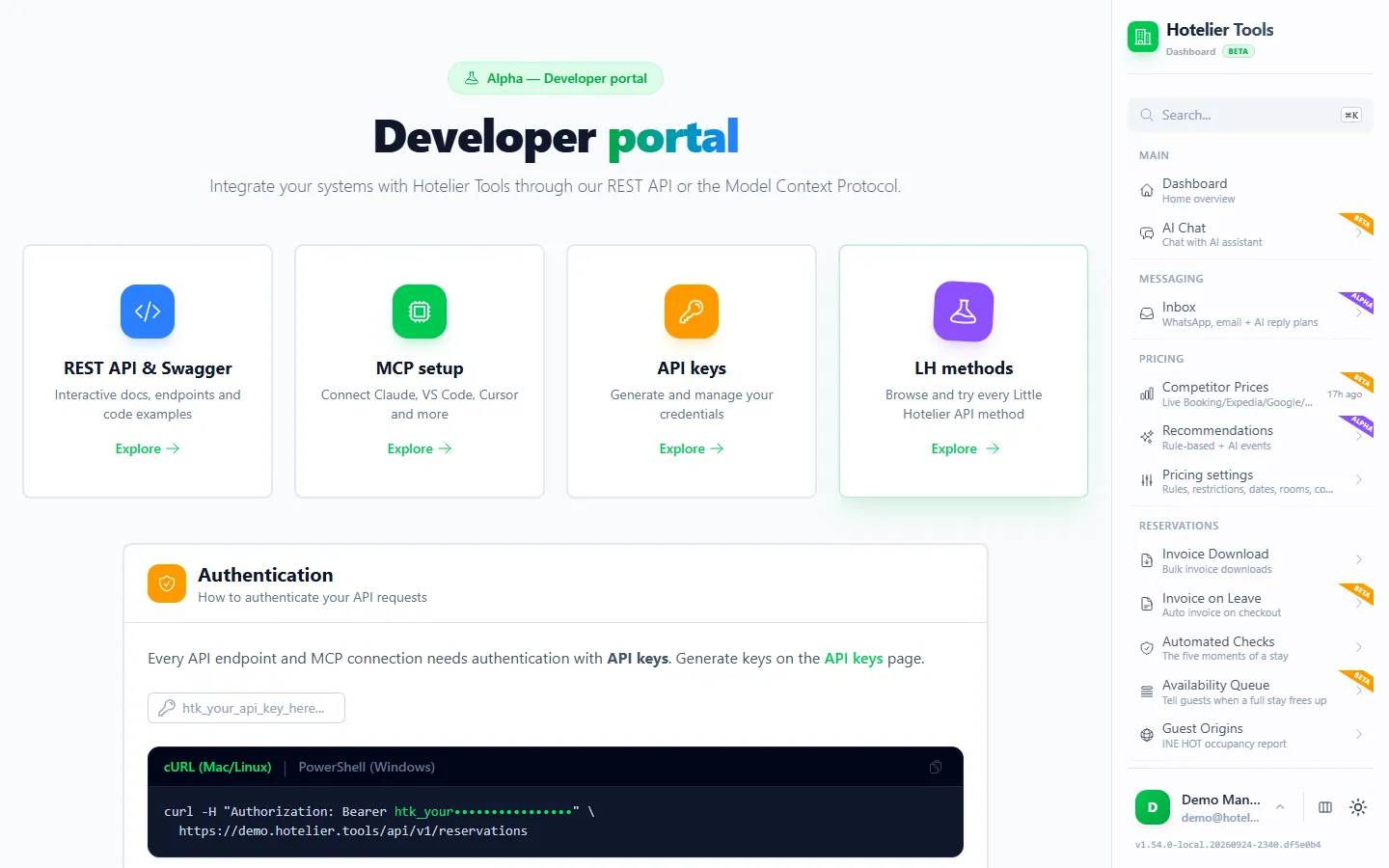
Little Hotelier ไม่มี API key สำหรับการจองของคุณ (รายละเอียดอยู่ใน Little Hotelier มี API ไหม) Hotelier Tools เป็นแดชบอร์ดอิสระที่เชื่อมต่อด้วยบัญชี Little Hotelier ของคุณเอง และให้ทั้ง REST API และ MCP server สำหรับผู้ช่วย AI Hotelier Tools ไม่ได้มีส่วนเกี่ยวข้องกับ SiteMinder หรือ Little Hotelier และไม่ได้รับการรับรองจากทั้งสองบริษัท ใช้ได้ฟรีทุกโรงแรมจนกว่าจะเริ่มเรียกเก็บเงินในวันที่ 10 มกราคม 2027
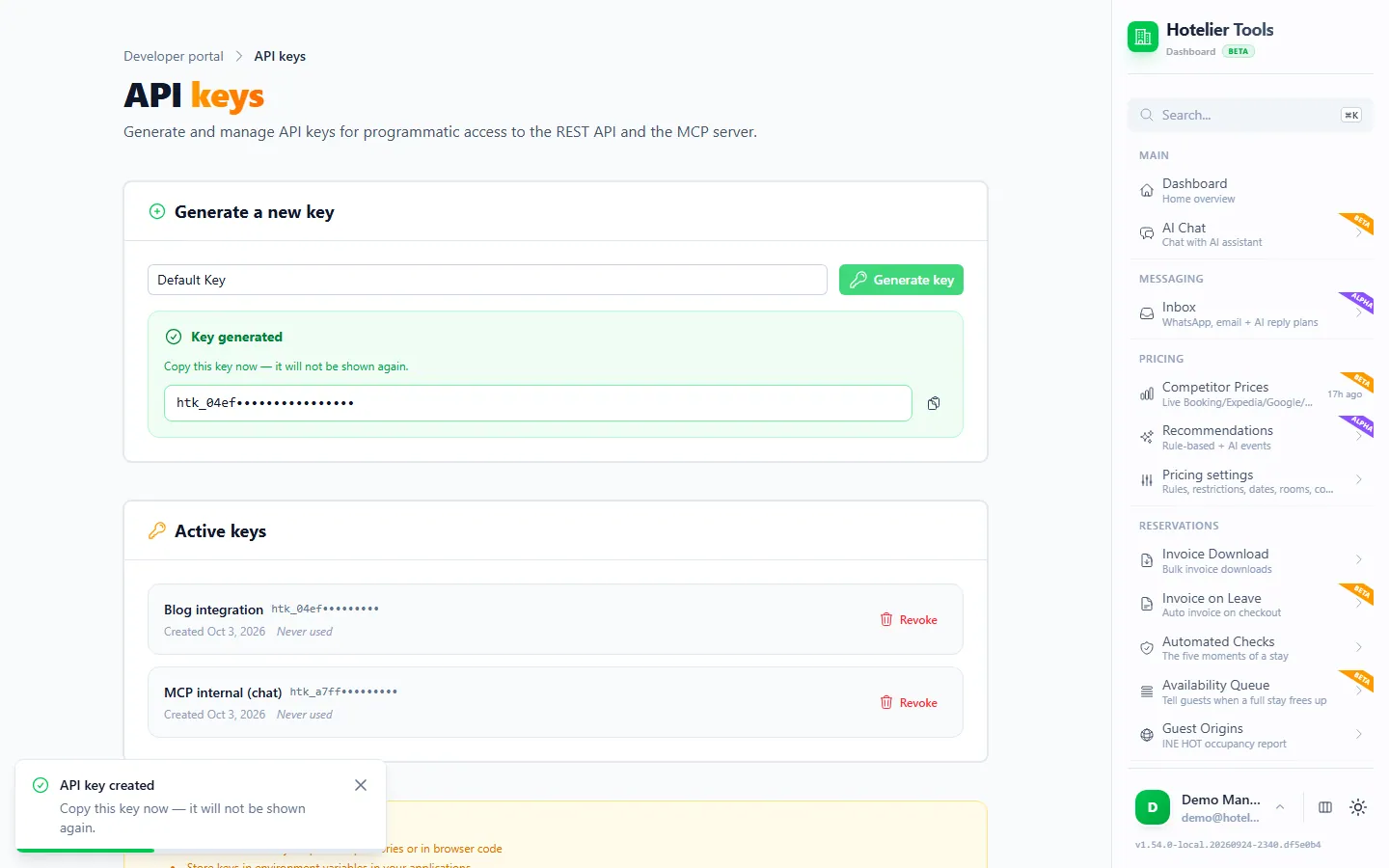
เริ่มด้วยการสร้างคีย์: Developer → API & MCP → API Keys (/developer/api-keys) พิมพ์ชื่อ กด Generate key แล้วคัดลอก หน้านี้แสดงคีย์ครั้งเดียวเท่านั้น
ไม่ต้องเขียนโค้ด: รันการส่งออกจากแดชบอร์ด
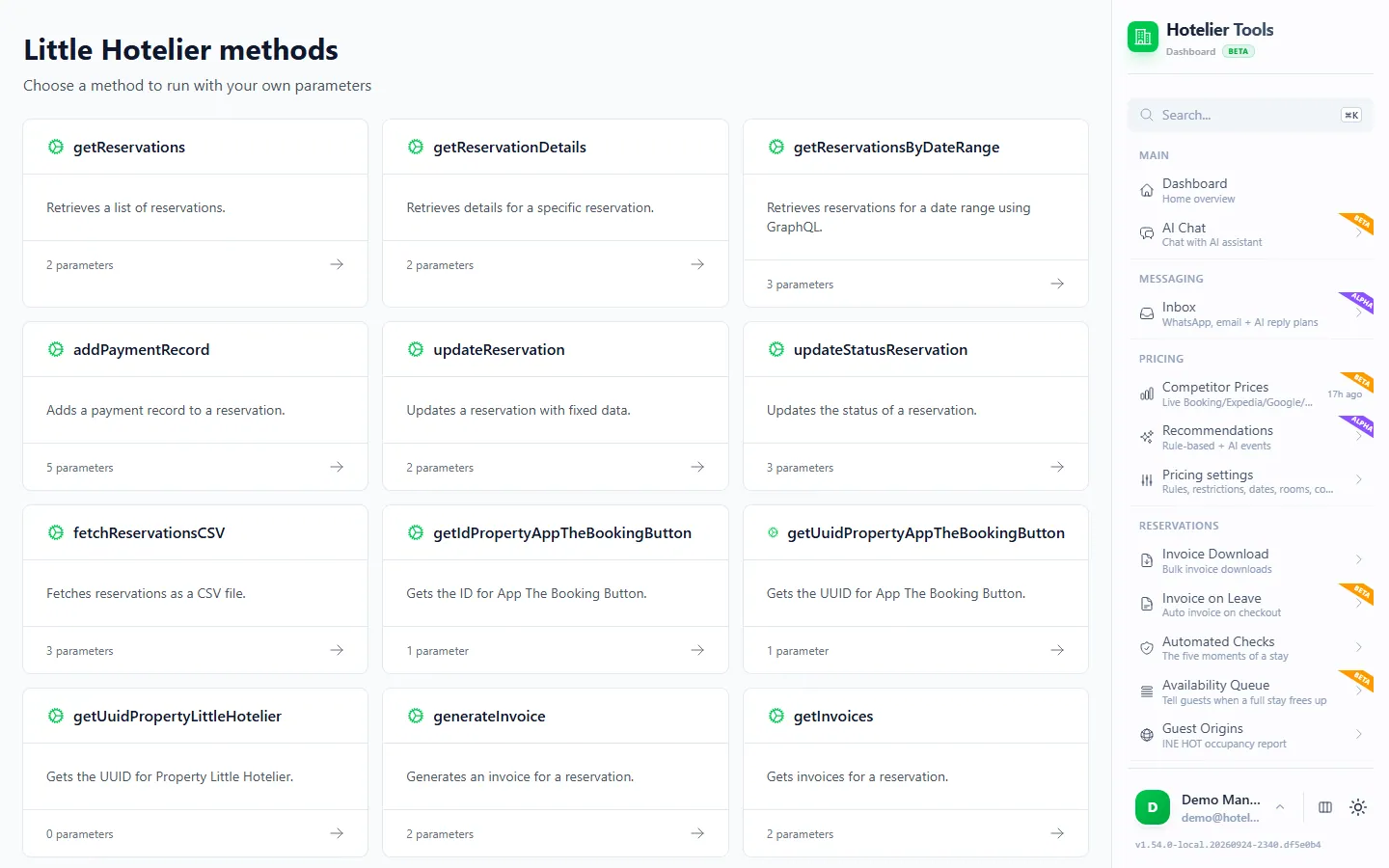
- เปิด LH Methods (
/methods) แล้วเลือกfetchReservationsCSV - กรอก
dateFromและdateTo(เช่น2026-09-01และ2026-09-30) - กดรัน เมธอดจะดึงการจองของคุณออกมาเป็น CSV ที่วางลงในชีตได้ทันที
Google Sheets ที่รีเฟรชทุกเดือน
Apps Script นี้เพิ่มแท็บที่มีการจองของเดือนที่แล้ว (ตามวันเช็คอิน) ทุกครั้งที่รัน
- ใน Google Sheet ใหม่ เปิด Extensions → Apps Script
- ใน Project Settings เพิ่ม script property ชื่อ
HT_API_KEYโดยใส่ค่าเป็นคีย์htk_…ของคุณ วิธีนี้ทำให้คีย์ไม่ต้องอยู่ในโค้ด - วางโค้ดนี้แล้วบันทึก
function importLastMonth() {
  const key = PropertiesService.getScriptProperties().getProperty('HT_API_KEY');
  const tz = Session.getScriptTimeZone();
  const now = new Date();
  const start = new Date(now.getFullYear(), now.getMonth() - 1, 1);
  const end = new Date(now.getFullYear(), now.getMonth(), 0);
  const day = d => Utilities.formatDate(d, tz, 'yyyy-MM-dd');

  const url = 'https://dashboard.hotelier.tools/api/v1/reservations'
    + '?startDate=' + day(start) + '&endDate=' + day(end) + '&limit=100';
  const res = UrlFetchApp.fetch(url, { headers: { Authorization: 'Bearer ' + key } });
  const rows = JSON.parse(res.getContentText()).data || [];
  if (!rows.length) return;

  const headers = Object.keys(rows[0]);
  const values = rows.map(r => headers.map(h =>
    r[h] !== null && typeof r[h] === 'object' ? JSON.stringify(r[h]) : r[h]));

  const ss = SpreadsheetApp.getActive();
  const name = Utilities.formatDate(start, tz, 'yyyy-MM');
  const sheet = ss.getSheetByName(name) || ss.insertSheet(name);
  sheet.clearContents();
  sheet.getRange(1, 1, 1, headers.length).setValues([headers]);
  sheet.getRange(2, 1, values.length, headers.length).setValues(values);
}
- คลิก Run หนึ่งครั้งและอนุญาตการเข้าถึงเมื่อ Google ถาม
- ถ้าจะตั้งเวลา เปิด Triggers → Add Trigger เลือก
importLastMonthตั้ง event source เป็น Time-driven แล้วเลือก Month timer วันที่ 1 (คู่มือของ Google)
API คืนการจองได้สูงสุด 100 รายการต่อการเรียก ถ้าเดือนไหนได้ครบ 100 แถวพอดี ให้แบ่งดึงเป็นสองครึ่งเดือน ใครที่แก้สคริปต์ได้ก็อ่านคีย์ได้ จึงควรแชร์ชีตอย่างระมัดระวัง และเพิกถอนคีย์ที่ /developer/api-keys หากรั่วไหล
ให้ผู้ช่วย AI สร้างตารางให้
ถ้าคุณเชื่อมต่อ Claude หรือ ChatGPT กับ Hotelier Tools แล้ว (ดู เชื่อมต่อ Claude กับ Little Hotelier) ถามเป็นภาษาพูดธรรมดาได้เลย
ใช้ Hotelier Tools แสดงการจองทั้งหมดที่เช็คเอาท์ในเดือนกันยายน 2026 เป็นตาราง: รหัสการจอง ชื่อแขก อีเมล เช็คอิน เช็คเอาท์ จำนวนคืน ช่องทาง และยอดรวม จากนั้นให้ตารางเดียวกันในรูปแบบ CSV
ผู้ช่วยจะอ่านการจองของคุณผ่าน MCP server แล้วสร้างตารางให้ โปรดจำไว้ว่าสิ่งที่ผู้ช่วยอ่าน (ชื่อ อีเมล ยอดเงิน) จะกลายเป็นส่วนหนึ่งของแชตของคุณกับผู้ให้บริการ AI รายนั้น
ลองใช้ในเดโม
เปิดหน้าจอเดียวกันในเดโมของ Hotelier Tools ที่ใช้ข้อมูลสมมติ ไม่ต้องสมัครและไม่ต้องติดตั้งอะไร
สรุป
- ด้วยมือ: Reservations → Search → Export ได้ CSV ที่มีชื่อ อีเมล และที่อยู่ของแขก แต่ไม่มีเบอร์โทรศัพท์
- เส้นตาย: ข้อมูลแขกถูกปิดบังหลังเช็คเอาท์ 180 วัน จึงควรส่งออกทุกเดือน
- ตัวอักษรเพี้ยน: นำเข้าด้วย Data → From Text/CSV และ UTF-8 ใน Excel
- อัตโนมัติ: trigger ของ Google Sheets ร่วมกับ Hotelier Tools API หรือสั่งผู้ช่วย AI ของคุณ ดูเพิ่มที่หน้าฟีเจอร์ API & MCP
คำถามที่พบบ่อย
หลัง 180 วันอะไรจะถูกปิดบังบ้าง
Little Hotelier ระบุว่าข้อมูลส่วนบุคคลของแขก (PII) จะถูกปิดบังหลังวันเช็คเอาท์ของการจอง 180 วัน การจองยังอยู่ แต่รายงานและการค้นหาจะไม่แสดงรายละเอียดส่วนตัวของแขกอีก ควรส่งออกสิ่งที่ต้องการก่อนถึงวันนั้น
ทำไมไฟล์ส่งออกจาก Little Hotelier ไม่มีเบอร์โทรศัพท์
Little Hotelier ไม่ใส่เบอร์โทรของแขกในไฟล์ CSV ของการจองเพื่อเหตุผลด้านความปลอดภัย คุณยังเห็นเบอร์ได้ในหน้าการจองหรือโปรไฟล์แขก และการค้นหาแขกใน Hotelier Tools API จะคืนฟิลด์ phone_number เมื่อ Little Hotelier มีข้อมูล
ตั้งเวลาส่งออกอัตโนมัติใน Little Hotelier ได้ไหม
บทความในศูนย์ช่วยเหลือที่เราตรวจเมื่อเดือนตุลาคม 2026 อธิบายเฉพาะการรันและส่งออกรายงานด้วยตัวเอง ไม่มีการตั้งเวลาส่งออก ถ้าต้องการให้อัตโนมัติ ให้ใช้สคริปต์หรือ trigger ของ Google Sheets ที่ดึงข้อมูลผ่าน API
ส่งออกข้อมูลย้อนหลังเกินหนึ่งปีในครั้งเดียวได้ไหม
Little Hotelier จำกัดการส่งออกยอดรวมแขกที่ 365 วัน และการค้นหาการจองของ channel manager ย้อนหลังได้เพียง 548 วัน ควรส่งออกทีละปี (หรือทีละเดือน) แล้วเก็บไฟล์ไว้
ส่งออกเฉพาะการจองจาก Booking.com ได้อย่างไร
กรองตามช่องทางในรายงานของ Channel Manager หรือส่งออกทั้งหมดแล้วกรองรหัสการจองใน Excel รหัสที่ขึ้นต้นด้วย BDC คือ Booking.com, EXP คือ Expedia, ABB คือ Airbnb, AGO คือ Agoda, HWL คือ Hostelworld และ LH คือการจองผ่านแผนกต้อนรับหรือ booking engine ของคุณเอง