Sur cette page
- Pourquoi exporter avant que les données clients ne soient masquées
- Comment exporter les réservations de Little Hotelier vers Excel
- Quels autres rapports Little Hotelier peut-il exporter ?
- Comment ouvrir le CSV dans Excel sans accents cassés
- Une liste de clients fidèles : ce que vous pouvez exporter, et ce qu'il vous faut
- La méthode rapide : des exports automatiques avec une API
- Résumé
Ouvrez Reservations, réglez les dates, appuyez sur Search, puis sur Export : Little Hotelier télécharge un fichier CSV qui s'ouvre dans Excel ou Google Sheets. Faites-le régulièrement, car Little Hotelier masque les données personnelles des clients 180 jours après le départ, et l'export n'inclut jamais les numéros de téléphone. Si vous voulez une copie qui se met à jour toute seule chaque mois, lisez les mêmes données via une API.
Pourquoi exporter avant que les données clients ne soient masquées
Le centre d'aide de Little Hotelier le dit sans détour : « Guest Personally Identifiable Information (PII) is masked 180 days after the reservation check out date » (les informations personnelles identifiables des clients sont masquées 180 jours après la date de départ de la réservation) (recherche du channel manager, rapports du channel manager, rapports du moteur de réservation).
Deux autres limites méritent d'être connues :
- La recherche de réservations du channel manager ne trouve que les réservations « created or checked out within the last 548 days » (créées ou dont le départ a eu lieu au cours des 548 derniers jours).
- Une fois les données masquées, aucun export ni aucune API ne peut les restituer.
Donc, si vous avez besoin des coordonnées des clients pour des factures, une liste de clients fidèles, un litige ou vos propres statistiques, exportez-les tant qu'elles sont encore là. Ne conservez que ce que vous avez une raison de conserver, et stockez les fichiers dans un endroit à accès contrôlé : ils contiennent des données personnelles.
Comment exporter les réservations de Little Hotelier vers Excel
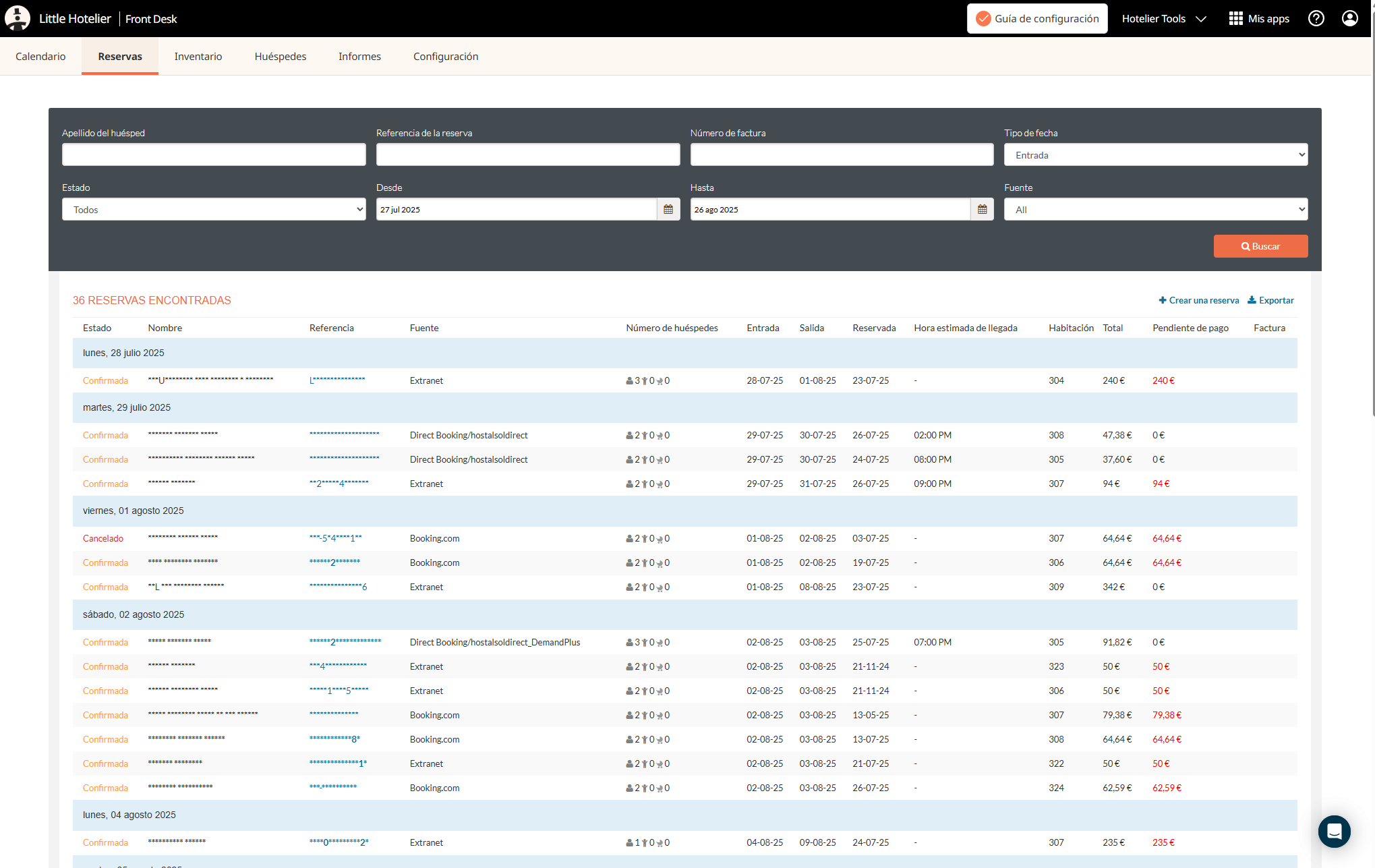
- Ouvrez Reservations. Dans la version classique : My Apps → Front Desk → Reservations.
- Réglez Date type (Check-in date, Check-out date ou Booked on date), puis Date from et Date to. Un mois civil est une bonne unité.
- Choisissez un Status si vous le souhaitez : All, Confirmed, Checked-in, Checked-out ou Cancelled.
- Cliquez sur Search.
- Cliquez sur Export. Le fichier se télécharge au format
.csv. Sur la nouvelle plateforme, Little Hotelier demande votre code d'authentification multifacteur (MFA) ou votre clé d'accès (passkey) avant les exports de réservations, de clients, de paiements, de revenus et de factures.
Deux précisions du centre d'aide évitent bien des confusions :
- Si une recherche renvoie beaucoup de résultats, l'écran n'affiche que les 31 premiers jours. L'export contient tout.
- Pour compter les clients d'une période, faites correspondre Date type et Status (arrivée avec Checked-in, départ avec Checked-out). Le guide classique plafonne cet export à 365 jours.
Ce que contient le CSV (et ce qu'il ne contient pas)
L'export comporte plus de colonnes que l'écran. Selon Little Hotelier, vous obtenez :
- Réservation : référence, date de réservation, canal, statut, date d'annulation
- Client : prénom et nom, e-mail, société, adresse complète
- Séjour : arrivée, départ, nuits, heure d'arrivée, commentaires du client, types de chambres, chambres, plans tarifaires
- Argent : sous-total, extras, suppléments, taxes, paiements reçus, solde dû
- Personnes : adultes, enfants, bébés ; réponses aux questions personnalisées de la réservation
Non inclus : les numéros de téléphone (« for security reasons », pour des raisons de sécurité) et un historique des modifications, comme l'heure exacte à laquelle l'arrivée d'un client a été enregistrée.
Quels autres rapports Little Hotelier peut-il exporter ?
La plupart des rapports ont un bouton Export qui produit un CSV. Les chemins sont ceux de la nouvelle plateforme, sauf les lignes du channel manager et du moteur de réservation, qui viennent de la version classique (sous My Apps). Les comptes classiques trouvent la plupart des autres rapports sous My Apps → Front Desk → Reports.
| Rapport | Où | Ce que vous obtenez |
|---|---|---|
| Guests | Reports → Operational → Guests | Clients ayant séjourné, par période |
| Invoices | Reports → Operational → Invoices | Liste des factures en CSV, PDF dans un ZIP |
| Accounting | Reports → Operational → Accounting | Factures définitives, au format Xero et QuickBooks |
| Revenue (7 vues) | Reports → Strategic → Revenue | Résumé, type de chambre, chambre, plan tarifaire, canal, taxes, extras |
| Channel manager | Channel Manager → Reports | Résumé des réservations, nuitées par chambre, arrivées, rendement par canal |
| Booking engine | Direct Booking → Reports | Réservations avec l'appareil utilisé et le consentement RGPD |
| Police espagnole | Reports → Operational → Police report | Espagne uniquement : fiches clients pour le registre de police |
Sources : Getting started with Reports, Invoice report, Accounting export, Revenue reports.
Astuce : l'export de revenus Summary comporte une colonne « Rate per night », une ligne par nuit. C'est le moyen le plus rapide de voir à quel prix chaque nuit d'un long séjour a été vendue.
Comment ouvrir le CSV dans Excel sans accents cassés
Si des noms comme « José » deviennent « José », Excel a deviné le mauvais encodage. Importez le fichier au lieu de double-cliquer dessus :
- Dans Excel, allez dans Données → À partir d'un fichier texte/CSV (Data → From Text/CSV) et choisissez le fichier (étapes de Microsoft).
- Réglez Origine du fichier sur 65001: Unicode (UTF-8) et Délimiteur sur Virgule.
- Cliquez sur Charger.
Dans Google Sheets, utilisez Fichier → Importer → Importer et laissez le séparateur sur automatique. Sheets lit correctement l'UTF-8.
Une liste de clients fidèles : ce que vous pouvez exporter, et ce qu'il vous faut
Le CSV des réservations contient les noms, les e-mails et les adresses, ce qui suffit pour un e-mail de remerciement ou de « revenez nous voir ». Avant d'envoyer quoi que ce soit, vérifiez qui a accepté de recevoir vos messages :
- L'export du rapport du moteur de réservation comporte une colonne GDPR consent. Little Hotelier indique qu'elle est remplie quand le client a consenti et vide quand il ne l'a pas fait (source).
- Si vous utilisez Guest Engagement, Guest engagement → Guests → Mailchimp export envoie les clients vers une liste Mailchimp. Tous les clients sont exportés « regardless of GDPR consent status » (quel que soit leur statut de consentement RGPD), avec le statut d'opt-in indiqué : filtrez donc dessus (source).
Les règles de prospection varient selon les pays. N'écrivez qu'aux clients qui ont donné leur accord, sauf si un conseiller vous a confirmé qu'une autre base légale s'applique.
La méthode rapide : des exports automatiques avec une API
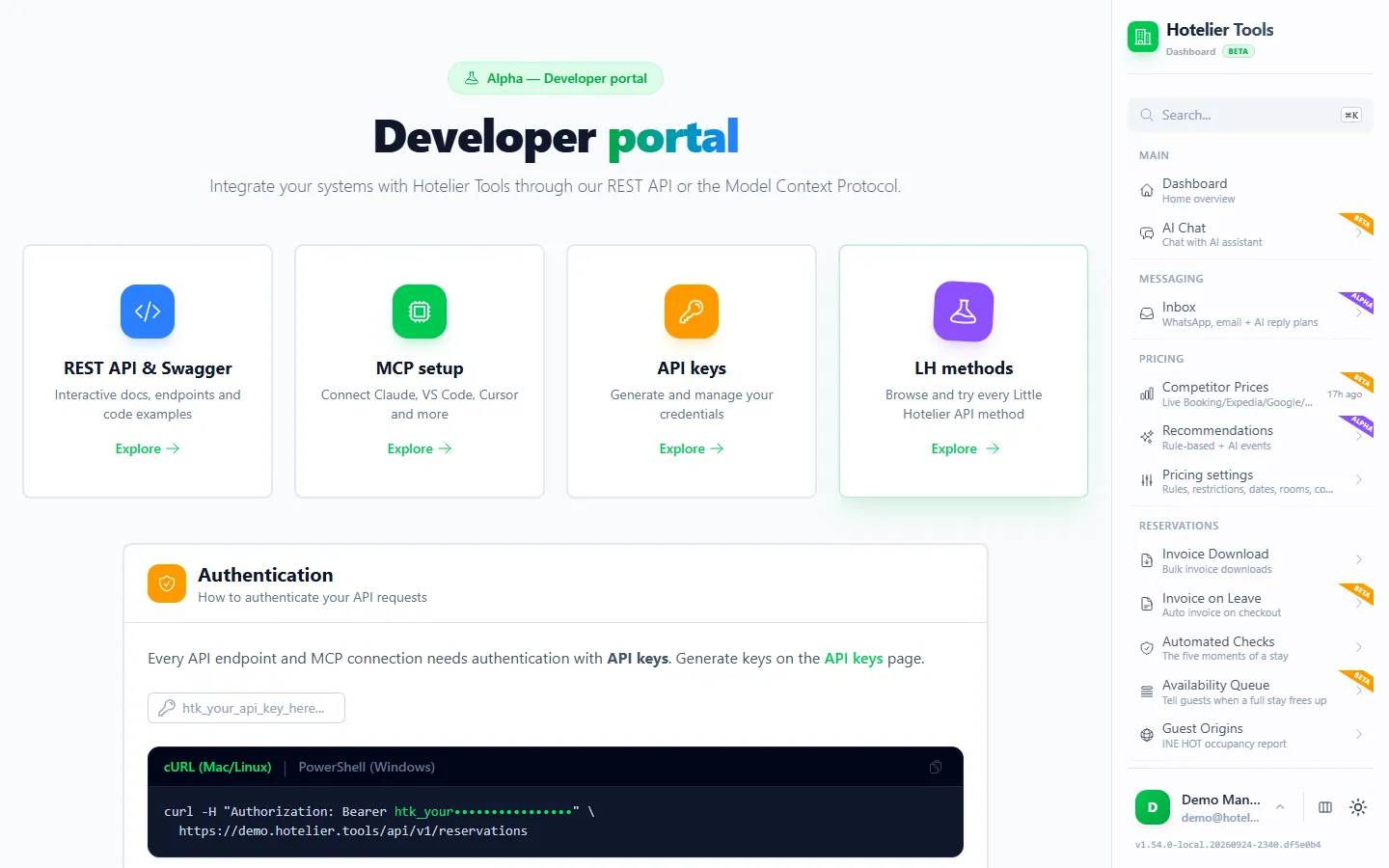
Little Hotelier n'a pas de clé API pour vos réservations (les détails sont dans Little Hotelier a-t-il une API ?). Hotelier Tools, un tableau de bord indépendant, se connecte avec vos propres identifiants Little Hotelier et vous donne une API REST et un serveur MCP pour les assistants IA. Il n'est ni affilié à SiteMinder ou Little Hotelier, ni approuvé par eux, et il est gratuit pour tous les hôtels jusqu'au début de la facturation, le 10 janvier 2027.
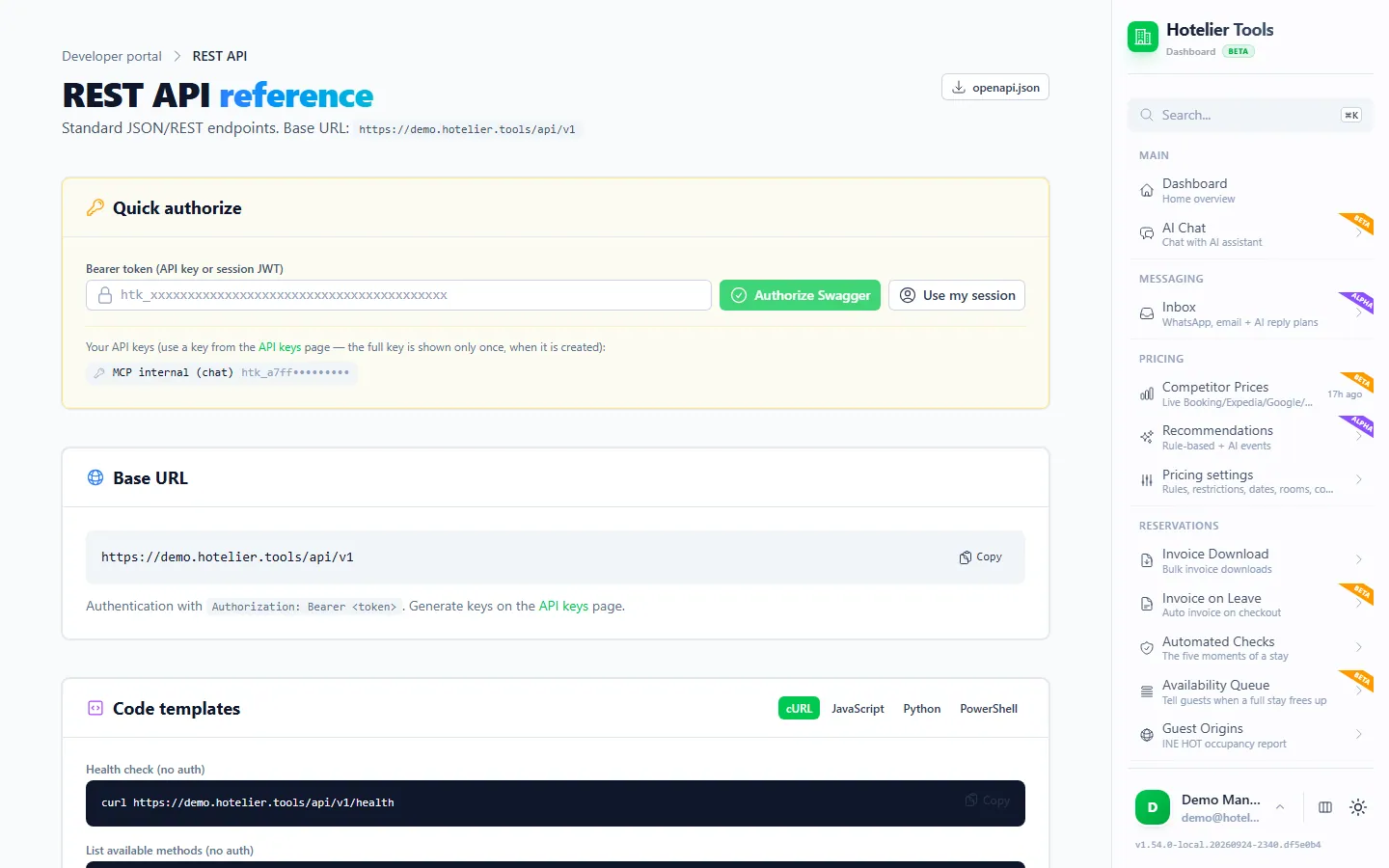
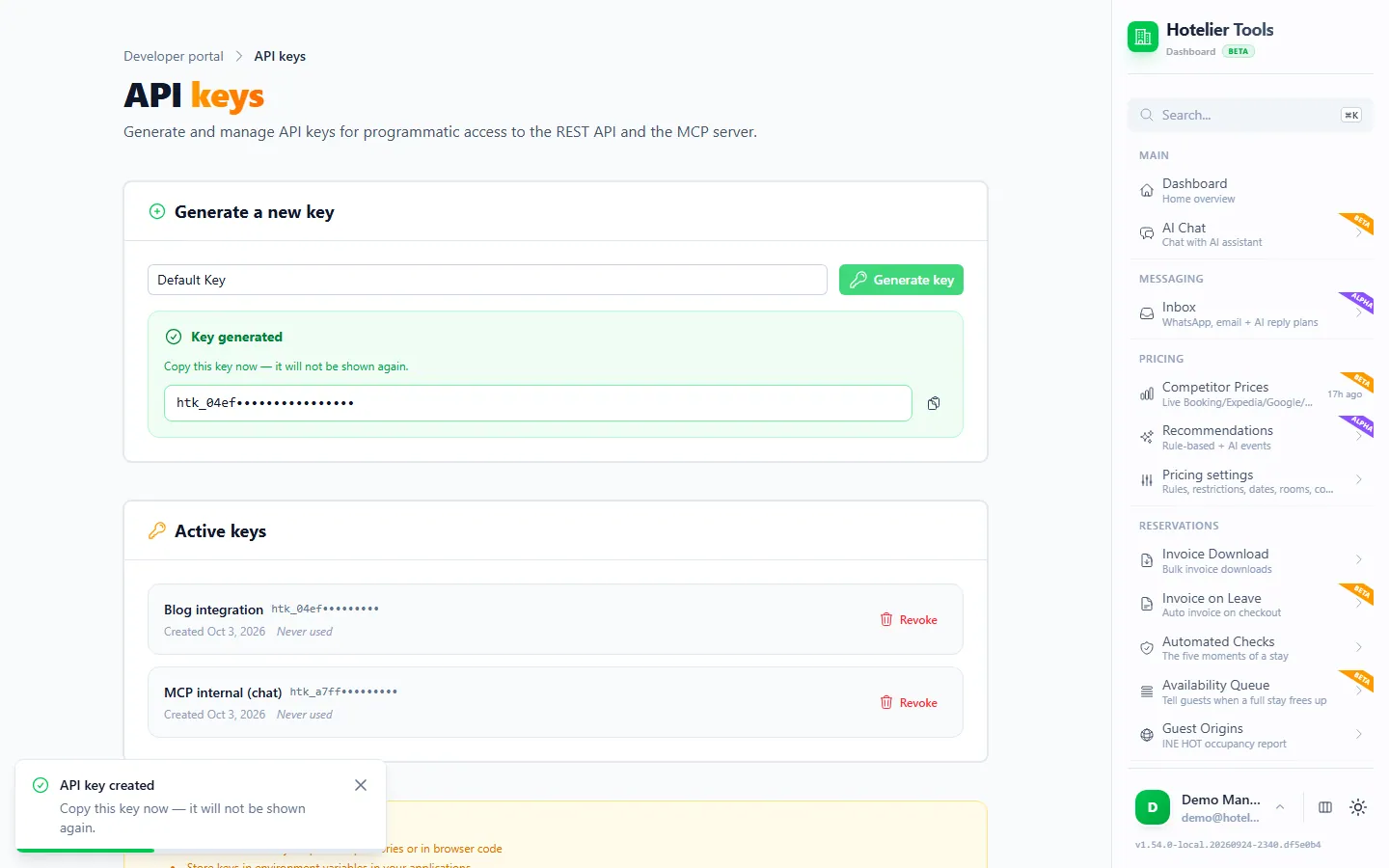
Créez d'abord une clé : Developer → API & MCP → API Keys (/developer/api-keys), saisissez un nom, appuyez sur Generate key et copiez-la. La page ne l'affiche qu'une seule fois.
Sans code : lancer l'export depuis le tableau de bord
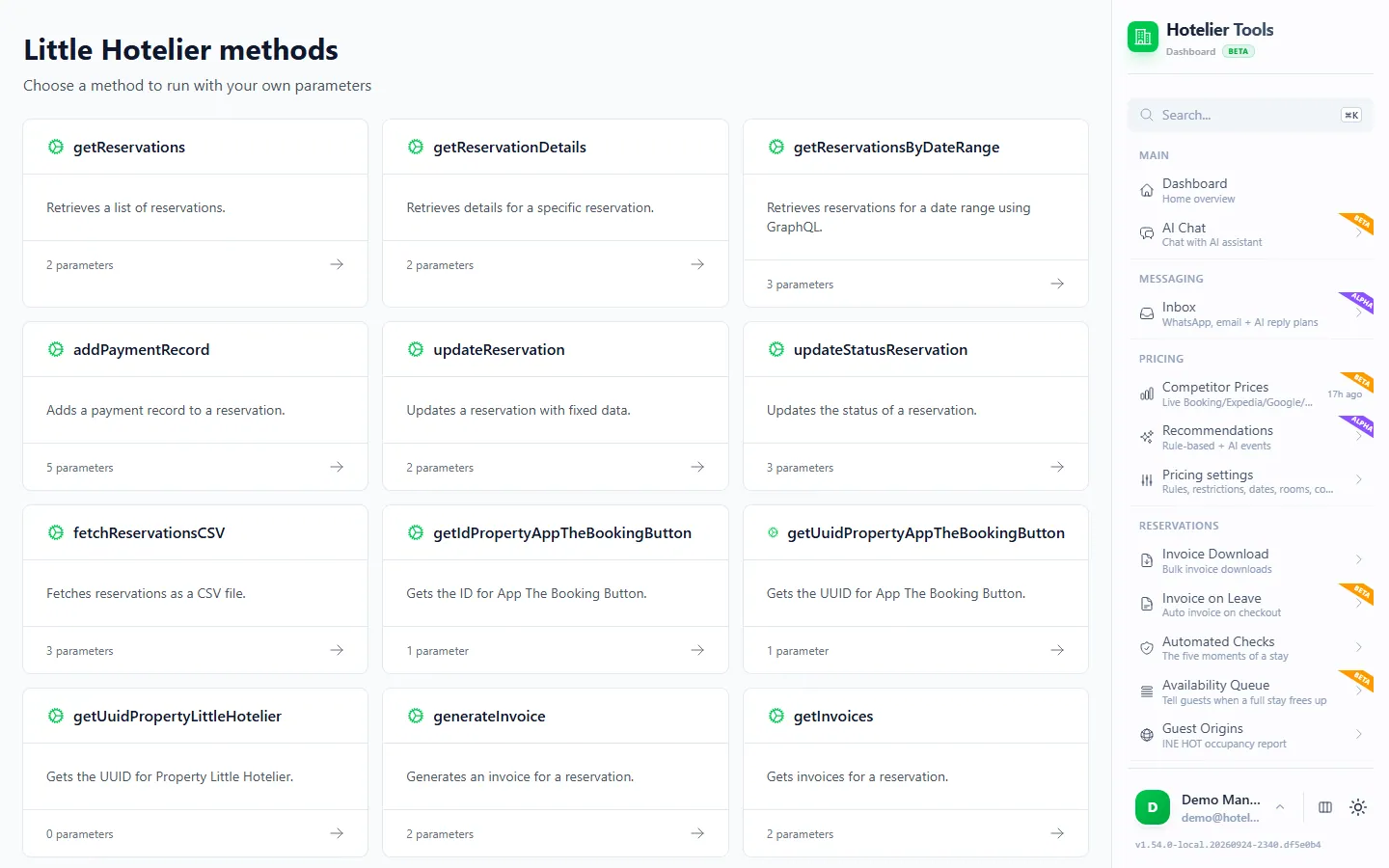
- Ouvrez LH Methods (
/methods) et choisissezfetchReservationsCSV. - Remplissez
dateFrometdateTo(par exemple2026-09-01et2026-09-30). - Exécutez la méthode. Elle récupère vos réservations au format CSV, que vous pouvez coller dans une feuille.
Google Sheets, actualisé chaque mois
Ce script Apps Script ajoute un onglet avec les réservations du mois dernier (par date d'arrivée) à chaque exécution.
- Dans un nouveau Google Sheet, ouvrez Extensions → Apps Script.
- Dans Project Settings, ajoutez une propriété de script nommée
HT_API_KEYavec votre cléhtk_…. Ainsi, la clé reste hors du code. - Collez ce code et enregistrez :
function importLastMonth() {
  const key = PropertiesService.getScriptProperties().getProperty('HT_API_KEY');
  const tz = Session.getScriptTimeZone();
  const now = new Date();
  const start = new Date(now.getFullYear(), now.getMonth() - 1, 1);
  const end = new Date(now.getFullYear(), now.getMonth(), 0);
  const day = d => Utilities.formatDate(d, tz, 'yyyy-MM-dd');

  const url = 'https://dashboard.hotelier.tools/api/v1/reservations'
    + '?startDate=' + day(start) + '&endDate=' + day(end) + '&limit=100';
  const res = UrlFetchApp.fetch(url, { headers: { Authorization: 'Bearer ' + key } });
  const rows = JSON.parse(res.getContentText()).data || [];
  if (!rows.length) return;

  const headers = Object.keys(rows[0]);
  const values = rows.map(r => headers.map(h =>
    r[h] !== null && typeof r[h] === 'object' ? JSON.stringify(r[h]) : r[h]));

  const ss = SpreadsheetApp.getActive();
  const name = Utilities.formatDate(start, tz, 'yyyy-MM');
  const sheet = ss.getSheetByName(name) || ss.insertSheet(name);
  sheet.clearContents();
  sheet.getRange(1, 1, 1, headers.length).setValues([headers]);
  sheet.getRange(2, 1, values.length, headers.length).setValues(values);
}
- Cliquez sur Run une fois et autorisez l'accès quand Google vous le demande.
- Pour le programmer, ouvrez Triggers → Add Trigger, choisissez
importLastMonth, source d'événement Time-driven, et un Month timer le 1er du mois (guide de Google).
L'API renvoie jusqu'à 100 réservations par appel. Si un mois remplit les 100 lignes, découpez-le en deux moitiés. Toute personne qui peut modifier le script peut lire la clé : partagez donc la feuille avec précaution, et révoquez la clé sur /developer/api-keys en cas de fuite.
Demander à un assistant IA de construire le tableau
Si vous avez connecté Claude ou ChatGPT à Hotelier Tools (voir connecter Claude à Little Hotelier), demandez avec des mots simples :
Avec Hotelier Tools, liste toutes les réservations dont le départ a eu lieu en septembre 2026 sous forme de tableau : référence de réservation, nom du client, e-mail, arrivée, départ, nuits, canal et total. Donne-moi ensuite le même tableau au format CSV.
L'assistant lit vos réservations via le serveur MCP et renvoie le tableau. N'oubliez pas que ce qu'il lit (noms, e-mails, montants) fait partie de votre conversation avec ce fournisseur d'IA.
Essayez-le dans la démo
Ouvrez le même écran dans la démo de Hotelier Tools, remplie de données fictives. Sans inscription, rien à installer.
Résumé
- À la main : Reservations → Search → Export donne un CSV avec les noms, les e-mails et les adresses des clients, mais sans numéros de téléphone.
- Échéance : les données des clients sont masquées 180 jours après le départ : exportez donc chaque mois.
- Accents : importez avec Données → À partir d'un fichier texte/CSV et l'UTF-8 dans Excel.
- Automatique : un déclencheur Google Sheets avec l'API Hotelier Tools, ou une demande à votre assistant IA. Plus de détails sur la page de la fonctionnalité API & MCP.
Questions fréquentes
Qu'est-ce qui est masqué exactement au bout de 180 jours ?
Little Hotelier indique que les informations personnelles identifiables (PII) des clients sont masquées 180 jours après la date de départ de la réservation. La réservation est toujours là, mais les rapports et les recherches n'affichent plus les données personnelles du client. Exportez ce dont vous avez besoin avant cette date.
Pourquoi les numéros de téléphone manquent-ils dans mon export Little Hotelier ?
Little Hotelier exclut les numéros de téléphone des clients du CSV des réservations pour des raisons de sécurité. Vous pouvez toujours voir un téléphone sur la réservation ou la fiche client, et la recherche de clients dans l'API Hotelier Tools renvoie un champ phone_number quand Little Hotelier en a un.
Puis-je programmer l'export dans Little Hotelier ?
Les articles du centre d'aide que nous avons consultés en octobre 2026 décrivent l'exécution et l'export des rapports à la main, sans export programmé. Pour l'automatiser, utilisez un script ou un déclencheur Google Sheets qui lit les données via une API.
Puis-je exporter plus d'un an d'un coup ?
Little Hotelier plafonne l'export des totaux de clients à 365 jours, et la recherche de réservations du channel manager ne remonte qu'à 548 jours. Exportez une année (ou un mois) à la fois et conservez les fichiers.
Comment exporter uniquement les réservations Booking.com ?
Filtrez par canal dans les rapports du Channel Manager, ou exportez tout et filtrez la référence de réservation dans Excel. Les références qui commencent par BDC sont Booking.com, EXP Expedia, ABB Airbnb, AGO Agoda, HWL Hostelworld et LH votre propre réception ou moteur de réservation.