Sur cette page
- Comment ajouter un utilisateur dans Little Hotelier
- Authentification à deux facteurs (MFA) et passkeys
- Pourquoi un outil doit avoir son propre utilisateur
- La méthode rapide : le compte Advanced de Hotelier Tools
- Bientôt : Hotelier Tools comme utilisateur, sur invitation
- Vos collègues : les comptes d'équipe Hotelier Tools
- Résumé
Pour ajouter un utilisateur dans Little Hotelier, connectez-vous sur un appareil de confiance, cliquez sur le nom de votre établissement en haut à droite, choisissez Manage users et appuyez sur Add user. Saisissez l'e-mail, le nom et la langue de la personne, choisissez les applications dont elle a besoin, sélectionnez Admin ou General (et cochez les droits), puis Save. Elle reçoit un e-mail d'activation valable 24 heures. Pour un logiciel, faites de même avec un utilisateur à part : ne partagez jamais le mot de passe du propriétaire avec un outil.
Les étapes Little Hotelier ci-dessous ont été vérifiées dans son centre d'aide en novembre 2026.
Comment ajouter un utilisateur dans Little Hotelier
Avant de commencer, deux conditions (Create and manage users) :
- Vous devez avoir le droit Manage users.
- Vous devez être sur un appareil de confiance, dans un navigateur d'ordinateur ou de mobile. La gestion des utilisateurs n'est pas disponible dans l'application mobile, et vous ne pouvez ajouter un appareil de confiance qu'après avoir configuré la MFA.
Ensuite :
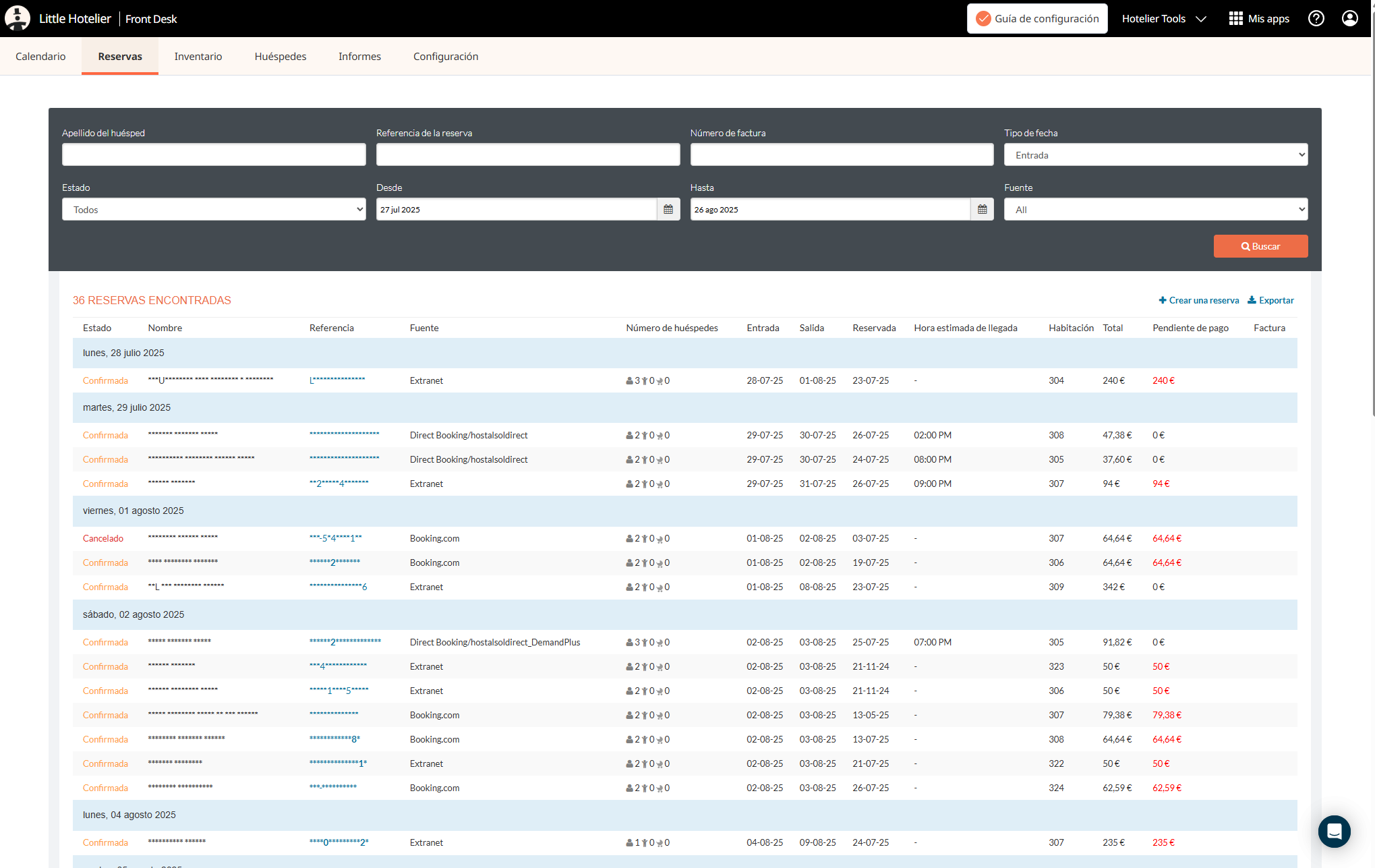
- Cliquez sur le nom de votre établissement en haut à droite et sélectionnez Manage users.
- Cliquez sur Add user.
- Saisissez l'e-mail, le nom et la langue préférée de l'utilisateur.
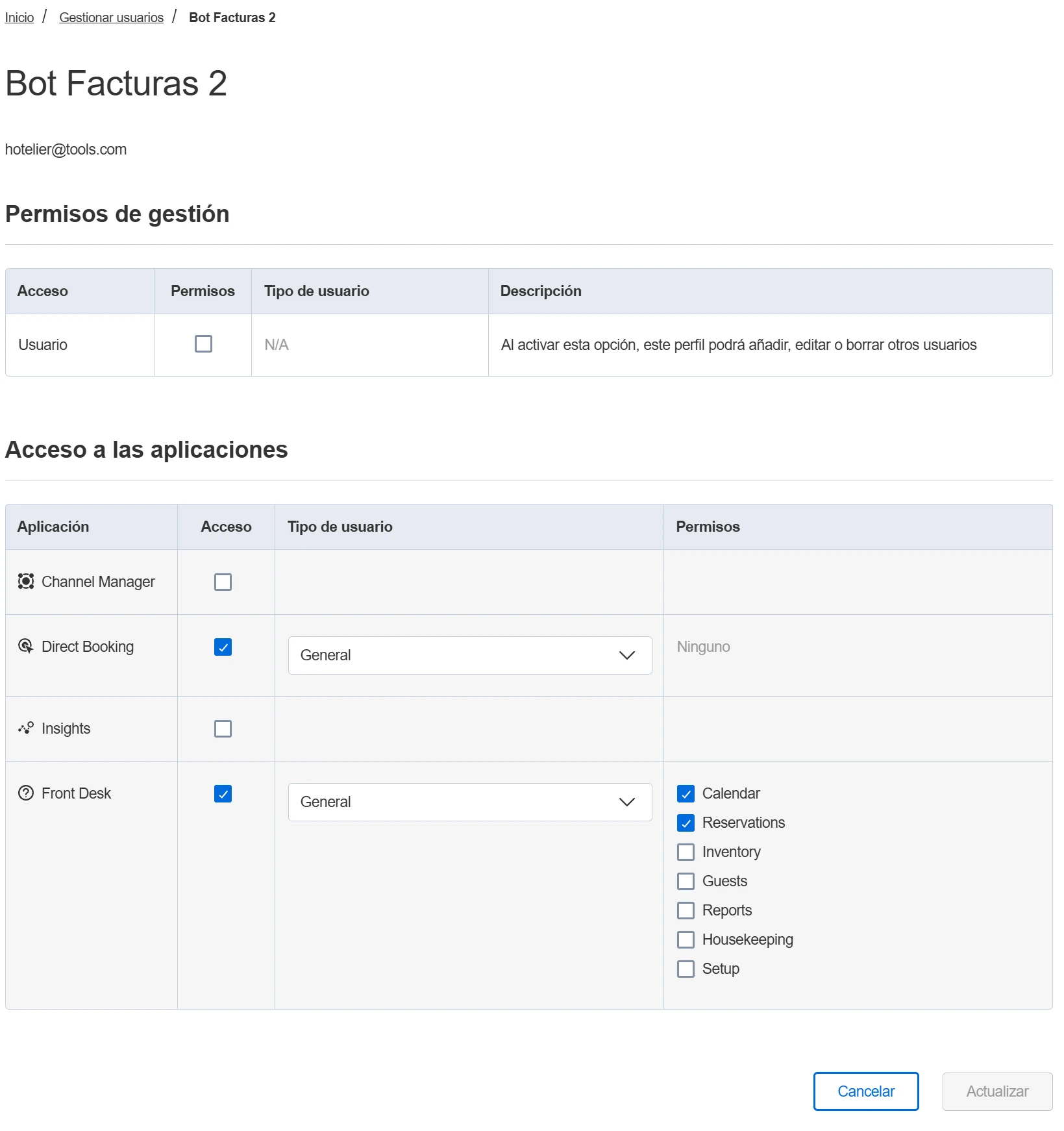
- Sélectionnez les applications dont il a besoin (Front Desk, Channel Manager, Direct Booking, Payments).
- Choisissez un niveau d'utilisateur pour chacune et cochez les droits.
- Cliquez sur Save.
Le nouvel utilisateur reçoit un e-mail d'activation, valable 24 heures, pour définir son mot de passe. Si cette adresse e-mail a déjà un utilisateur Little Hotelier, aucun e-mail d'activation n'est envoyé : la personne se connecte avec son mot de passe actuel ou utilise Reset password.
La nouvelle plateforme de Little Hotelier décrit le même parcours sous User management (article help-platform). Suivez l'article qui correspond aux écrans que vous voyez.
Quels droits donner
- Admin : tous les droits.
- General : seulement ce que vous cochez. Pour Front Desk : Calendar, Reservations, Inventory, Guests, Reports, Housekeeping et Setup. Pour Channel Manager : Config, Inventory, Reservations et Payments.
Un réceptionniste a généralement besoin de Front Desk avec Calendar, Reservations et Guests. Donnez Manage users au moins de personnes possible.
Modifier, désactiver ou supprimer un utilisateur
- Modifiez les droits à tout moment depuis la liste des utilisateurs.
- Disable (désactiver) est la façon conseillée de couper un accès : vous pourrez le réactiver plus tard. Delete (supprimer) est définitif.
- L'e-mail ne peut pas être modifié. Créez un nouvel utilisateur avec la bonne adresse, puis supprimez l'ancien.
- Un utilisateur est bloqué après 6 tentatives de connexion échouées ou plus, et se débloque avec Forgot password.
Authentification à deux facteurs (MFA) et passkeys
Little Hotelier rend la MFA obligatoire dans les 30 jours suivant la première connexion d'un utilisateur (Set up MFA). Chaque utilisateur choisit une méthode :
- l'application mobile Little Hotelier (recommandée) : confirmez un nombre correspondant avec le visage ou l'empreinte digitale ;
- une application d'authentification comme Google Authenticator, Microsoft Authenticator ou Authy (un code à 6 chiffres) ;
- une extension de navigateur d'authentification dans Chrome, Edge ou Firefox.
Les codes par téléphone, SMS et e-mail ne sont pas pris en charge. Un utilisateur qui a Manage users peut réinitialiser la MFA d'un autre utilisateur (comment faire), qui choisit alors une nouvelle méthode à sa prochaine connexion.
La page de connexion, gérée par SiteMinder, peut aussi proposer Continue with a passkey à un utilisateur qui en a créé une. Le centre d'aide de Little Hotelier ne documente pas les passkeys en novembre 2026 : considérez-les comme facultatives et gardez la MFA configurée.
Une conséquence compte pour les outils : un utilisateur avec MFA se voit demander un code à la connexion. Un outil qui ne stocke qu'un mot de passe s'arrête à cette demande, car personne n'est là pour y répondre.
Pourquoi un outil doit avoir son propre utilisateur
Beaucoup d'intégrations demandent « votre e-mail et votre mot de passe Little Hotelier ». Partager l'identifiant du propriétaire a de vrais inconvénients :
- Le mot de passe expire environ tous les trois mois, et l'outil s'arrête jusqu'à ce que quelqu'un saisisse le nouveau.
- L'historique ne fait pas la différence. Les modifications faites par l'outil ressemblent aux vôtres.
- Les sessions entrent en conflit. Le même utilisateur connecté deux fois peut déconnecter l'une des sessions.
- Quand cette personne part, la connexion part avec elle.
- La MFA sur votre propre identifiant est une demande à laquelle l'outil ne peut pas répondre.
Un utilisateur dédié à l'outil règle tout cela : sa propre adresse, ses propres droits, son propre second facteur, et vous pouvez le désactiver sans toucher à personne d'autre.
La méthode rapide : le compte Advanced de Hotelier Tools
Hotelier Tools propose deux connexions sur Credentials (identifiants, /credentials) :
Simple (/credentials/hotelier-simple) | Advanced (/credentials/hotelier-advanced) | |
|---|---|---|
| Identifiant | Votre propre e-mail et mot de passe Little Hotelier | Un nouvel utilisateur Little Hotelier, réservé à Hotelier Tools |
| Mot de passe | Expire environ tous les 3 mois ; vous collez le nouveau | Robuste, aléatoire, défini par Hotelier Tools ; personne n'a besoin de s'en souvenir |
| Double authentification | Non prise en charge : une demande de code l'arrête | Détient son propre secret d'authentification, et peut détenir une passkey |
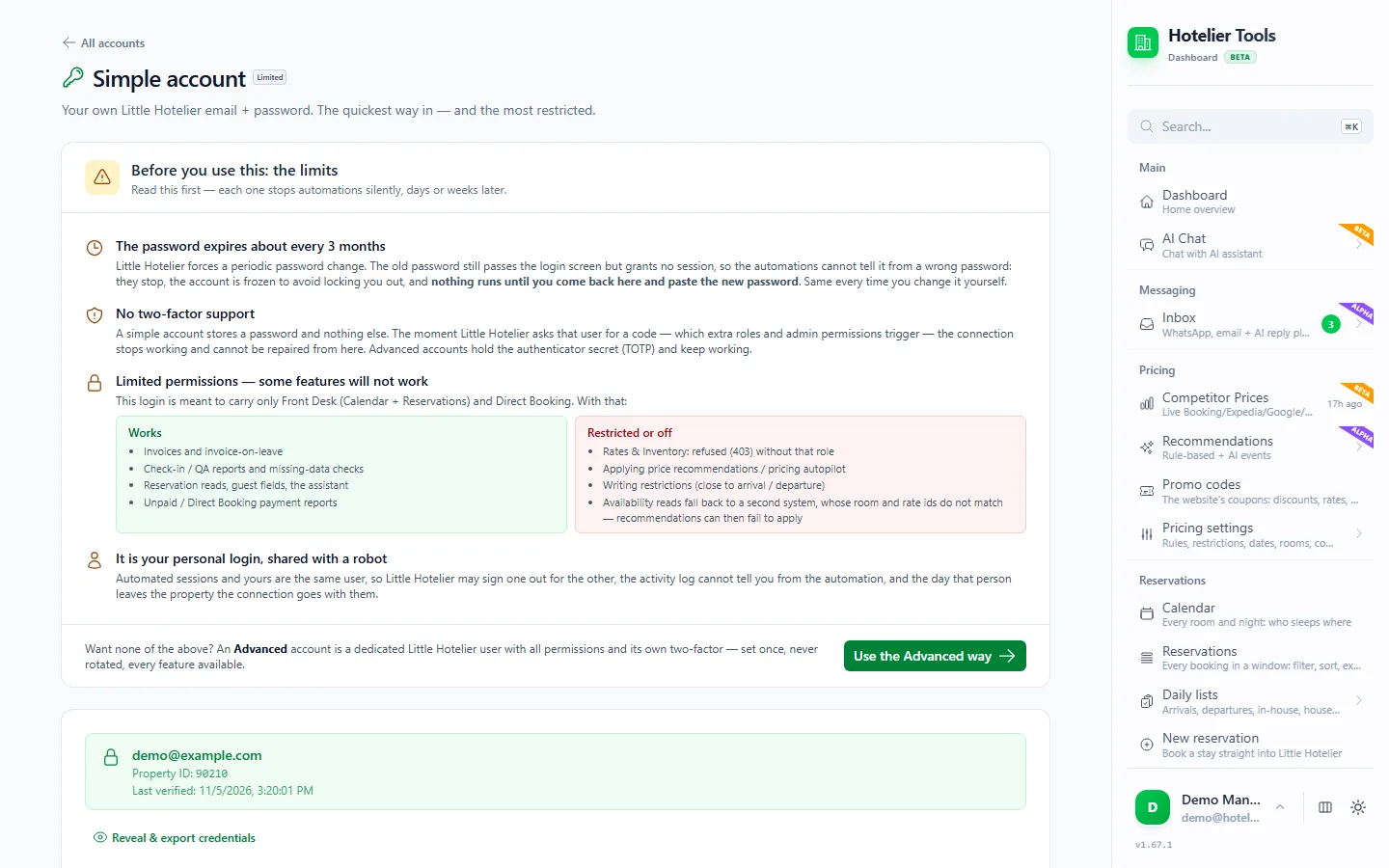
| Droits | Front Desk (Calendar, Reservations) et Direct Booking | Tous les droits : toutes les fonctions marchent |
La page Simple commence volontairement par ses limites : les prix et l'inventaire ne peuvent pas être modifiés, et un mot de passe expiré arrête les automatisations sans prévenir, quelques jours plus tard.
Configurer le compte Advanced (ce que vous faites aujourd'hui)
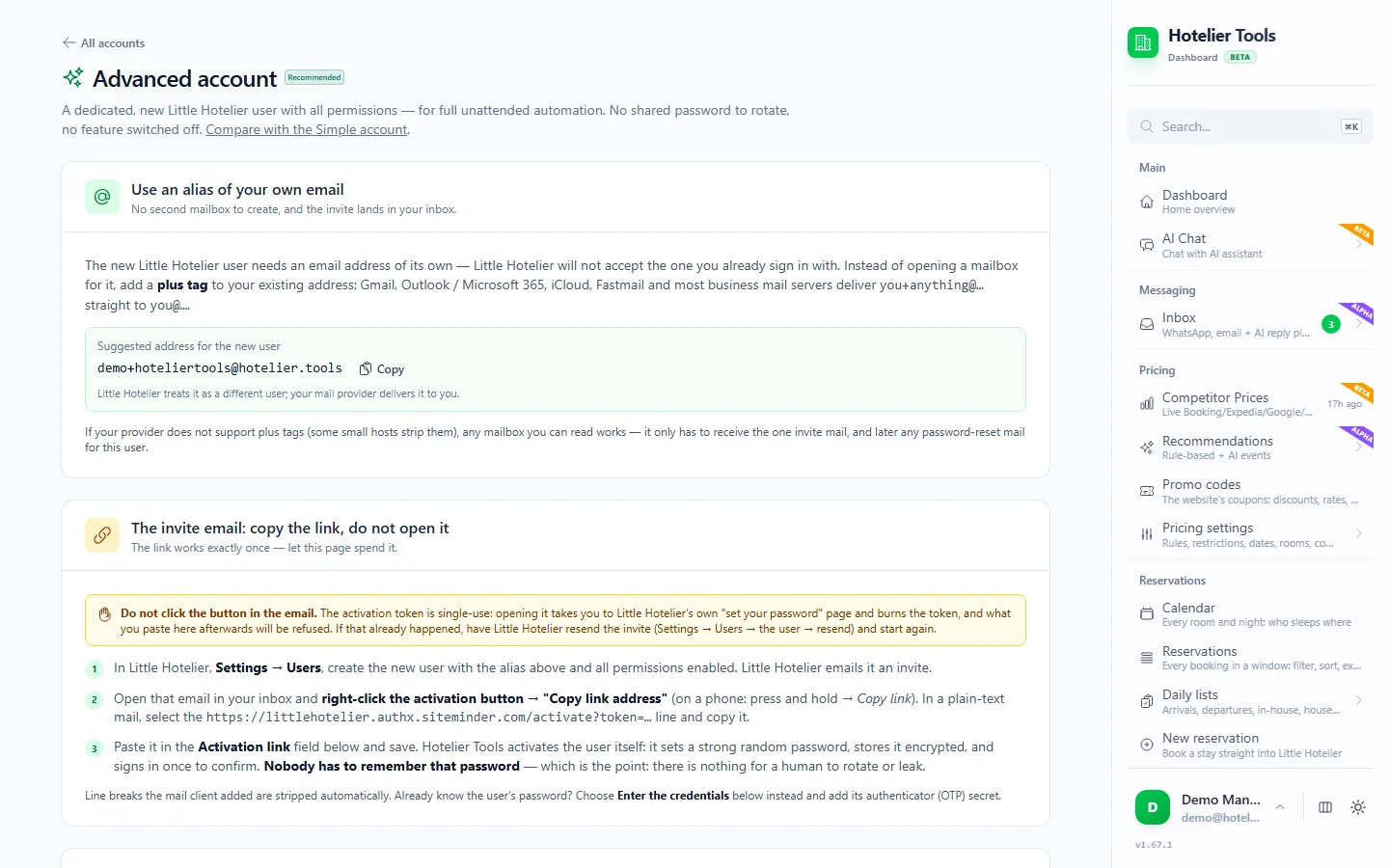
- Ouvrez Credentials > Advanced (
/credentials/hotelier-advanced). Sous Use an alias of your own email, copiez la Suggested address for the new user, par exemplevous+hoteliertools@votrehotel.fr. Little Hotelier exige une nouvelle adresse ; une étiquette avec « + » arrive dans votre propre boîte chez la plupart des fournisseurs (Gmail, Outlook / Microsoft 365, iCloud, Fastmail). - Dans Little Hotelier, ajoutez un utilisateur avec cette adresse et tous les droits activés, en suivant les étapes ci-dessus.
- Ouvrez l'e-mail d'invitation et ne cliquez pas sur le bouton. Faites un clic droit dessus et choisissez Copier l'adresse du lien (sur téléphone : appui long, Copier le lien). Le jeton d'activation ne fonctionne qu'une fois : l'ouvrir le consomme sur la page de mot de passe de Little Hotelier.
- De retour sur la page Advanced, choisissez Use an activation link, collez-le dans Activation link et enregistrez.
- Hotelier Tools active l'utilisateur : il définit un mot de passe robuste et aléatoire, le stocke chiffré et se connecte une fois pour vérifier.
Vous avez déjà créé l'utilisateur et connaissez son mot de passe ? Choisissez plutôt Enter the credentials et ajoutez son secret d'authentification (OTP) ou une passkey.
Vous pouvez donner moins de droits à cet utilisateur, mais Hotelier Tools prévient clairement que certaines fonctions échoueront alors et que cette configuration n'est pas prise en charge. Modifier les prix, par exemple, demande le rôle Rates & Inventory.
MFA et passkeys sur l'utilisateur Advanced
- Quand Little Hotelier commence à exiger la MFA, Hotelier Tools inscrit lui-même une application d'authentification sur l'utilisateur Advanced, stocke le secret chiffré et répond au code à partir de là. Il ne le fait jamais sur votre identifiant Simple, car un secret détenu uniquement par l'application vous bloquerait hors de votre propre compte. S'il faut le faire à la main, le panneau du compte propose Set up two-step verification.
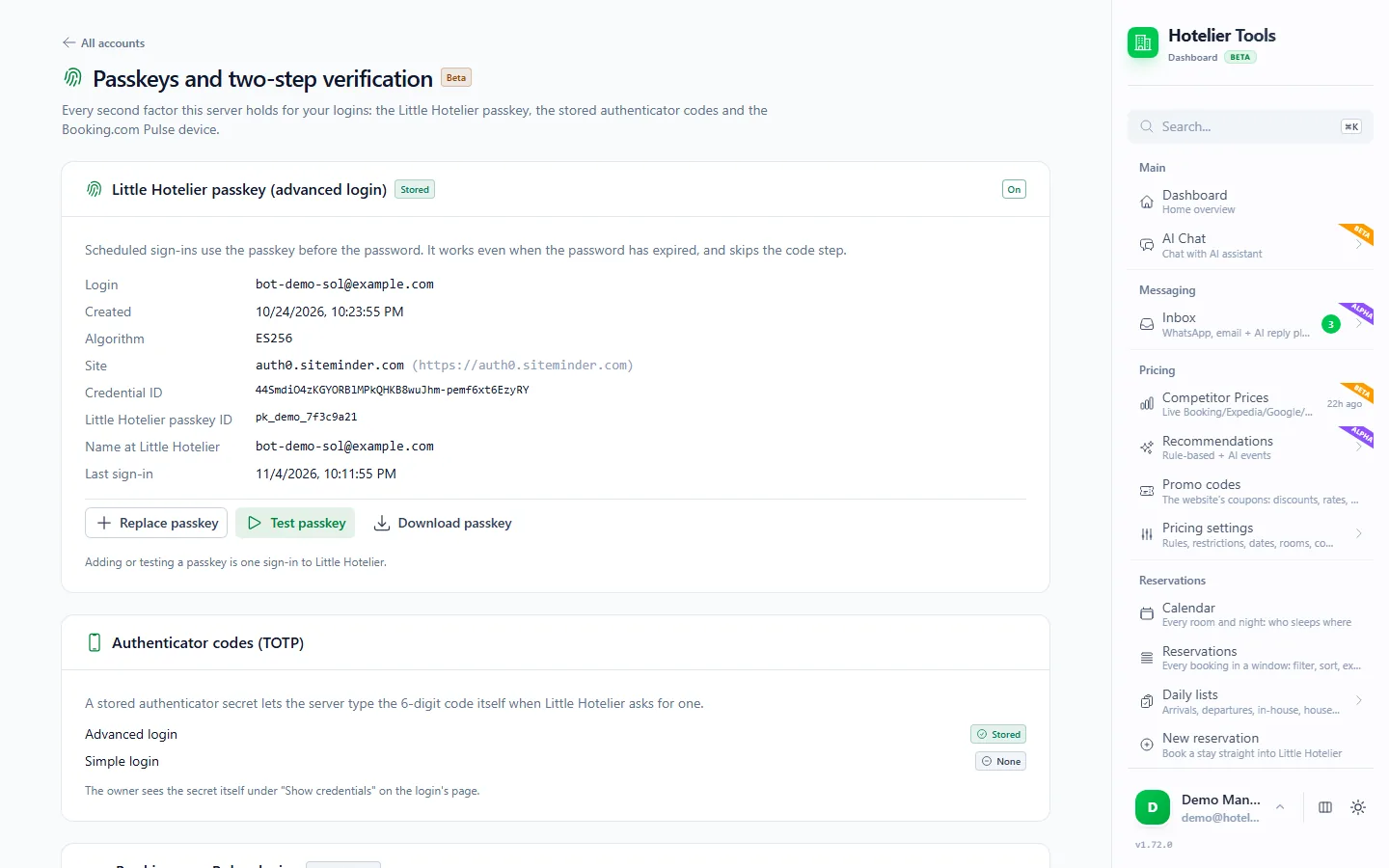
- Une passkey détenue par le serveur (bêta). Passkeys and two-step verification (
/credentials/passkeys) peut ajouter une passkey à l'utilisateur Advanced (Add passkey, puis Test passkey). Les connexions programmées l'essaient en premier : elle fonctionne même quand le mot de passe a expiré et évite l'étape du code. Une fois une passkey enregistrée, le bouton devient Replace passkey. Le propriétaire peut Download passkey pour en garder une copie. L'ajouter ou la tester représente une connexion à Little Hotelier.
Pour le supprimer
Désactivez ou supprimez l'utilisateur dans Little Hotelier. L'accès de Hotelier Tools prend fin avec lui, et votre propre identifiant n'est pas touché.
Bientôt : Hotelier Tools comme utilisateur, sur invitation
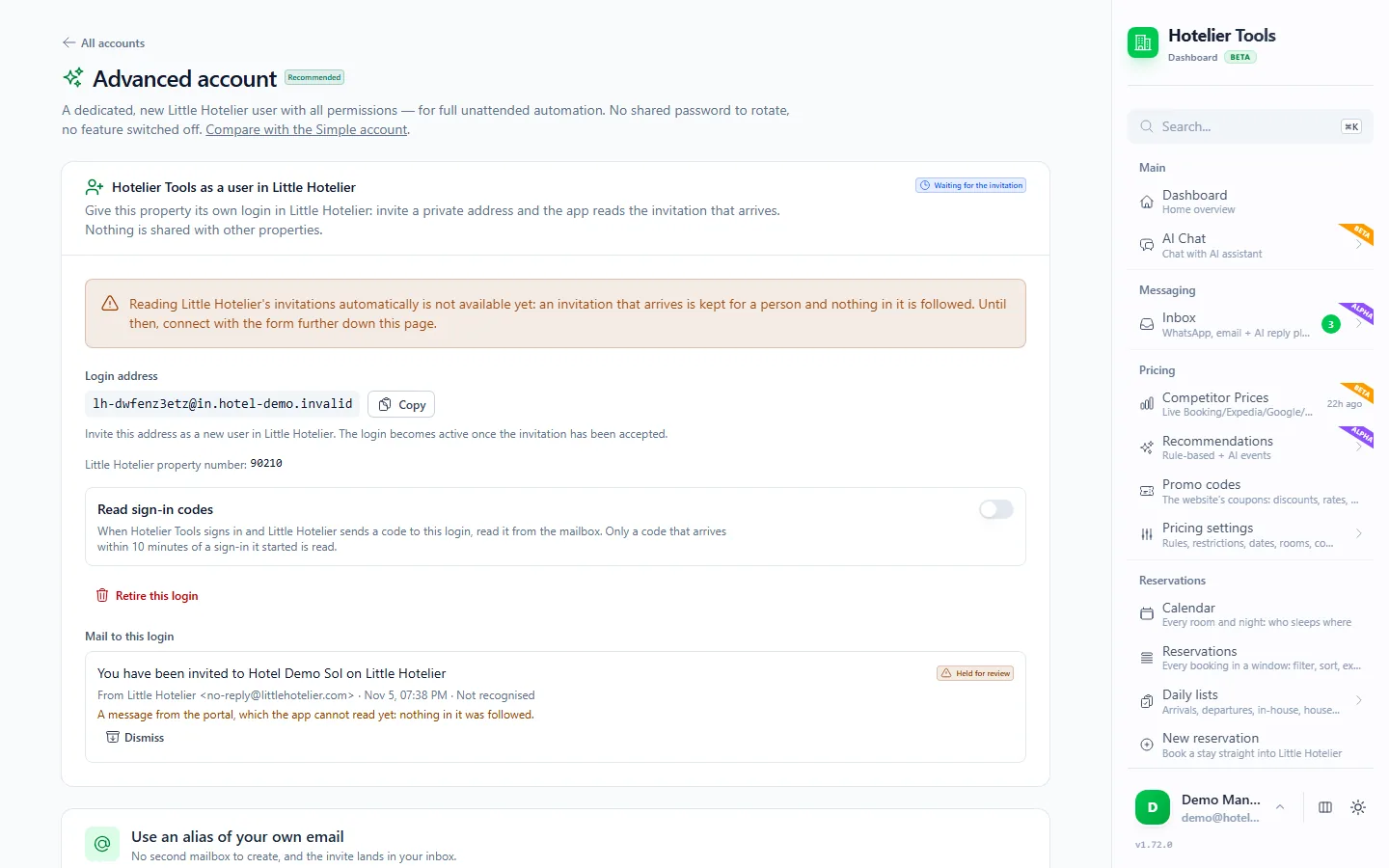
La page Advanced comporte aussi une carte Hotelier Tools as a user in Little Hotelier. L'idée : Hotelier Tools donne à votre établissement une adresse d'accès privée sur son propre domaine (lh-…@in.hotelier.tools). Vous invitez cette adresse dans Little Hotelier avec les droits de votre choix, et Hotelier Tools accepte l'invitation, définit le mot de passe et la double authentification et garde la session. Rien n'est partagé avec d'autres hôtels, et le domaine ne devient jamais votre identifiant principal ni votre e-mail de récupération (comment fonctionnent ces adresses).
Voici exactement où en sont les choses au 5 novembre 2026 :
- Développé : l'adresse (Get the login address, après avoir saisi votre numéro d'établissement Little Hotelier), les états de l'accès (Waiting for the invitation, Active, Paused, Retired), Retire this login, et les règles de sécurité. Les alertes de sécurité sont transférées au propriétaire et jamais cliquées.
- Pas encore développé : la lecture et l'acceptation de l'invitation de Little Hotelier. Aucune vraie invitation n'a encore été capturée, donc chaque message envoyé à l'adresse d'accès est retenu pour une personne, et rien n'y est ouvert. La carte le dit elle-même.
- Ce qu'une personne fait aujourd'hui : suivre les étapes du lien d'activation ci-dessus.
Vos collègues : les comptes d'équipe Hotelier Tools
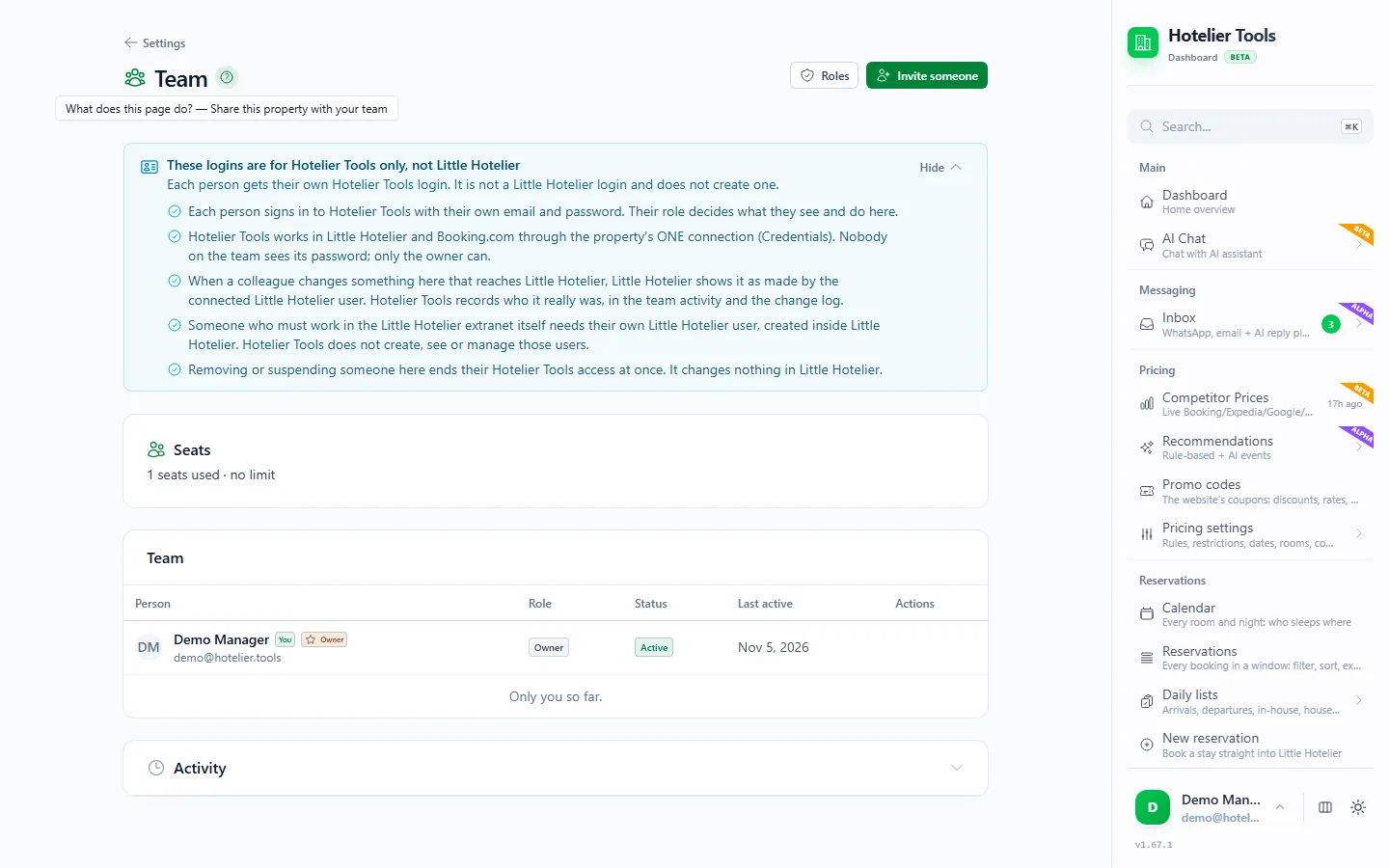
Les membres de l'équipe n'ont pas besoin de l'utilisateur d'intégration. Dans Settings > Team & roles (/settings/team), appuyez sur Invite someone, saisissez leur e-mail et choisissez un rôle : Administrator, Manager, Front desk, Revenue manager, Accountant, Read-only, ou un rôle personnalisé. Ils acceptent via le lien de l'e-mail (valable 7 jours) et se connectent avec leur propre identifiant Hotelier Tools.
Ce sont des identifiants Hotelier Tools, pas des utilisateurs Little Hotelier. Hotelier Tools travaille dans Little Hotelier via l'unique connexion de l'établissement, et personne dans l'équipe ne voit son mot de passe ; seul le propriétaire le peut. Les modifications faites par un collègue apparaissent dans Little Hotelier au nom de l'utilisateur connecté, tandis que Hotelier Tools enregistre qui les a vraiment faites. Une personne qui travaille directement dans l'extranet Little Hotelier a toujours besoin de son propre utilisateur Little Hotelier.
Essayez-le dans la démo
Ouvrez le même écran dans la démo de Hotelier Tools, remplie de données fictives. Sans inscription, rien à installer.
Le tableau de bord est gratuit pour tous les hôtels jusqu'au début de la facturation, le 10 janvier 2027.
À lire aussi : l'API de Little Hotelier, connecter Claude à Little Hotelier, une adresse e-mail d'hôtel pour les accès et les factures.
Résumé
- Dans Little Hotelier : nom de l'établissement > Manage users > Add user, sur un appareil de confiance ; l'e-mail d'activation est valable 24 heures.
- Admin a tout ; General n'a que les droits cochés par application.
- La MFA est obligatoire dans les 30 jours ; les codes par SMS et e-mail ne sont pas pris en charge.
- Donnez aux outils leur propre utilisateur, pas votre mot de passe. Dans Hotelier Tools, c'est le compte Advanced : collez le lien d'invitation et il définit lui-même le mot de passe et la double authentification.
- L'invitation vers une adresse privée
lh-…arrive bientôt ; pour l'instant, ces messages sont retenus pour une personne. - Les collègues reçoivent des identifiants d'équipe Hotelier Tools avec des rôles, pas votre mot de passe Little Hotelier.
Questions fréquentes
Comment ajouter un nouvel utilisateur dans Little Hotelier ?
Sur un appareil de confiance, cliquez sur le nom de votre établissement en haut à droite et choisissez Manage users, puis Add user. Saisissez l'e-mail, le nom et la langue, choisissez les applications et le niveau d'utilisateur, puis cliquez sur Save. La personne reçoit un e-mail d'activation, valable 24 heures.
Quels droits peut avoir un utilisateur Little Hotelier ?
Un utilisateur Admin a tous les droits. Un utilisateur General n'a que ce que vous cochez par application : pour Front Desk, Calendar, Reservations, Inventory, Guests, Reports, Housekeeping et Setup ; pour Channel Manager, Config, Inventory, Reservations et Payments.
Faut-il la MFA pour ajouter des utilisateurs dans Little Hotelier ?
Oui. La gestion des utilisateurs exige un appareil de confiance, et vous devez configurer l'authentification multifacteur avant de pouvoir en ajouter un. La MFA fonctionne avec l'application Little Hotelier, une application d'authentification ou une extension de navigateur ; le SMS et l'e-mail ne sont pas pris en charge.
Faut-il donner mon propre mot de passe Little Hotelier à une intégration ?
Mieux vaut éviter. Un utilisateur dédié à l'outil garde votre identifiant privé, fait apparaître ses actions à part dans l'historique, et peut être désactivé sans toucher à personne d'autre. Hotelier Tools appelle cela le compte Advanced.
Que faire si le lien d'activation a déjà été ouvert ?
Le jeton d'activation ne fonctionne qu'une fois. Si quelqu'un a cliqué sur le bouton de l'e-mail avant de coller le lien dans Hotelier Tools, faites renvoyer l'invitation par Little Hotelier et copiez le nouveau lien sans l'ouvrir.
Hotelier Tools fait-il partie de Little Hotelier ?
Non. Hotelier Tools est indépendant et n'est ni affilié à SiteMinder ou Little Hotelier, ni approuvé par eux. Il se connecte avec un utilisateur Little Hotelier que votre hôtel crée et contrôle.