Nesta página
- Como adicionar um utilizador no Little Hotelier
- Autenticação de dois fatores (MFA) e passkeys
- Por que razão uma ferramenta deve ter o seu próprio utilizador
- A forma mais rápida: a conta Advanced do Hotelier Tools
- Brevemente: o Hotelier Tools como utilizador, por convite
- Os seus colegas: contas de equipa do Hotelier Tools
- Resumo
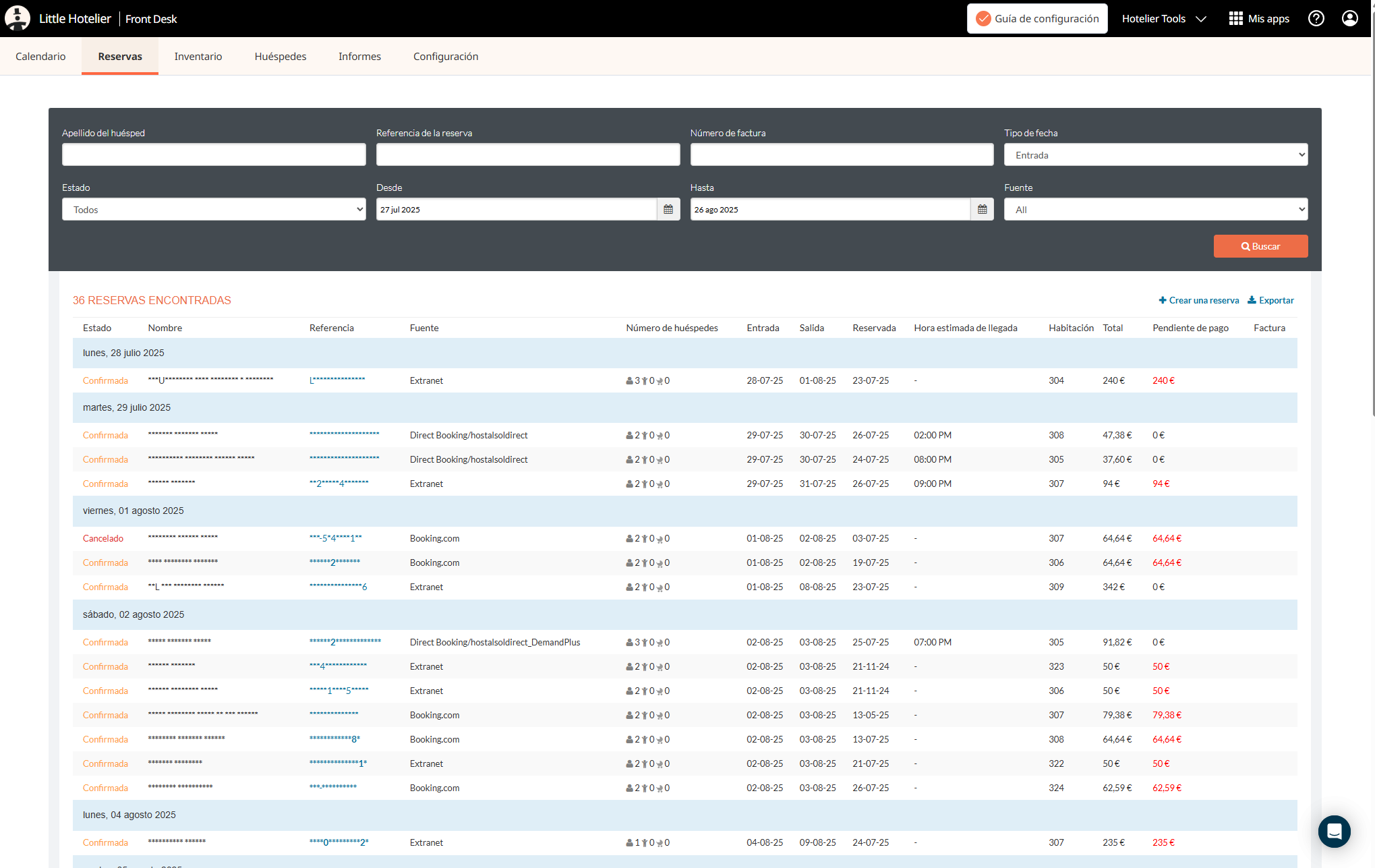
Para adicionar um utilizador / usuário no Little Hotelier, inicie sessão num dispositivo de confiança, clique no nome da sua propriedade no canto superior direito, escolha Manage users e carregue em Add user. Introduza o e-mail, o nome e o idioma da pessoa, escolha as apps de que precisa, escolha Admin ou General (e marque as permissões) e depois Save. A pessoa recebe um e-mail de ativação válido durante 24 horas. Para um software, faça o mesmo com um utilizador separado: nunca partilhe a palavra-passe / senha do proprietário com uma ferramenta.
Os passos do Little Hotelier abaixo foram verificados no seu centro de ajuda em novembro de 2026.
Como adicionar um utilizador no Little Hotelier
Antes de começar, há dois requisitos (Create and manage users):
- Precisa da permissão Manage users.
- Tem de estar num dispositivo de confiança, num navegador de computador ou de telemóvel / celular. A gestão de utilizadores não está disponível na app móvel, e só pode adicionar um dispositivo de confiança depois de configurar a MFA.
Depois:
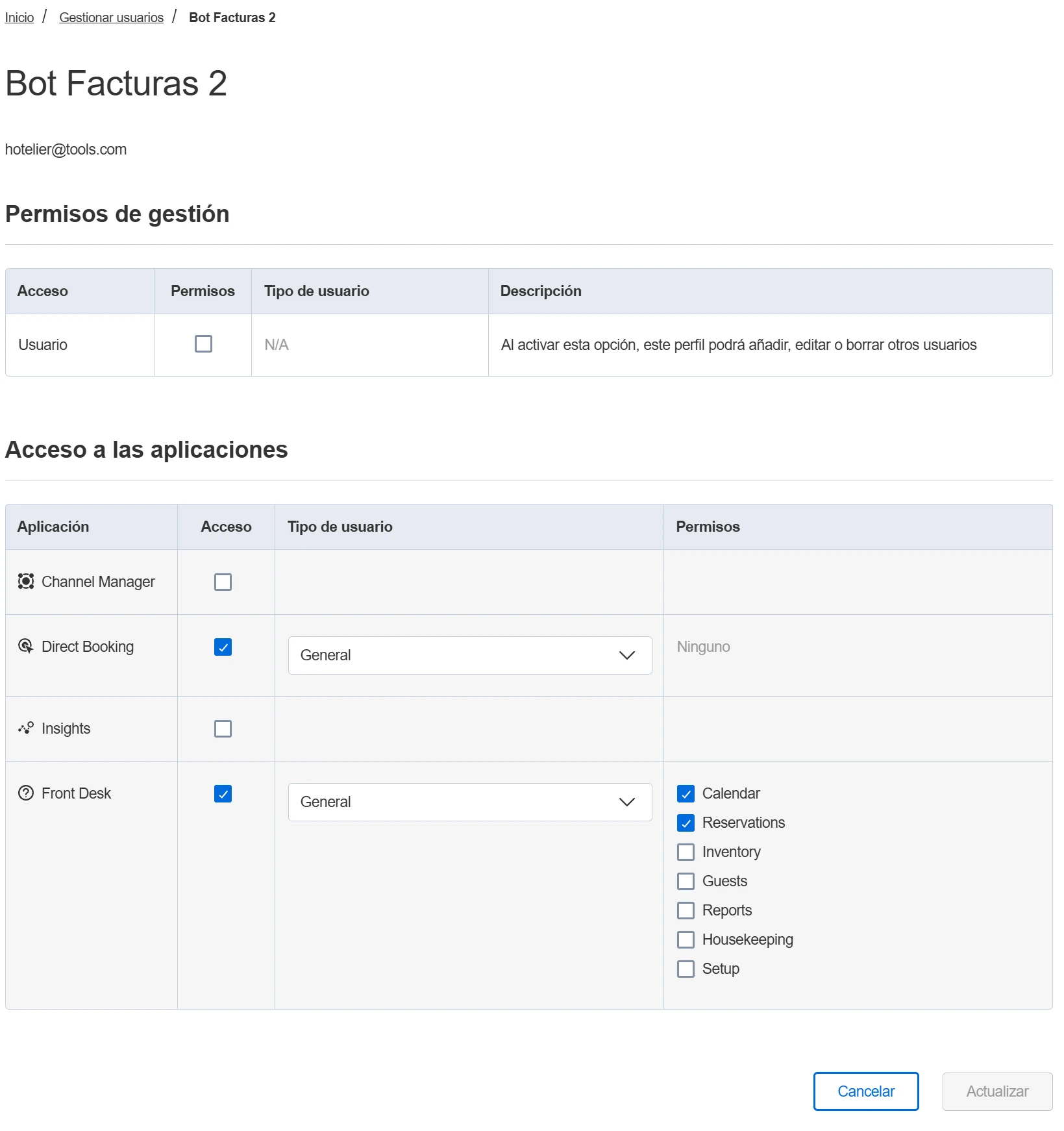
- Clique no nome da sua propriedade no canto superior direito e selecione Manage users.
- Clique em Add user.
- Introduza o e-mail, o nome e o idioma preferido do utilizador.
- Selecione as apps de que o utilizador precisa (Front Desk, Channel Manager, Direct Booking, Payments).
- Escolha um nível de utilizador para cada uma e marque as permissões.
- Clique em Save.
O novo utilizador recebe um e-mail de ativação, válido durante 24 horas, para definir a palavra-passe. Se esse endereço de e-mail já tiver um utilizador no Little Hotelier, não é enviado nenhum e-mail de ativação: a pessoa entra com a palavra-passe que já tem ou usa Reset password.
A plataforma mais recente do Little Hotelier descreve o mesmo processo em User management (artigo do help-platform). Use o artigo que corresponde aos ecrãs / telas que vê.
Que permissões dar
- Admin: todas as permissões.
- General: só o que marcar. No Front Desk: Calendar, Reservations, Inventory, Guests, Reports, Housekeeping e Setup. No Channel Manager: Config, Inventory, Reservations e Payments.
Um rececionista precisa normalmente do Front Desk com Calendar, Reservations e Guests. Dê Manage users ao menor número possível de pessoas.
Alterar, desativar ou remover um utilizador
- Edite as permissões quando quiser a partir da lista de utilizadores.
- Desativar é a forma recomendada de cortar o acesso: pode reativá-lo mais tarde. Apagar é definitivo.
- O e-mail não pode ser editado. Crie um novo utilizador com o endereço certo e depois apague o antigo.
- Um utilizador fica bloqueado após 6 ou mais tentativas de acesso falhadas e desbloqueia-se com Forgot password.
Autenticação de dois fatores (MFA) e passkeys
O Little Hotelier torna a MFA obrigatória nos 30 dias seguintes ao primeiro acesso de um utilizador (Set up MFA). Cada utilizador escolhe um método:
- a app móvel do Little Hotelier (recomendada): confirma um número correspondente com o rosto ou a impressão digital;
- uma app de autenticação como o Google Authenticator, o Microsoft Authenticator ou o Authy (um código de 6 dígitos);
- uma extensão de autenticação para o navegador no Chrome, no Edge ou no Firefox.
Os códigos por telefone, SMS e e-mail não são suportados. Um utilizador com Manage users pode repor a MFA de outro utilizador (como fazer), e esse utilizador define depois um novo método no próximo acesso.
A página de início de sessão, gerida pela SiteMinder, também pode oferecer Continue with a passkey a um utilizador que tenha criado uma. Em novembro de 2026, o centro de ajuda do Little Hotelier não documenta as passkeys, por isso trate-as como opcionais e mantenha a MFA configurada.
Há uma consequência que importa para as ferramentas: um utilizador com MFA pede um código ao iniciar sessão. Uma ferramenta que só guarda uma palavra-passe fica parada nesse pedido, porque não está ninguém para responder.
Por que razão uma ferramenta deve ter o seu próprio utilizador
Muitas integrações pedem "o seu e-mail e a sua palavra-passe do Little Hotelier". Partilhar o login do proprietário tem custos reais:
- A palavra-passe expira mais ou menos de três em três meses, e a ferramenta para até alguém escrever a nova.
- O registo não vos distingue. As alterações feitas pela ferramenta parecem suas.
- As sessões chocam. O mesmo utilizador com sessão iniciada duas vezes pode terminar uma das sessões.
- Quando essa pessoa sai, a conexão vai com ela.
- A MFA no seu próprio login é um pedido a que a ferramenta não consegue responder.
Um utilizador dedicado à ferramenta resolve tudo isto: endereço próprio, permissões próprias, segundo fator próprio, e pode desativá-lo sem mexer em mais ninguém.
A forma mais rápida: a conta Advanced do Hotelier Tools
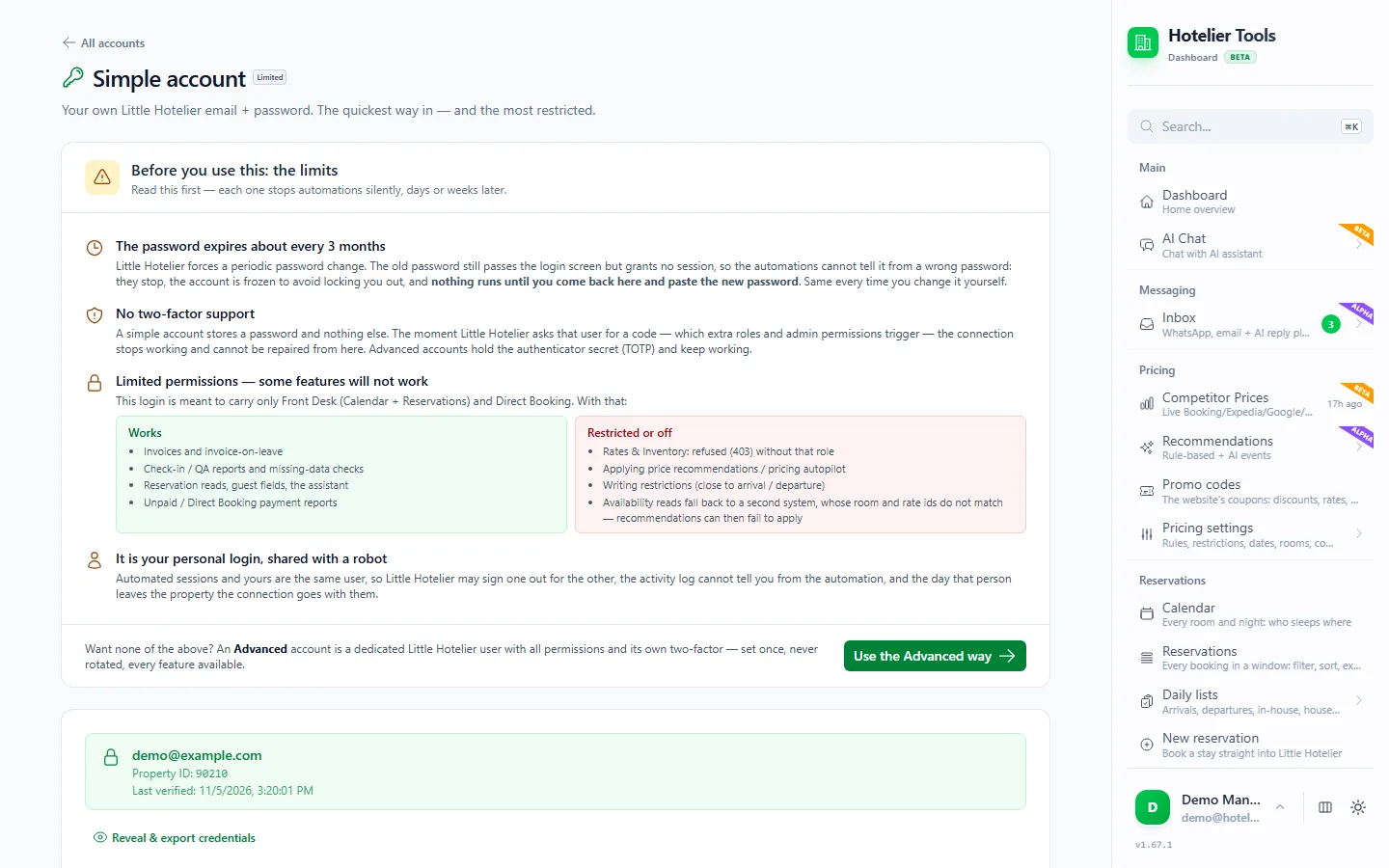
O Hotelier Tools oferece duas conexões em Credentials (/credentials):
Simple (/credentials/hotelier-simple) | Advanced (/credentials/hotelier-advanced) | |
|---|---|---|
| Login | O seu próprio e-mail e palavra-passe do Little Hotelier | Um novo utilizador do Little Hotelier, só para o Hotelier Tools |
| Palavra-passe | Expira mais ou menos de 3 em 3 meses; você cola a nova | Forte, aleatória, definida pelo Hotelier Tools; ninguém tem de a decorar |
| Dois fatores | Não suportado: um pedido de código para-a | Guarda o seu próprio segredo de autenticação e pode guardar uma passkey |
| Permissões | Front Desk (Calendar, Reservations) e Direct Booking | Todas as permissões: todas as funcionalidades funcionam |
A página Simple começa de propósito pelos seus limites: os preços e o inventário não podem ser escritos, e uma palavra-passe expirada para as automatizações em silêncio dias depois.
Configurar a conta Advanced (o que faz hoje)
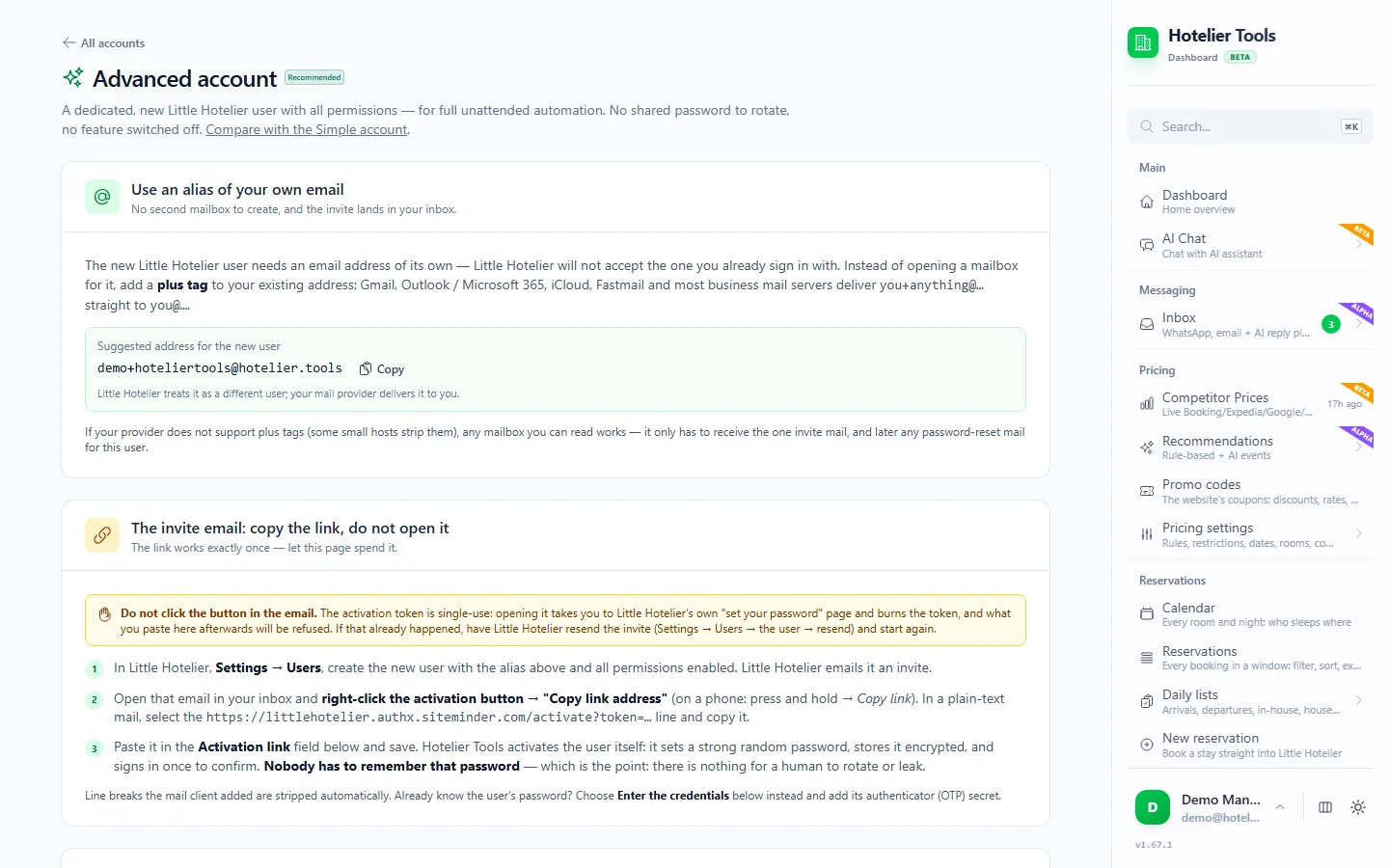
- Abra Credentials > Advanced (
/credentials/hotelier-advanced). Em Use an alias of your own email, copie o Suggested address for the new user, por exemplovoce+hoteliertools@oseuhotel.com. O Little Hotelier precisa de um endereço novo; com a maioria dos fornecedores (Gmail, Outlook / Microsoft 365, iCloud, Fastmail), uma etiqueta com sinal de mais chega à sua própria caixa de correio. - No Little Hotelier, adicione um utilizador com esse endereço e todas as permissões ativas, com os passos acima.
- Abra o e-mail de convite e não clique no botão. Clique com o botão direito e escolha Copiar endereço do link (no telemóvel: mantenha o dedo pressionado e Copiar link). O token de ativação só funciona uma vez: abri-lo gasta-o na própria página de palavra-passe do Little Hotelier.
- De volta à página Advanced, escolha Use an activation link, cole-o em Activation link e guarde.
- O Hotelier Tools ativa o utilizador: define uma palavra-passe forte e aleatória, guarda-a encriptada e inicia sessão uma vez para confirmar.
Já criou o utilizador e sabe a palavra-passe? Escolha antes Enter the credentials e adicione o seu segredo de autenticação (OTP) ou uma passkey.
Pode dar menos permissões a este utilizador, mas o Hotelier Tools diz claramente que algumas funcionalidades vão falhar e que essa configuração não é suportada. Escrever preços, por exemplo, precisa da função Rates & Inventory.
MFA e passkeys no utilizador Advanced
- Quando o Little Hotelier começar a exigir MFA, o Hotelier Tools regista sozinho um autenticador no utilizador Advanced, guarda o segredo encriptado e passa a responder ao código. Nunca faz isto no seu login Simple, porque um segredo que só a app tem deixá-lo-ia fora da sua própria conta. Se for preciso fazê-lo à mão, o painel da conta tem Set up two-step verification.
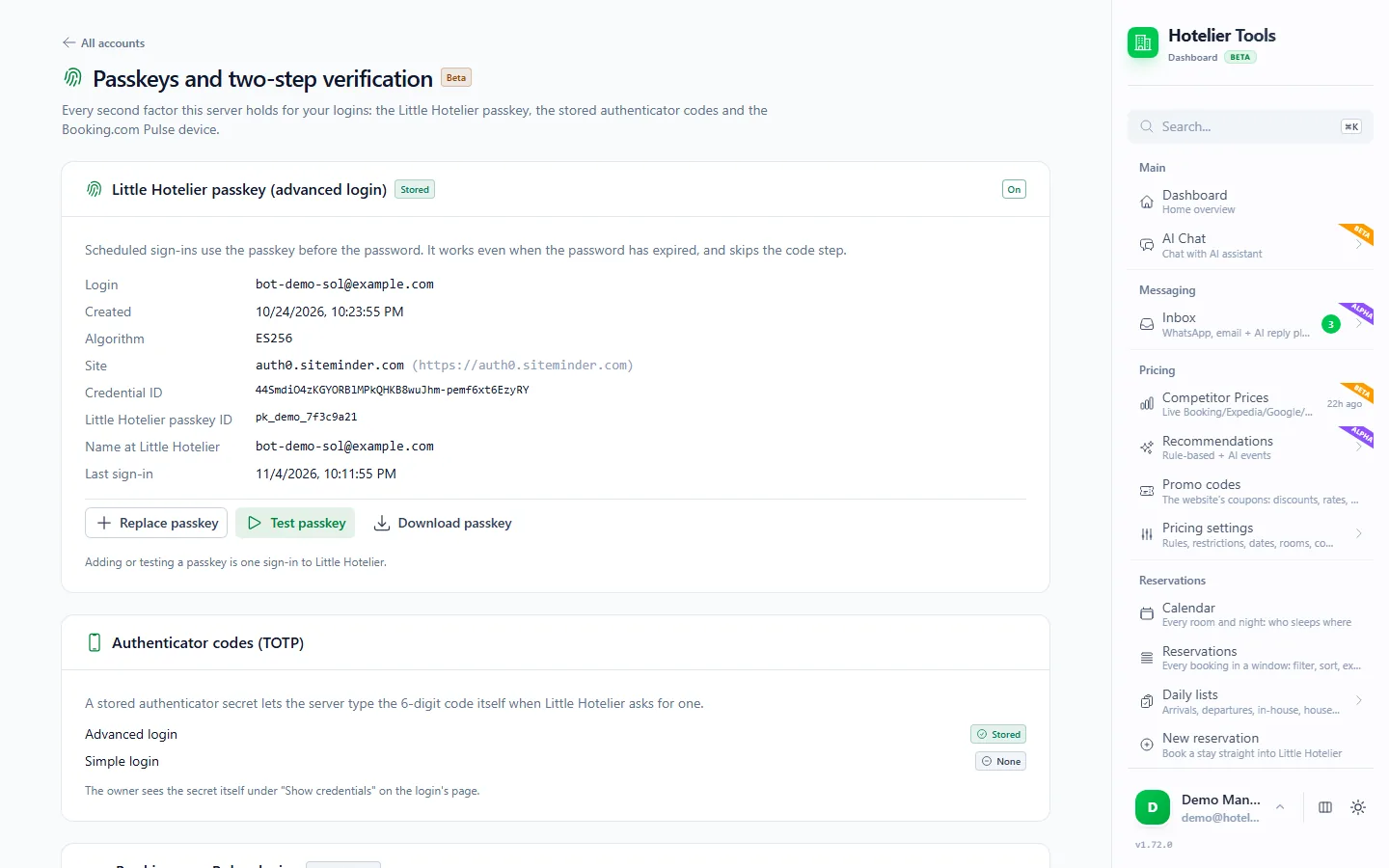
- Uma passkey guardada no servidor (beta). Passkeys and two-step verification (
/credentials/passkeys) pode adicionar uma passkey ao utilizador Advanced (Add passkey e depois Test passkey). Os inícios de sessão agendados tentam-na primeiro: funciona mesmo quando a palavra-passe expirou e salta o passo do código. Depois de guardada uma, o botão passa a dizer Replace passkey. O proprietário pode usar Download passkey para guardar uma cópia. Adicioná-la ou testá-la é um início de sessão no Little Hotelier.
Para o remover
Desative ou apague o utilizador no Little Hotelier. O acesso do Hotelier Tools termina com ele, e o seu próprio login fica intacto.
Brevemente: o Hotelier Tools como utilizador, por convite
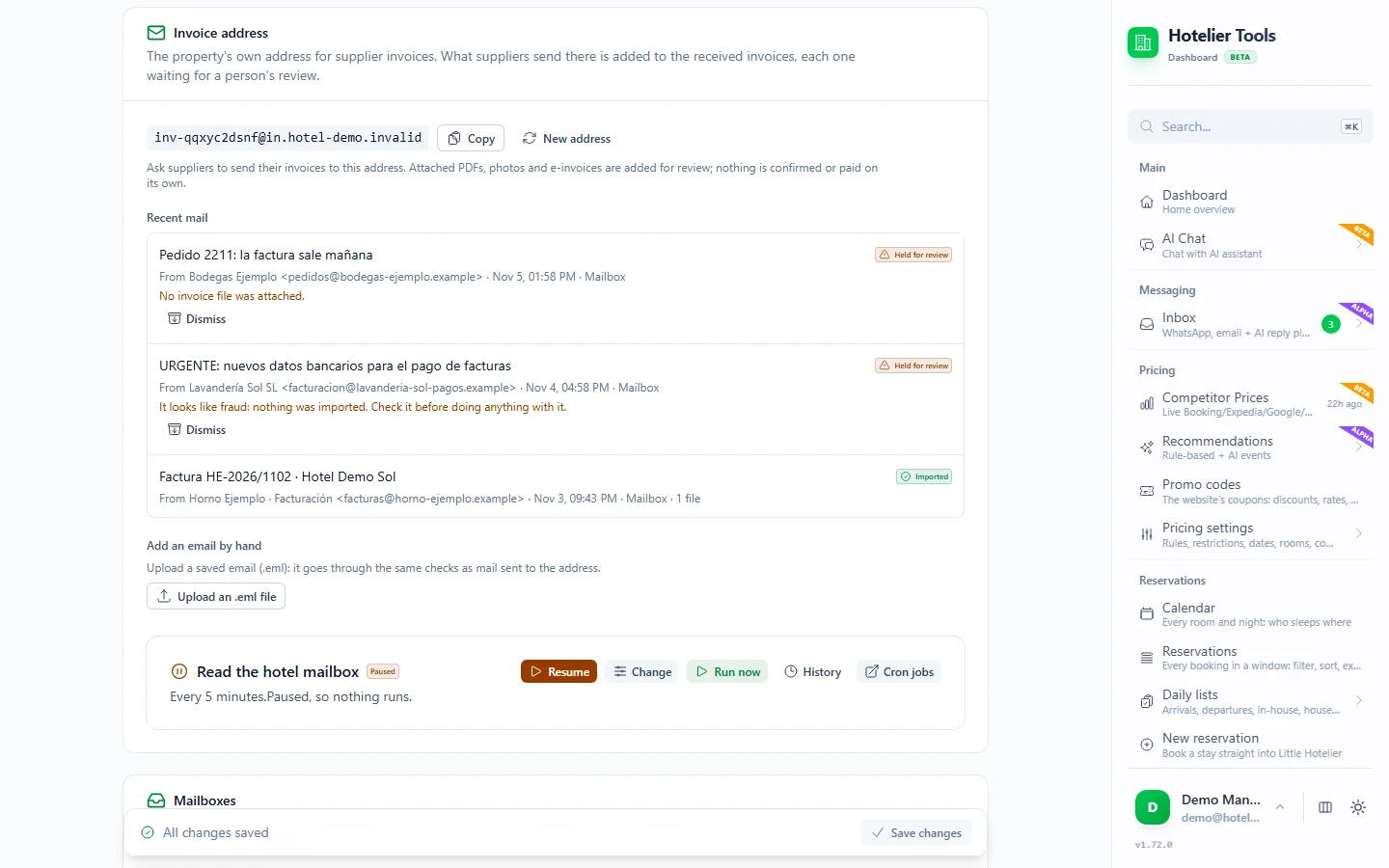
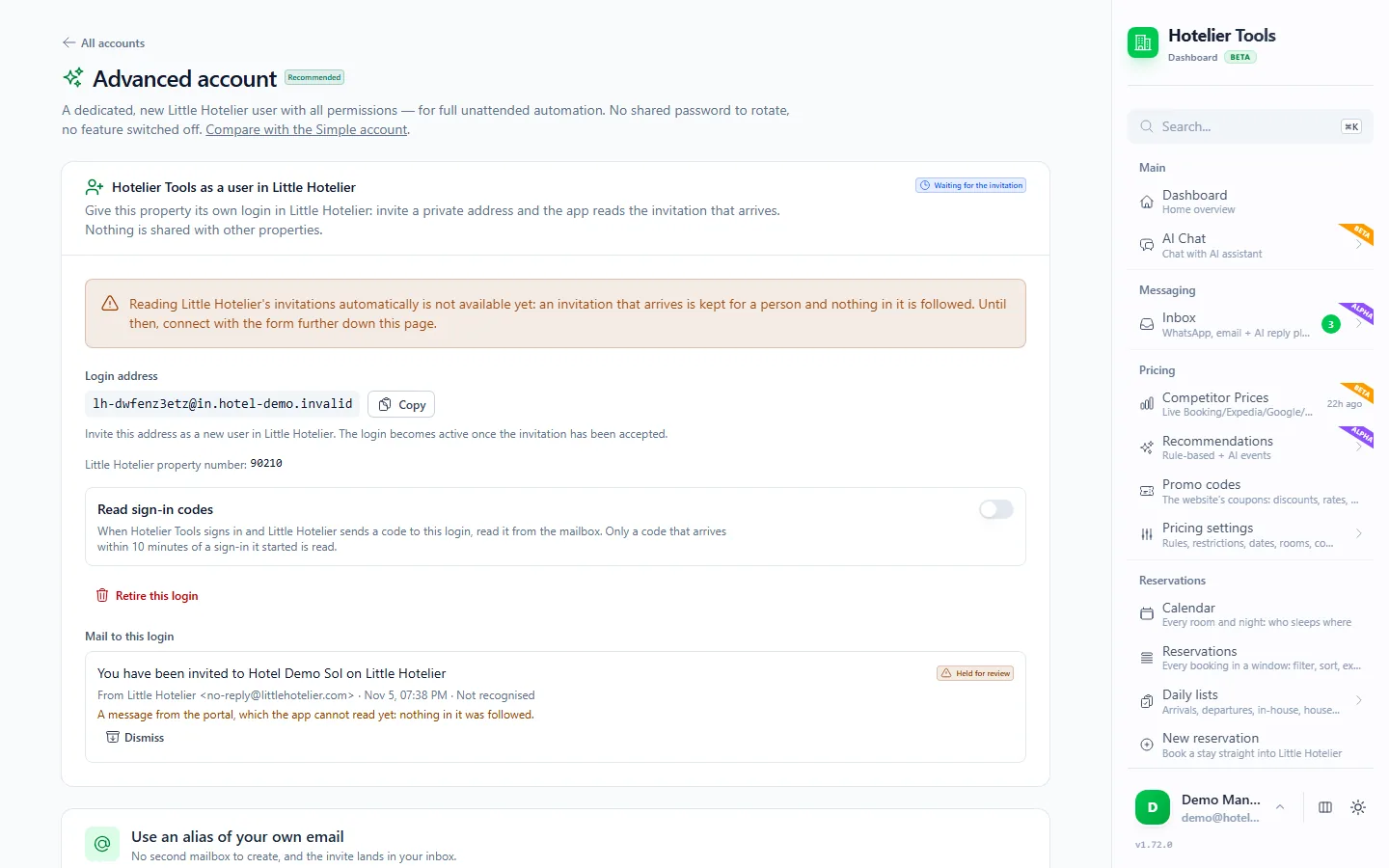
A página Advanced também tem um cartão Hotelier Tools as a user in Little Hotelier. A ideia: o Hotelier Tools dá à sua propriedade um endereço de login privado no seu próprio domínio (lh-…@in.hotelier.tools). Você convida esse endereço no Little Hotelier com as permissões que escolher, e o Hotelier Tools aceita o convite, define a palavra-passe e a verificação em dois passos e mantém a sessão. Nada é partilhado com outros hotéis, e o domínio nunca passa a ser o seu login principal nem o seu e-mail de recuperação (como funcionam estes endereços).
Eis o ponto exato em que está, a 5 de novembro de 2026:
- Feito: o endereço (Get the login address, depois de introduzir o número da sua propriedade no Little Hotelier), os estados do login (Waiting for the invitation, Active, Paused, Retired), Retire this login e as regras de segurança. Os alertas de segurança são reencaminhados para o proprietário e nunca são clicados.
- Ainda por fazer: ler e aceitar o convite do Little Hotelier. Ainda não foi capturado nenhum convite real, por isso todas as mensagens para o endereço de login ficam retidas para uma pessoa, e nada nelas é aberto. O próprio cartão diz isso.
- O que hoje faz uma pessoa: usar os passos do link de ativação acima.
Os seus colegas: contas de equipa do Hotelier Tools
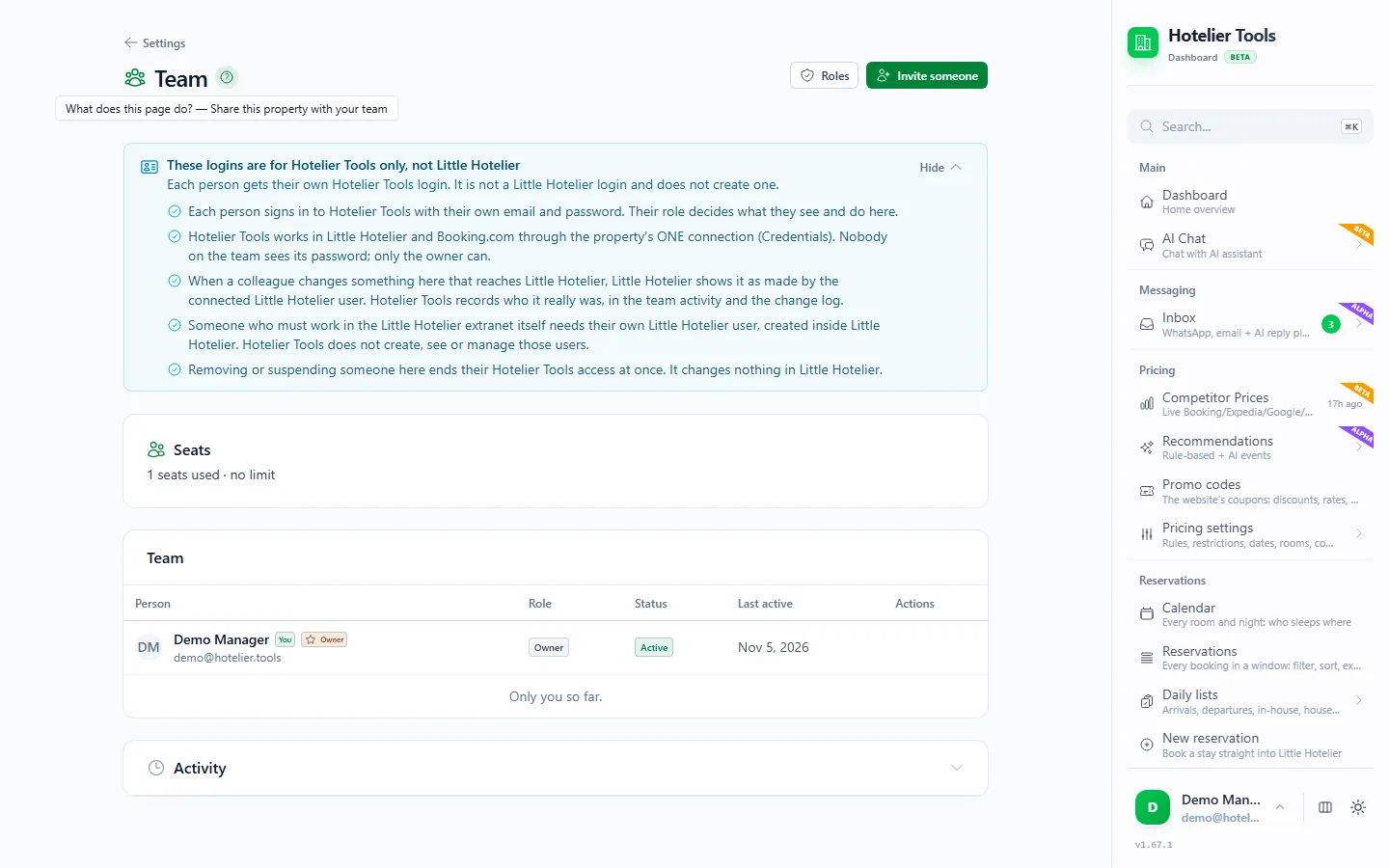
Os membros da equipa não precisam do utilizador de integração. Em Settings > Team & roles (/settings/team), carregue em Invite someone, introduza o e-mail e escolha uma função: Administrator, Manager, Front desk, Revenue manager, Accountant, Read-only ou uma função personalizada. A pessoa aceita a partir do link do e-mail (válido durante 7 dias) e entra com o seu próprio login do Hotelier Tools.
Estes são logins do Hotelier Tools, não utilizadores do Little Hotelier. O Hotelier Tools trabalha no Little Hotelier através da única conexão da propriedade, e ninguém da equipa vê a palavra-passe dela; só o proprietário pode. As alterações que um colega faz aparecem no Little Hotelier como feitas pelo utilizador conectado, enquanto o Hotelier Tools regista quem as fez realmente. Quem trabalha diretamente na extranet do Little Hotelier continua a precisar do seu próprio utilizador do Little Hotelier.
Experimente na demo
Abra o mesmo ecrã na demo do Hotelier Tools, com dados inventados. Sem registo e sem instalar nada.
O dashboard é gratuito para todos os hotéis até 10 de janeiro de 2027, quando começa a cobrança.
Veja também: a API do Little Hotelier, conectar o Claude ao Little Hotelier, um endereço de e-mail do hotel para logins e faturas.
Resumo
- No Little Hotelier: nome da propriedade > Manage users > Add user, num dispositivo de confiança; o e-mail de ativação dura 24 horas.
- Admin tem tudo; General só tem as permissões que marcar por app.
- A MFA é obrigatória ao fim de 30 dias; os códigos por SMS e e-mail não são suportados.
- Dê às ferramentas o seu próprio utilizador, não a sua palavra-passe. No Hotelier Tools, essa é a conta Advanced: cole o link do convite e ela define sozinha a palavra-passe e a verificação em dois passos.
- O convite para um endereço privado
lh-…está a caminho; hoje essas mensagens ficam retidas para uma pessoa. - Os colegas recebem logins de equipa do Hotelier Tools com funções, não a sua palavra-passe do Little Hotelier.
Perguntas frequentes
Como adiciono um novo utilizador no Little Hotelier?
Num dispositivo de confiança, clique no nome da sua propriedade no canto superior direito e escolha Manage users e depois Add user. Introduza o e-mail, o nome e o idioma, escolha as apps e o nível de utilizador e clique em Save. A pessoa recebe um e-mail de ativação válido durante 24 horas.
Que permissões pode ter um utilizador do Little Hotelier?
Um utilizador Admin tem todas as permissões. Um utilizador General só tem o que marcar por app: no Front Desk, Calendar, Reservations, Inventory, Guests, Reports, Housekeeping e Setup; no Channel Manager, Config, Inventory, Reservations e Payments.
Preciso de MFA para adicionar utilizadores no Little Hotelier?
Sim. Gerir utilizadores exige um dispositivo de confiança, e tem de configurar a autenticação multifator antes de poder adicionar um. A MFA funciona com a app do Little Hotelier, uma app de autenticação ou uma extensão do navegador; SMS e e-mail não são suportados.
Devo dar a uma integração a minha própria palavra-passe do Little Hotelier?
É melhor não. Um utilizador dedicado à ferramenta mantém o seu login privado, mostra as ações dela separadamente no registo e pode ser desativado sem mexer em mais ninguém. No Hotelier Tools chama-se conta Advanced.
O que acontece quando o link de ativação já foi aberto?
O token de ativação só funciona uma vez. Se alguém clicou no botão do e-mail antes de colar o link no Hotelier Tools, peça ao Little Hotelier que reenvie o convite e copie o novo link sem o abrir.
O Hotelier Tools faz parte do Little Hotelier?
Não. O Hotelier Tools é independente: não é afiliado à SiteMinder nem ao Little Hotelier, nem tem o aval deles. Conecta-se com um utilizador do Little Hotelier que o seu hotel cria e controla.