Sur cette page
- Les 8 problèmes de réservation à repérer avant l'arrivée d'un client
- Comment les vérifier dans Little Hotelier sans ouvrir chaque réservation
- La veille ou le jour même : quand lancer chaque contrôle
- Comment automatiser la checklist avec Hotelier Tools
- À quoi ressemble l'e-mail de rapport
- Limites, et ce que les contrôles ne modifient jamais
- Résumé
Chaque jour, contrôlez huit points sur les arrivées d'aujourd'hui et de demain : une chambre attribuée, le solde payé, une carte valide, une pièce d'identité, une adresse, le bon nombre de clients, une heure d'arrivée, et aucune correspondance avec votre liste do-not-rebook. Dans Little Hotelier, la plupart tiennent sur un seul écran : Front Desk > Reservations, filtré par date d'arrivée. Hotelier Tools exécute cinq des huit automatiquement à cinq moments du séjour et ne vous envoie par e-mail que ce qu'il faut corriger.
Les 8 problèmes de réservation à repérer avant l'arrivée d'un client
- Pas de chambre attribuée. Une réservation sans numéro de chambre passe facilement inaperçue jusqu'à ce que le client se présente à la réception.
- Solde impayé. Vous voulez savoir avant l'arrivée s'il faut encaisser, relancer un acompte ou envoyer un lien de paiement.
- Carte invalide sur une réservation Booking.com. Booking.com laisse un délai au client pour mettre à jour sa carte : s'en apercevoir tard réduit votre marge de manœuvre.
- Pièce d'identité manquante. De nombreux pays l'exigent pour l'enregistrement des clients. Consultez la fiche de police et les règles d'enregistrement par pays.
- Adresse ou pays manquant. Nécessaire à l'enregistrement, aux statistiques officielles comme l'enquête INE espagnole, et à une facture correcte.
- Mauvais nombre de clients. Zéro adulte, ou deux clients sur une réservation pour quatre, peut fausser l'enregistrement, le petit-déjeuner et toute taxe de séjour facturée par personne.
- Pas d'heure d'arrivée. Les arrivées tardives et le self check-in s'organisent la veille.
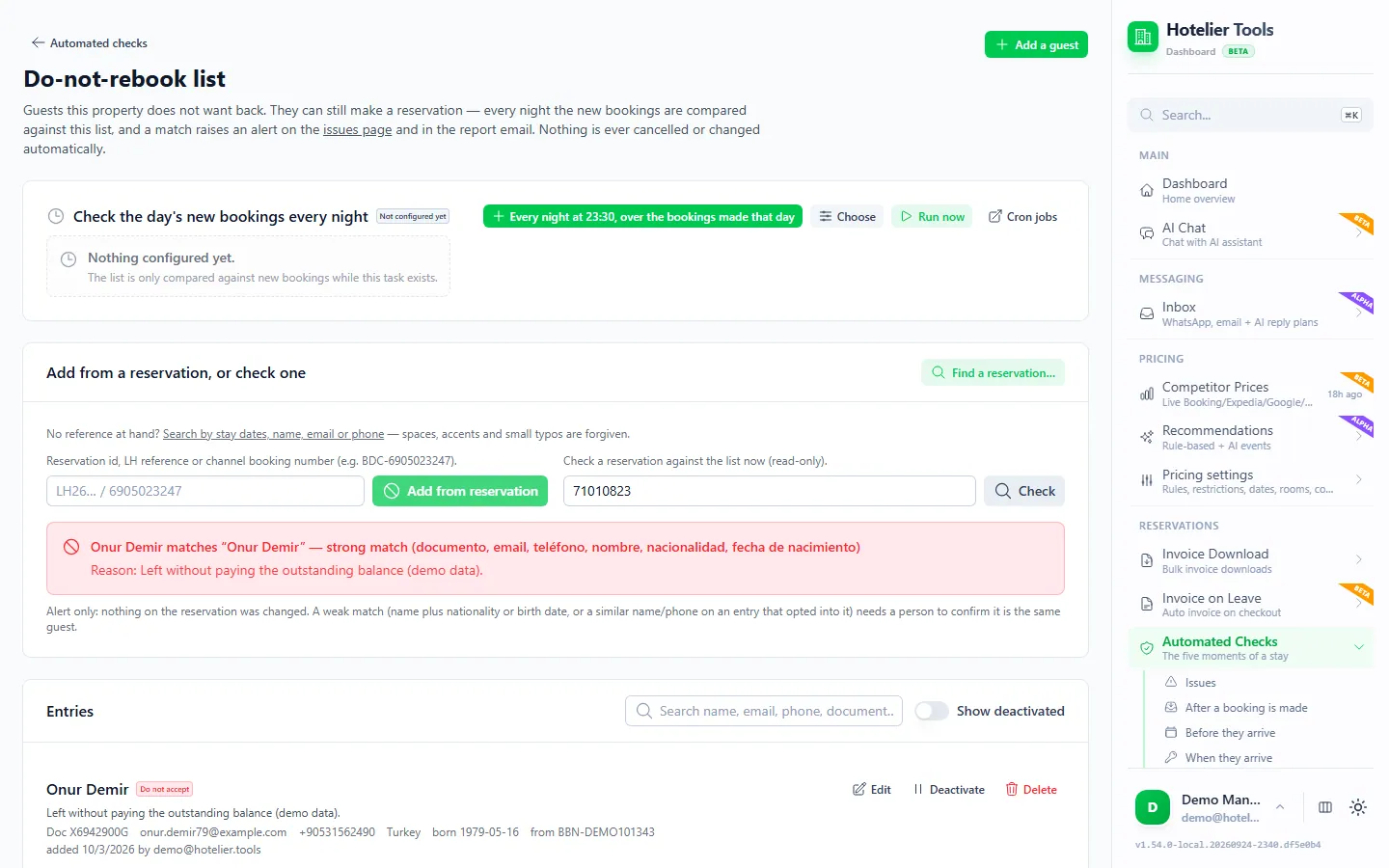
- Un client à qui vous avez demandé de ne pas revenir. Mieux vaut le savoir avant son arrivée. Lisez comment tenir une liste noire de clients.
Copiez ce tableau pour en faire votre checklist imprimable :
| Contrôle | Où regarder dans Little Hotelier | Automatisé dans Hotelier Tools |
|---|---|---|
| Chambre attribuée | Colonne Room dans Reservations ; compteur des réservations non attribuées dans le Calendar | Oui |
| Solde payé | Colonne Outstanding dans Reservations | Oui |
| Carte valide (Booking.com) | Channel Manager > réservation > Manage Reservation | Non |
| Pièce d'identité | Réservation > onglet Guests | Oui |
| Adresse et pays | Réservation > onglets Details et Guests | Oui |
| Nombre de clients | Colonne Occupants dans Reservations | Non |
| Heure d'arrivée | Colonne ETA dans Reservations | Non |
| Correspondance do-not-rebook | Votre propre liste | Oui |
Comment les vérifier dans Little Hotelier sans ouvrir chaque réservation
- Allez dans My Apps > Front Desk > Reservations.
- Réglez le type de date sur Check-in date, choisissez aujourd'hui et demain (ou la semaine à venir), réglez le statut sur Confirmed et cliquez sur Search.
- Parcourez les colonnes : une colonne Room vide, le nombre d'Occupants, une ETA vide et tout ce qui figure dans Outstanding.
- Vous préférez le papier ? Cliquez sur Export pour un CSV. Les numéros de téléphone des clients sont exclus du fichier pour des raisons de sécurité.
Source : Run and export reservations information.
Les pièces d'identité et les adresses sont la partie lente. Elles se trouvent dans les onglets Details et Guests de chaque réservation (centre d'aide) : il faut donc ouvrir chaque arrivée.
Cartes Booking.com invalides
Dans Little Hotelier, ouvrez la réservation sous Channel Manager > Reservations, allez dans l'onglet Manage Reservation et cliquez sur Report payment card as invalid to Booking.com (centre d'aide).
En octobre 2026, le client dispose alors de 24 heures pour mettre à jour la carte. Pour les réservations faites moins de 48 heures avant l'arrivée, c'est 12 heures, ou jusqu'à 15 h le jour de l'arrivée, selon ce qui arrive en premier. S'il ne le fait pas, vous pouvez annuler jusqu'à 15 h (heure locale) le jour de l'arrivée (Booking.com Partner Hub). C'est pourquoi les cartes ont leur place sur la liste de la veille. Marche à suivre complète : carte invalide ou no-show sur Booking.com.
La veille ou le jour même : quand lancer chaque contrôle
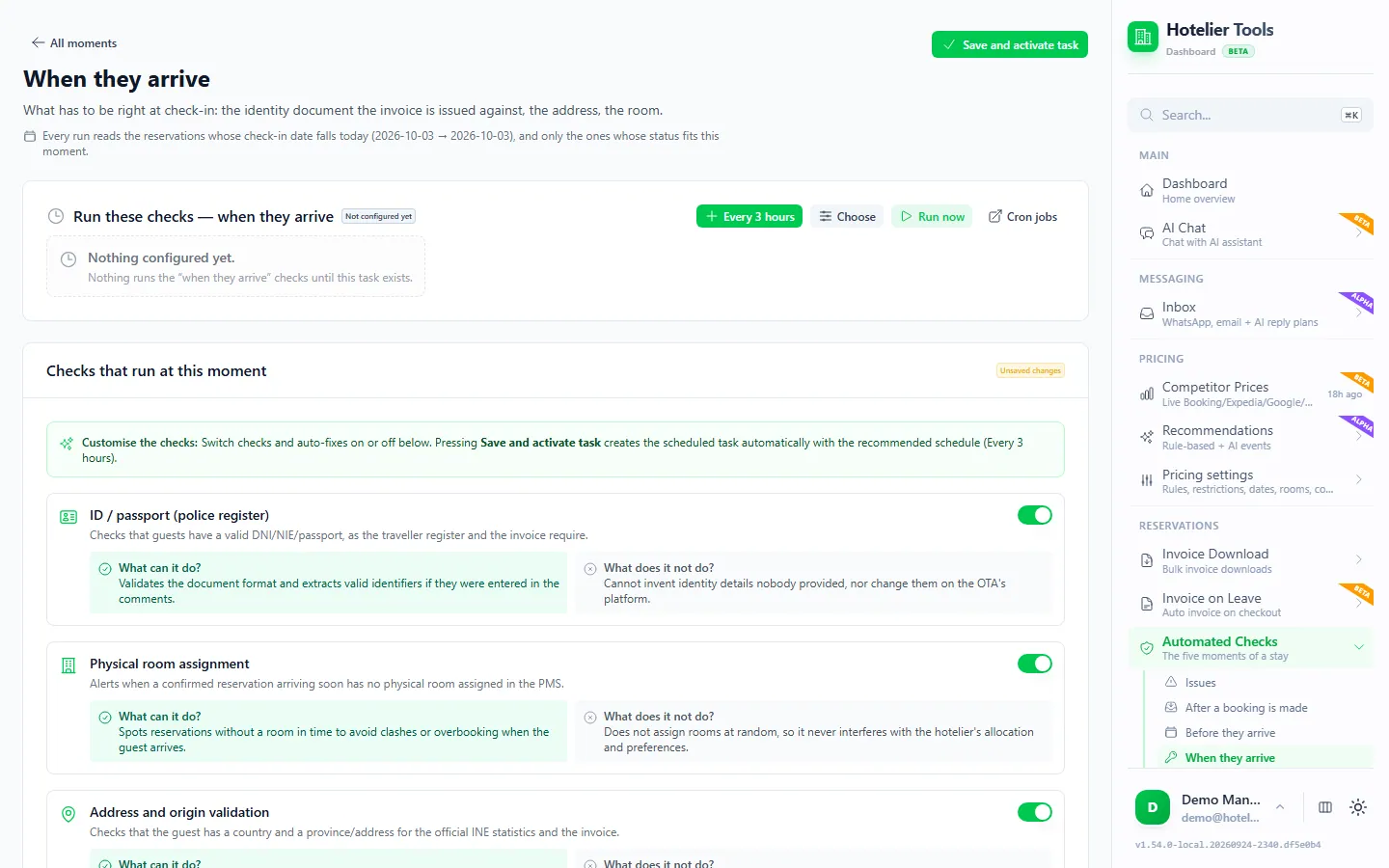
Certains problèmes demandent du temps pour être réglés (une carte, une chambre), d'autres ne peuvent être vérifiés que lorsque le client est devant vous (la pièce d'identité). Hotelier Tools découpe le séjour en cinq moments, chacun avec sa propre tâche programmée :
| Moment | Réservations lues | Ce qu'il contrôle |
|---|---|---|
| Après la prise d'une réservation | Réservées hier et aujourd'hui | Chambre, pièce d'identité, adresse, liste do-not-rebook |
| Avant l'arrivée | Arrivée d'aujourd'hui jusqu'à 7 jours à l'avance (1 à 60, à votre choix) | Chambre, paiement, liste do-not-rebook |
| À l'arrivée | Arrivée aujourd'hui | Pièce d'identité, adresse, chambre |
| Pendant le séjour | Arrivée au cours des 7 derniers jours (réglable) | Pièce d'identité, adresse |
| Au départ | Départ aujourd'hui | Pièce d'identité, adresse, solde |
Une règle simple : les chambres, les paiements et les cartes la veille ; la pièce d'identité et l'adresse le jour de l'arrivée ; le solde le jour du départ.
Comment automatiser la checklist avec Hotelier Tools
- Inscrivez-vous sur dashboard.hotelier.tools et connectez Little Hotelier sur Credentials.
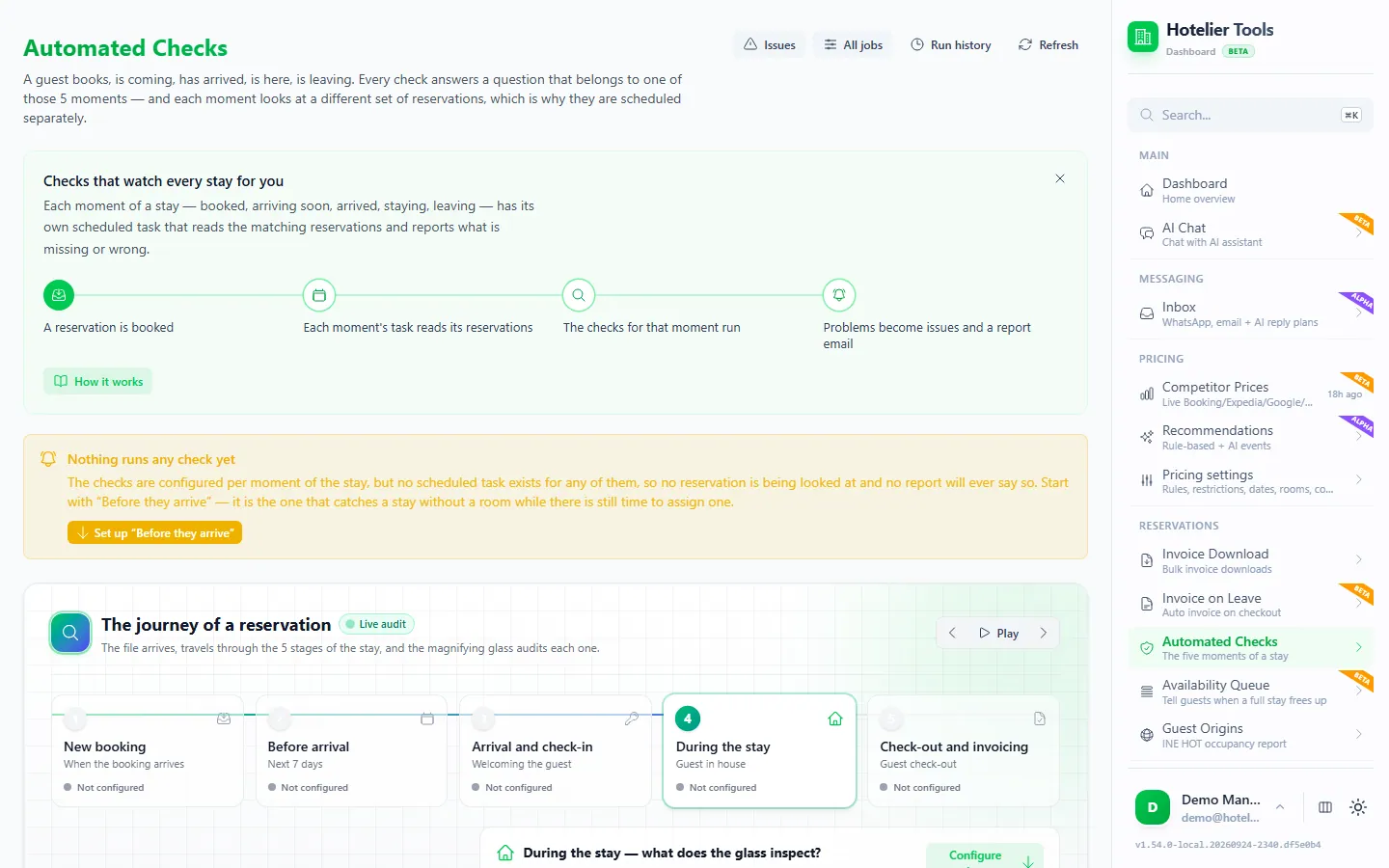
- Ouvrez Automated Checks (
/automated-checks). Si rien ne s'exécute encore, la page suggère de commencer par Before they arrive : ce contrôle repère un séjour sans chambre alors qu'il est encore temps d'en attribuer une. - Ouvrez un moment, activez ou désactivez ses contrôles et appuyez sur Save and activate task. Cela crée la tâche programmée avec le calendrier recommandé, par exemple chaque nuit à 23 h 30 pour « After a booking is made ».
- Les problèmes apparaissent sur Issues (
/automated-checks/issues), regroupés par réservation. Filtrez par problèmes ouverts, type de contrôle ou dates de séjour. - Corrigez la réservation dans Little Hotelier, puis appuyez sur Verify. Les contrôles se relancent sur cette seule réservation et le problème se ferme une fois corrigé.
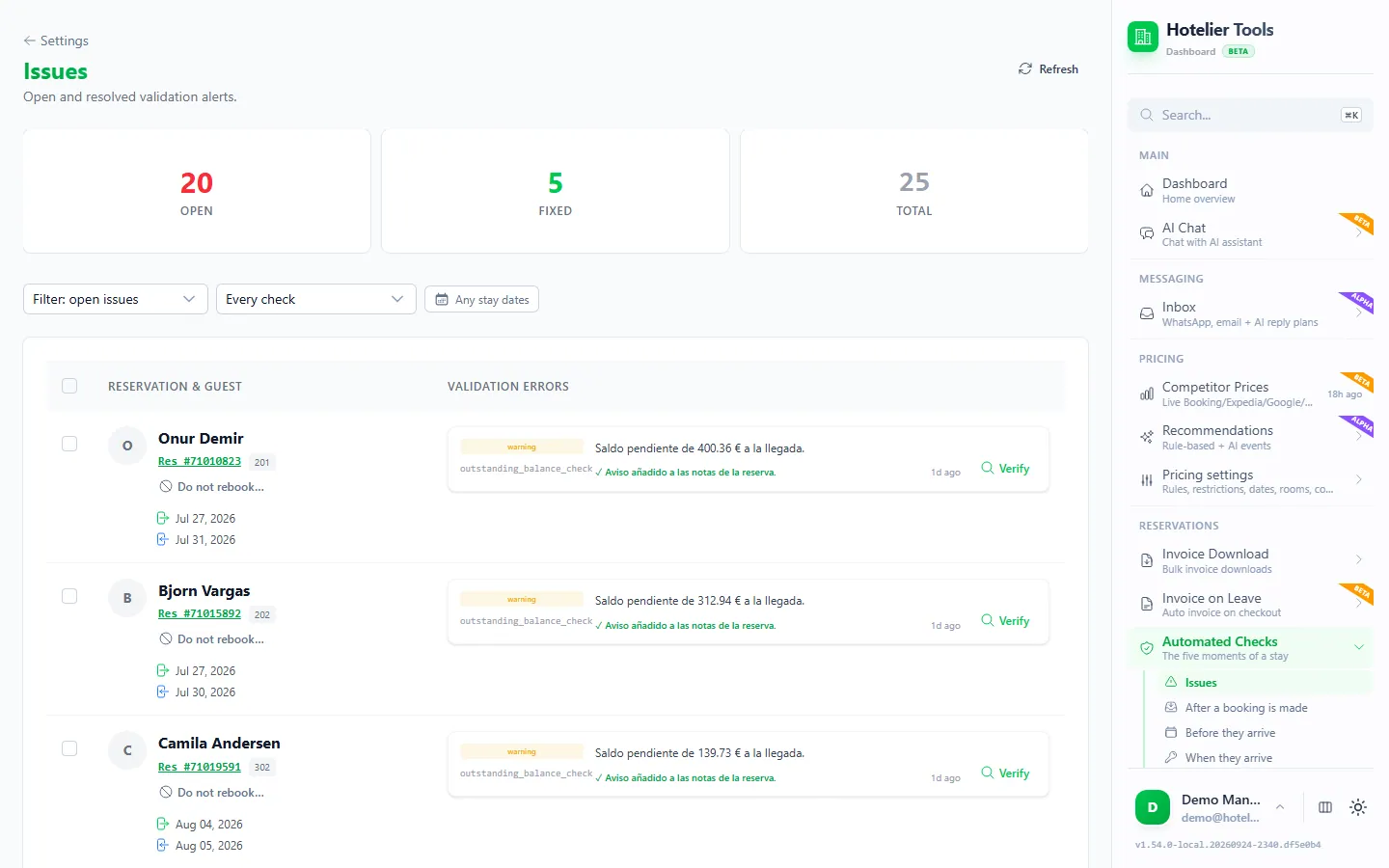
Essayez-le dans la démo
Ouvrez le même écran dans la démo de Hotelier Tools, remplie de données fictives. Sans inscription, rien à installer.
À quoi ressemble l'e-mail de rapport
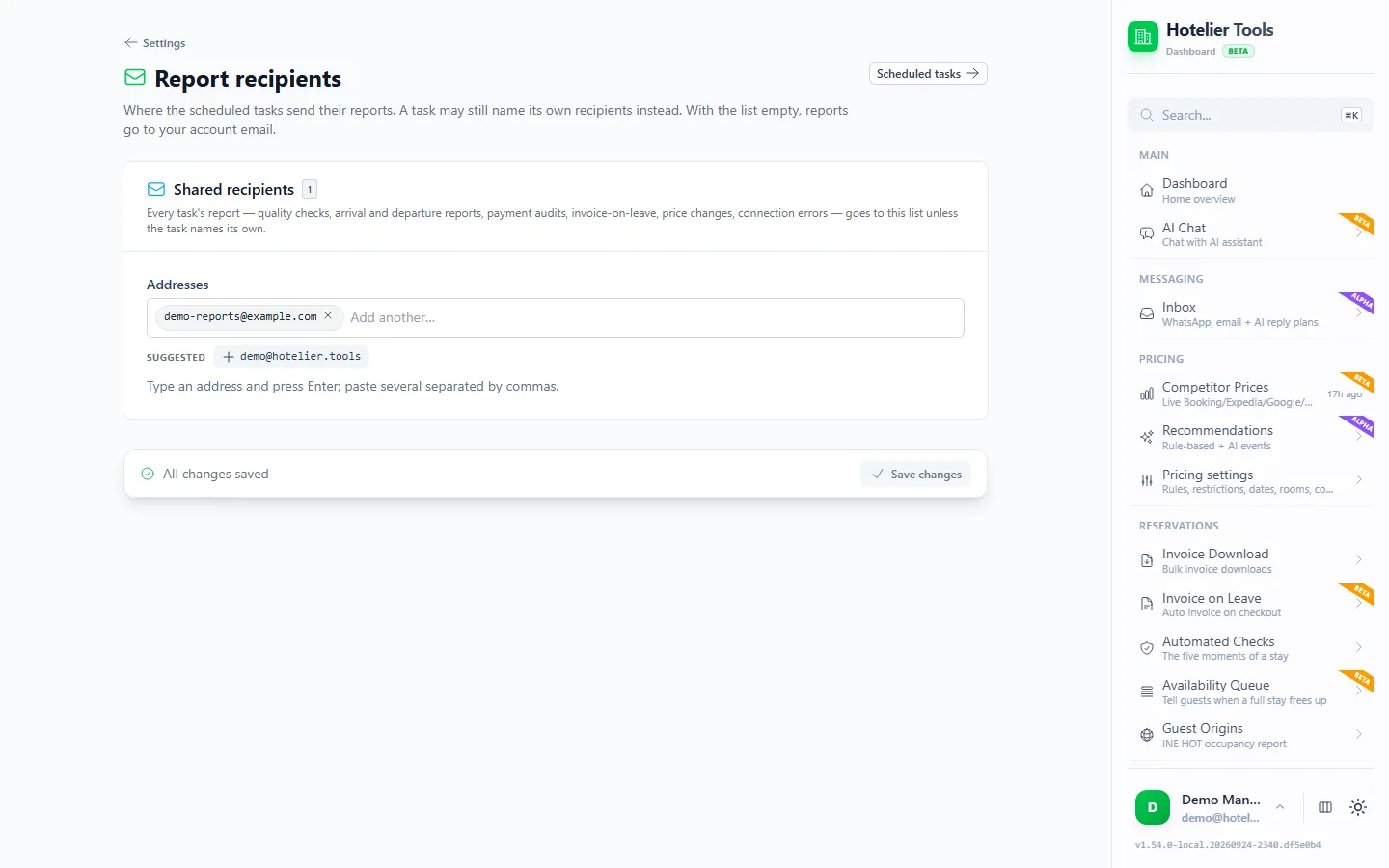
Chaque exécution envoie un e-mail de rapport par tâche, dans la langue que vous avez choisie pour cette tâche : un résumé clair de ce que l'exécution a trouvé, facile à lire sur un téléphone. Chaque problème figure aussi sur Issues : l'e-mail est votre rappel et le tableau de bord est l'endroit où vous travaillez. Les destinataires partagés, comme le propriétaire et la réception, se définissent dans Settings > Notifications (/settings/notifications).
Limites, et ce que les contrôles ne modifient jamais
- Ils ne font qu'alerter. Aucun contrôle ne modifie, n'annule ni ne débite une réservation. L'exception est le départ automatique facultatif, qui écrit dans Little Hotelier et reste désactivé par défaut.
- Au plus une fois par heure par tâche. Chaque exécution se connecte à Little Hotelier : l'intervalle minimal est donc de 60 minutes.
- Ils se mettent en pause en toute sécurité. Si votre mot de passe Little Hotelier expire, les tâches programmées se mettent elles-mêmes en pause au lieu de réessayer, ce qui protège votre compte d'un blocage. Le tableau de bord affiche « Automated jobs are paused » jusqu'à ce que vous enregistriez le nouveau mot de passe sur Credentials ou que vous appuyiez sur Check now & resume.
- Trois contrôles restent manuels. Les cartes, le nombre de clients et les heures d'arrivée ne sont pas contrôlés automatiquement : gardez-les sur votre liste du matin.
Chaque tâche est listée sous Cron Jobs (/cron) et chaque exécution sous Run History (/cron-logs). La fonctionnalité est en bêta. Plus de détails sur la programmation sur la page Automatisations, et sur la fonctionnalité complète sur la page Contrôles automatiques.
Résumé
- Contrôlez huit points avant chaque arrivée : chambre, solde, carte, pièce d'identité, adresse, nombre de clients, heure d'arrivée et votre liste do-not-rebook.
- Dans Little Hotelier, la liste Reservations filtrée par date d'arrivée en montre quatre d'un coup d'œil ; la pièce d'identité et l'adresse exigent d'ouvrir chaque réservation.
- Hotelier Tools contrôle la chambre, le paiement, la pièce d'identité, l'adresse et la liste do-not-rebook à cinq moments du séjour, liste les problèmes sur Issues et envoie un rapport par e-mail.
- Commencez par Before they arrive, puis ajoutez les autres moments.
Questions fréquentes
Que doit contrôler la réception d'un hôtel chaque jour ?
Pour les arrivées d'aujourd'hui et de demain : une chambre attribuée, le solde payé, une carte valide, une pièce d'identité, une adresse, le bon nombre de clients, une heure d'arrivée, et aucune correspondance avec votre liste do-not-rebook. Pour les départs du jour : le solde et tout ce dont la facture a besoin.
Comment trouver les réservations sans chambre dans Little Hotelier ?
Ouvrez Front Desk > Reservations, filtrez par date d'arrivée et cherchez une colonne Room vide. Le Calendar affiche aussi en haut un compteur de réservations non attribuées.
À quelle fréquence les contrôles automatiques peuvent-ils s'exécuter ?
Chaque tâche de contrôle a son propre calendrier. Les calendriers recommandés s'exécutent une fois par jour, et une tâche peut s'exécuter au plus une fois par heure, car chaque exécution se connecte à Little Hotelier.
Hotelier Tools modifiera-t-il ou annulera-t-il mes réservations ?
Non. Les contrôles ne font que déclencher des alertes. La seule exception est le départ automatique (automatic check-out), qui écrit dans Little Hotelier et reste désactivé tant que vous ne l'activez pas.
Puis-je imprimer cette checklist ?
Oui. Copiez le tableau de ce guide dans un document, ou exportez les arrivées filtrées depuis Front Desk > Reservations au format CSV et imprimez-le.
Hotelier Tools fait-il partie de Little Hotelier ?
Non. C'est un tableau de bord indépendant, ni affilié à SiteMinder ou Little Hotelier, ni approuvé par eux. Il se connecte avec les identifiants Little Hotelier de votre hôtel.